- デザイン
StudioとFigma to Studioで実現する効率的なデザインと構築

Web制作の世界は日々進化しており、特にノーコードツールの普及は目覚ましいものがあります。その中でも、日本発のノーコードツール「Studio」は、美しいアニメーションやデザイン性の高さから、多くのクリエイターに支持されていますよね。しかし、ノーコードだからといってデザインの段階からStudioで制作する!というような事は現場では中々無いケースではないでしょうか?。
Adobe XD、Photoshop、Illustrator、Sketch、Canvaなど、デザインツールだけでも数多くのツールが存在しますが、Webサイトのデザイン制作においてデファクトスタンダードとなってきているのが「Figma」ではないでしょうか?その中でもノーコードツール「Studio」とデザインツール「Figma」を組み合わせるワークフローが注目を集めています。その理由は、Figmaで作成したデザインをStudioにスムーズにインポートできる「Figma to Studio」プラグインの登場にあります。このプラグインを使えば、デザインから実装までの時間を大幅に短縮でき、コーダーやデザイナーの負担を軽減することが可能です。本記事では、「Figma to Studio」というキーワードに焦点を当て、インポートの仕組みから具体的な手順、注意点までを解説します。
目次
Figma to Studioプラグインとは?
Figma to Studioは、その名の通りFigmaのデザインデータをStudioにインポートするための公式プラグインです。このプラグインを利用することで、インポート時にStudioのボックスレイアウト(ボックスモデル)へ自動変換されるため、取り込み後すぐにサイトとして公開できる状態まで一気に進められるのが特長です。さらにページモード(Beta)を使えば、複数ページの一括インポートにも対応します。Studioの公式ページでも、プラグインを使ってFigmaデザインを短時間でWeb化できる旨が紹介されています。ワークフローの中で「デザイン→サイト」への橋渡しを担うのが、Figma to Studio の役割です。
Figma to Studioがもたらすメリット
StudioとFigma to Studio連携には、以下のような多くのメリットがあります。
- 作業時間の劇的な短縮:デザインの再構築にかかる時間が大幅に削減されます。これにより、複数のプロジェクトを並行して進めたり、クライアントへの提案回数を増やしたりすることが可能になります。
- デザインの忠実な再現:手作業による再構築では、どうしてもデザインの細部がずれてしまうことがあります。Figma to StudioはFigmaのレイアウト情報を正確に解釈し、Studioに反映させるため、デザイナーの意図した通りのデザインを高い精度で再現できます。
- 人的ミスの削減:手動でのCSSプロパティ設定やパーツ配置による入力ミスを防ぐことができます。
- デザインと実装の分業がスムーズに:デザイナーはFigmaでのデザインに集中し、Studioでの実装はノーコードツールに任せることができます。Figma to Studioがその橋渡し役となり、チームでの作業効率を向上させます。
これらのメリットを享受するためにも、Figma to StudioはWeb制作に携わるすべての人にとって、なくてはならないツールとなりつつあります。
Figmaでのデザイン作成のポイント
Studioへのインポートをスムーズに行うためには、Figmaでのデザイン段階からいくつかのポイントを意識することが重要です。
| オートレイアウト
(Auto Layout)の活用 |
StudioのレイアウトシステムはFlexboxに基づいています。Figmaのオートレイアウト機能も同様の概念であるため、オートレイアウトを積極的に活用することで、Figma to StudioプラグインがStudioのレイアウト構造を正確に解釈しやすくなります。 |
|---|---|
| コンポーネント化 | ボタンやナビゲーション、カードなど、繰り返し使う要素はコンポーネント化しておきましょう。Studioでもコンポーネントとして扱えるため、デザインの統一性を保ちながら効率的に作業を進められます。 |
| 命名規則の統一 | フレーム名やレイヤー名をわかりやすい名前に統一しておくと、インポート後のStudioでの管理がしやすくなります。 |
まずはFigma to Studioプラグインのインストール
プラグインのインストールは非常に簡単です。
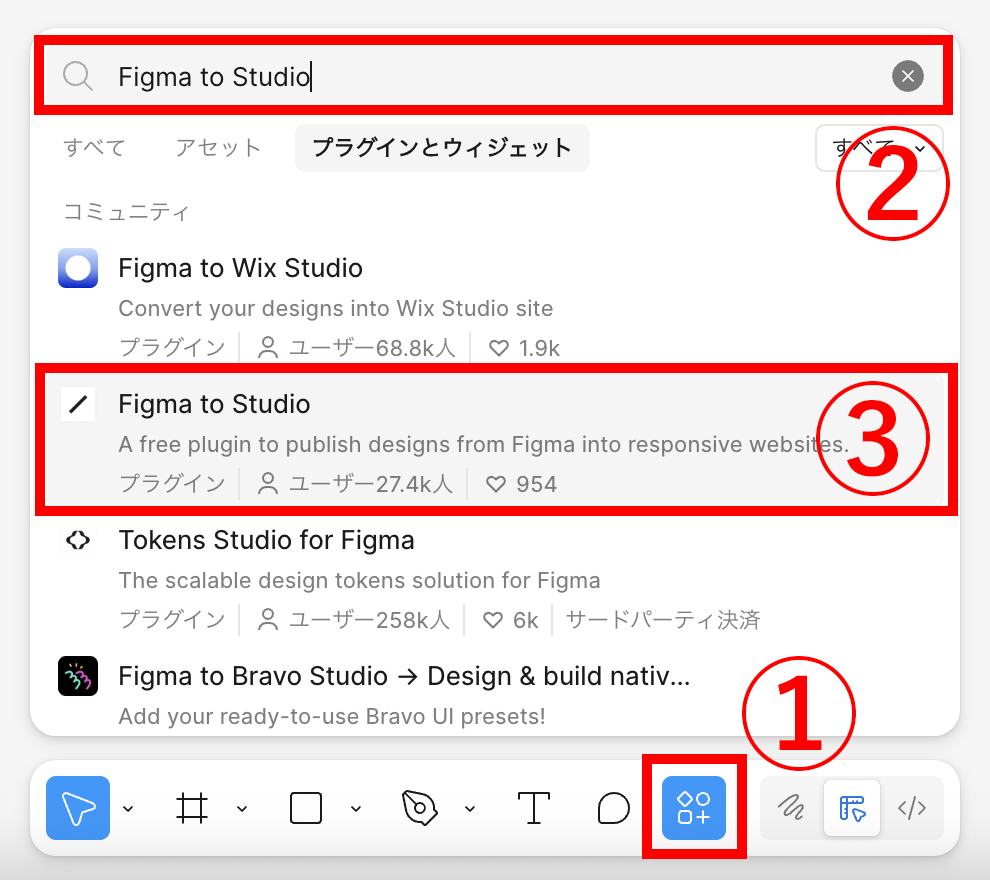
- Figmaのツールバーの①のアイコンをクリック
- 検索ボックスで「Figma to Studio」を検索(画像②部分)
- 「Figma to Studio」プラグイン項目をクリック(画像③部分)
- 「保存」と「実行」のボタンが表示されます。「保存」をクリックすればプラグインがインストールされます。
基本のインポート手順(セクション単位)
最も再現性の高いセクション単位のやり方になります。StudioへFigma to Studioを使いインポートする場合の王道フローかと思います。こちらの操作もとても簡単です。
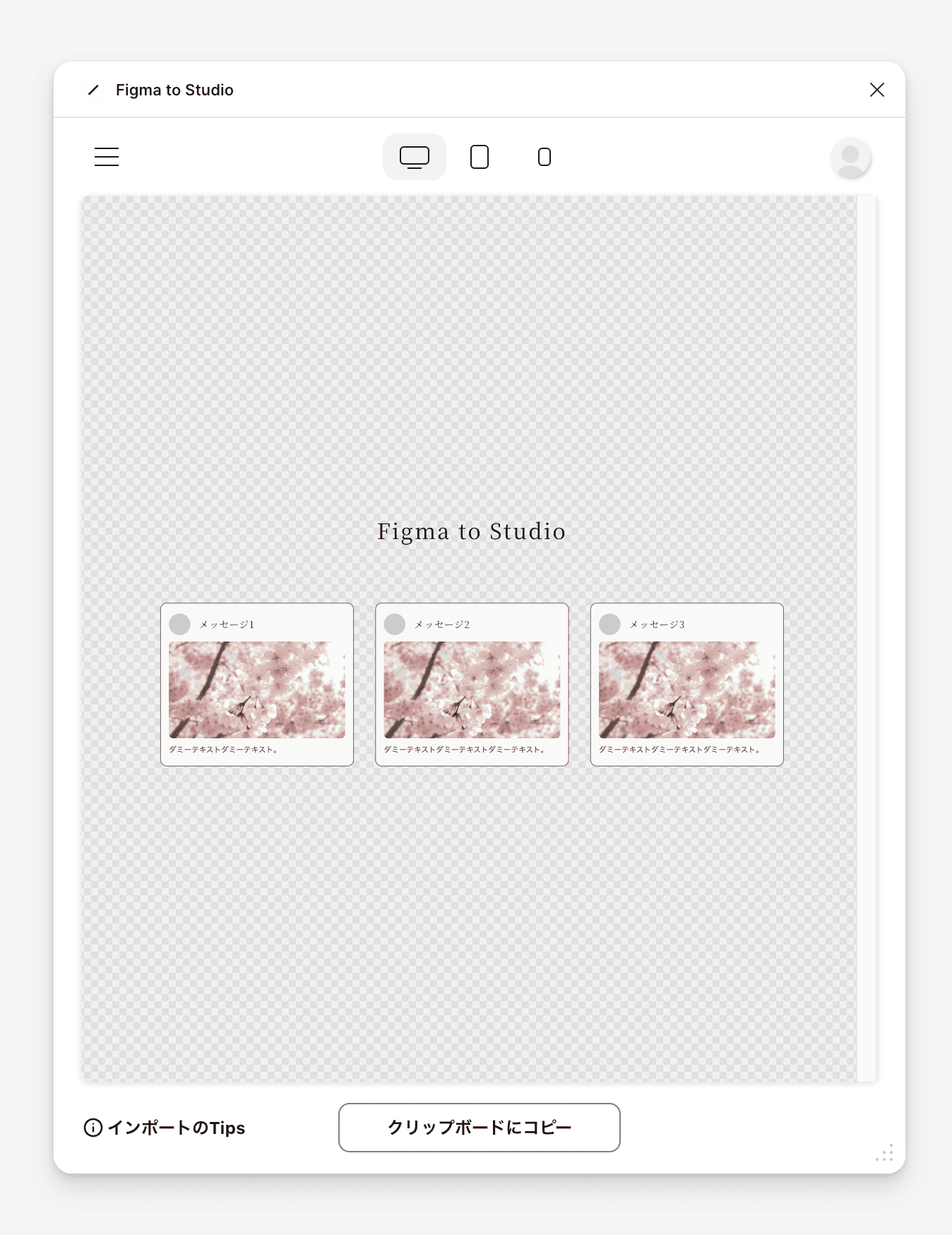
- 「Figma to Studio」プラグインを起動(画像のようにFigma上にウィンドウが出現します。)
- Figmaで対象フレーム(またはレイヤー)を選択(画像のように選択レイヤーが表示されます。)
- プラグインのプレビューを確認し、「クリップボードにコピー」
- Studioのプロジェクトへ移動し、貼り付け(ペースト)
- 取り込み結果を確認して「インポート」を実行
Studioでの微調整から実装まで
インポートされたデザインは、基本的なレイアウトや要素が配置された状態です。Studioのノーコードエディタを使って、さらに調整を加え実際にCMSなどの実装をしていきましょう。
- ブレイクポイントごとのレスポンシブデザイン調整:Figma to Studioプラグインによるインポートは、主にPCのビューポートでのレイアウトを反映します。そのため、スマートフォンやタブレットなど、異なる画面サイズでの表示に最適化するためには、各ブレイクポイントでのレイアウト調整が不可欠です。Studioのノーコードエディタを使って、ボックスの配置、サイズ、マージン、パディングなどをデバイスごとに細かく設定することで、ユーザーがどの端末からアクセスしても、美しく見やすいWebサイトを完成させることができます。これは、単なる見た目の問題だけでなく、ユーザーエクスペリエンス(UX)を向上させる上で非常に重要な工程となります。
- アニメーションやインタラクションの設定:静的なデザインに動きを加えることで、ユーザーの注意を引きつけ、サイト滞在時間を延ばすことができます。Figma to Studioはレイアウトのインポートに特化しているため、ホバーエフェクト、クリック時の動作、スクロール時の要素のフェードイン・フェードアウトといったStudioの強みであるアニメーションやインタラクションは、インポート後に別途設定する必要があります。Studioの直感的なインターフェースを使えば、コーディング知識がなくても簡単にこれらの効果を設定でき、サイトに命を吹き込むことが可能です。
- CMSの連携:ブログ記事、ニュース、実績紹介など、頻繁に内容を更新する必要があるコンテンツは、StudioのCMS(コンテンツ管理システム)と連携することで、管理が飛躍的に楽になります。Figma to Studioでインポートしたデザインは、CMSのテンプレートとして利用できます。これにより、デザインを崩すことなく、誰でも簡単にコンテンツの追加や編集を行えるようになります。CMSを活用することで、サイトの運用効率が向上し、常に最新の情報を提供できるWebサイトを維持することができます。
インポートがうまくいかない場合のチェックポイント
- Figmaのオートレイアウトが正しく設定されているか:オートレイアウトが正しく設定されていない場合、インポート後のStudioでのレイアウトが崩れる原因になります。
- ネスト構造(入れ子構造)が複雑すぎないか:過度に複雑なネスト構造は、Figma to Studioプラグインが解釈しにくい場合があります。シンプルな構造を心がけましょう。
- 画像やテキストの配置:画像がグループ化されている、テキストがフレームから大きくはみ出しているなどの場合、インポート時に意図しない形で表示されることがあります。
全てのデザインカンプを一括でインポートするには?
先ほどの章で実際に「Figma to Studio」インポートが完了したと思いますが、「思っていたのと違う…」と感じた方もいると思います。そう、完成させた全てのデザインカンプを一括でStudioにインポートして楽々構築!という考え方です。
残念ながら、デザインカンプ全体を一度にインポートする構築方法は、一般的な構築のセオリーとしてではないどころか、実は推奨されていない方法です。
Figma to Studioはあくまで「インポート」ツールであり、デザインをそのまま完璧に再現・構築する魔法ではありません。実際に一括でインポートは可能ではありますが、インポートの時間がとてもかかりますしインポート後の表示崩れなどは避けられないでしょう…。
Figma to Studioは、あくまでStudioによる制作のスタートラインを早めるためのツールです。ですが、近年のStudioとFigmaというふたつのツールの急激な成長を考えるといつか構築したデザインカンプが一瞬でWebサイトに大変身!という事が現実になる日が来るかもしれません。
まとめ:Figma to Studioでノーコード制作を加速させよう!
本記事では、Figma to Studioという強力な連携ツールについて、その概要から具体的なfigmaからStudioへのインポート方法、そして最大限に活用するためのコツまで、幅広く解説しました。Figmaのデザインをノーコードで忠実に再現できるこのプラグインは、Web制作のワークフローを大きく変える可能性を秘めています。手作業による再構築作業から解放され、よりクリエイティブなデザインやユーザー体験の向上に集中できることは、大きなメリットです。Figma to Studioを活用することで、デザイナーとStudioデベロッパーの連携がよりスムーズになり、高品質なWebサイトを迅速に制作できるようになります。ぜひこのプラグインを導入し、あなたのノーコード制作を次のレベルへと引き上げてください!StudioとFigmaの連携という新しいワークフローを確立することで、今後のWeb制作はさらに効率的で楽しいものになるでしょう。
最後にそんなStudioのWebサイト制作のご依頼・相談はぜひお気軽にドコドアまでお問い合わせください。
経験豊富なスタッフが、Studioの制作から運用まで丁寧にサポートいたします。
◎ホームページはこちら
◎お問い合わせ・ご相談はこちら

ドコドア エンジニア部
このブログでは、アプリ開発の現場で培ったフロントエンド、バックエンド、インフラ構築の知識から生成AI活用のノウハウまで、実践的な情報をアプリ開発に悩む皆様へ向けて発信しています!
【主な技術スタック】 Flutter / Firebase / Svelte / AWS / GCP / OpenAI API