- デザイン
【前編】デザイン初心者向け!Canvaを使ってバナーを作成する方法
「広告用やSNS用のバナーを自分で作りたいけれど、どのツールで作ればいいんだろう……」
「デザインのセンスに自信がないから、プロみたいにおしゃれに作れるか不安」そんな悩みをお持ちではないでしょうか。
AIの進化も目覚ましい現在、デザインツールの世界も大きく変わり、「誰もがクリエイティブを瞬時に作れる」時代が到来しています。しかしその一方で、選択肢が増えすぎてしまい、「結局、どれがベストなツールなの?」と迷ってしまう方もいらっしゃることでしょう。ツール選びを間違えてしまうと、操作の難しさに挫折してしまったり、逆に機能が物足りずに作り直すことになってしまったりと、貴重な時間を無駄にしてしまうリスクもあります。
そこで、今回おすすめしたいのがCanvaです!この記事ではそもそもなぜバナーにデザイン性が必要なのかや、なぜCanvaがおすすめなのか、そして簡単な使い方までご紹介させていただきます。
目次
成果を大きく分ける!バナーで「デザイン」が重要な理由
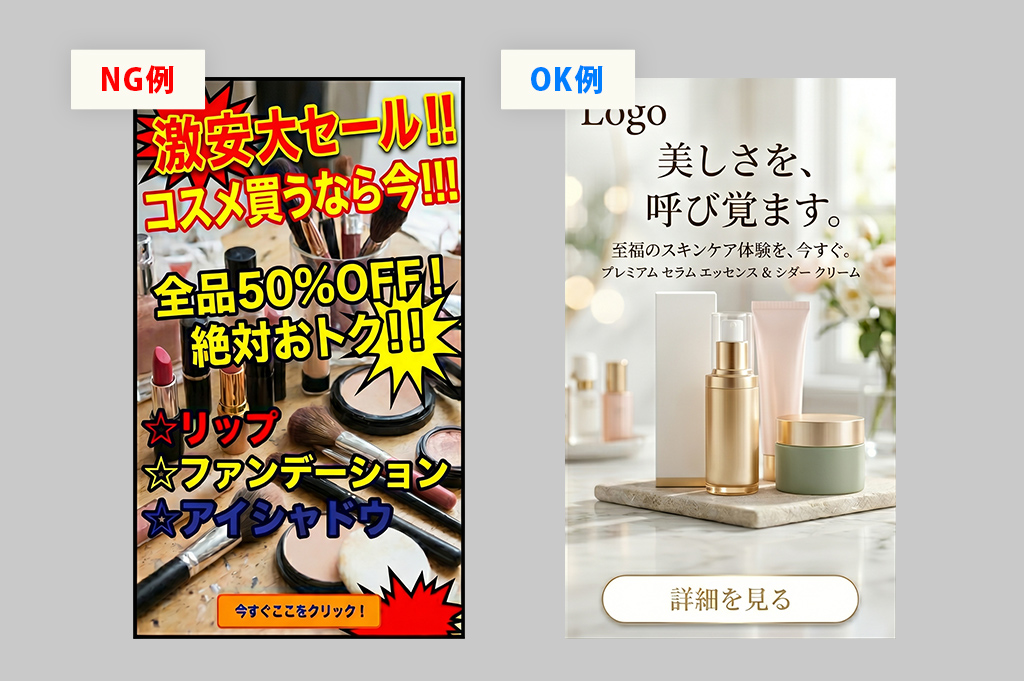 例えば、上のバナーを見てみてください。
同じように美容系の商品を訴求するバナーですが、あなたは一目見た時にどちらのバナーをクリックしたくなりますか?左を選ぶ人はほぼ0なのではないでしょうか。
このようにバナーのデザインが優れていると、次のような大きなメリットがあると考えられます。
- 一瞬で視線を引きつける: 情報が溢れるネット上で、ユーザーの手を止められます。
- お店の信頼感を高める: 整った綺麗なデザインは、安心感とプロらしさを伝えます。
- クリック率や売上が上がる: 商品の魅力が真っ直ぐ伝わり、次の行動に繋がりやすくなります。
ネット上で商品やサービスをアピールするバナーにおいて「デザイン」は商品やサービス展開の成果を左右する重要な要素です。せっかくいい商品なのに、バナーの文字が読みにくかったり怪しい雰囲気だったりすると、クリックされずに見過ごされてしまう可能性があるのです。
なぜ初心者のバナー制作には『Canva』が最適なのか?
 デザインの重要性が分かったものの、何故Canvaが初心者におすすめのツールなのでしょうか。代表的な5つのツールそれぞれの特徴を簡単に比較してみました。
| ツール名 | 初心者おすすめ度 | 機能の充実度 | 普及度 |
| Canva | ★★★★★ | ★★★★☆ | ★★★★★ |
| Adobe Express | ★★★★☆ | ★★★★☆ | ★★★☆☆ |
| Figma | ★★★☆☆ | ★★★★☆ | ★★★★☆ |
| Photoshop | ★☆☆☆☆ | ★★★★★ | ★★★★★ |
| Illustrator | ★☆☆☆☆ | ★★★★★ | ★★★★★ |
Adobe社を代表するPhotoshopやIllustratorなどのツールは機能面で優れ細かいところまで作り込める反面、専門的な知識が必要で初心者にはハードルの高いツールとなっています。また使用するには毎月数千円の固定費も必要です。
対してCanvaは基本的な機能が無料で、プロが作った無料のテンプレートをベースにしてバナーを作成することができます。
以下にCanvaのおすすめポイントをまとめました。
Canvaのおすすめポイント4選!
-
費用面:まずは「完全無料」でスタートできる安心感
Canvaは基本的な機能をすべて「完全無料」で利用できます。無料プランだからといって期間制限などはなく、個人でバナーを作るだけであれば無料のままでも十分なクオリティのものが仕上がります。
-
テンプレート:プロが作った「そのまま使える」デザイン多数!
Canvaの最大の武器は、プロのデザイナーが作成した高品質な無料テンプレートが多数用意されている点です。「バナー広告」「Instagram投稿用」など、あらかじめ最適な画像サイズに設定されたテンプレートが揃っているため、気に入ったものをベースに文字を書き換えるだけで一瞬で「形」になります。
-
操作性・機能面:ノンデザイナーでも迷わない直感的な操作
本格的なツールは画面に並ぶボタンが多すぎて挫折しがちですが、Canvaの操作はシンプルです。基本は「ドラッグ&ドロップ(マウスで掴んで移動させる)」です。パソコンへのインストールも不要で、ブラウザを開けばすぐに作業を開始できます。
-
デザイン性:専門知識ゼロでも「今っぽい」おしゃれなバナーが完成
デザインのセンスはフォントや配色のバランスで決まります。Canvaには、あらかじめ相性の良い色の組み合わせを提案してくれる「カラーパレット」機能や、日本語のおしゃれなフォントが豊富に搭載されているため、誰が作っても洗練されたデザインに仕上がります。
【実践】デザイン未経験でもできる!Canvaを使ったバナー制作の5ステップ
 いよいよここからは、デザインの勉強をしたことがない方でも本格的なバナーを完成させられる具体的な手順を解説します。
-
作成するバナーの「サイズ」を決める
まずは土台となるキャンバスのサイズを設定します。
Canvaを開いたら左上の『作成』をクリックして作りたいデザインを選びます。例えば左側のメニューから『SNS』を選択すると、YouTubeやInstagramなどの各種パーツが表示されます。その中から作りたいものを選べばセット完了です。
自分でバナーのサイズを調べなくても最適なサイズのキャンパスを用意してくれるのでとても便利です。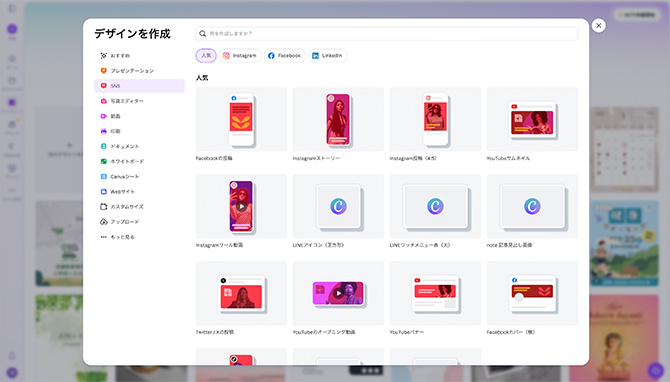
-
デザインの骨組みとなる「テンプレート」を選ぶ
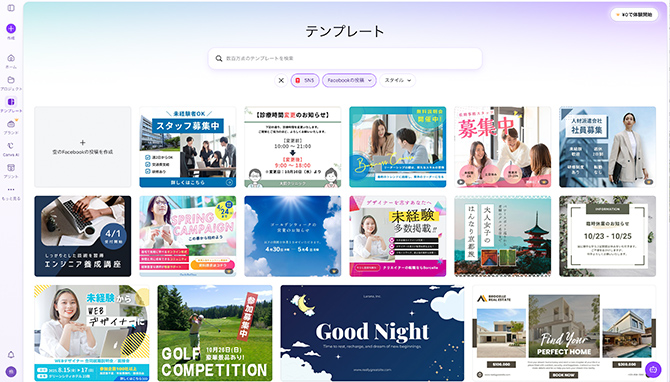
サイズが決まると画面に真っ白なキャンバスが表示されます。そしてデザインのテンプレートを選べるようになります。作成するバナーの基盤になるものですので、ぜひ気に入ったデザインのものを選んでみましょう。
-
写真やイラストなどの「素材」を入れ替える
ベースとなるデザインが決まったら、ここからはオリジナリティを出していきます。用意しておいた商品写真や人物画像をCanvaへアップロードしたら、画面にドラッグ&ドロップしてテンプレートの画像と入れ替えます。もし手元に良い写真がなくても、Canva内にある無料素材を検索して配置することも可能です。
-
文字を書き換えて「メリハリ」をつける
画像の配置が終わったら、テンプレート内の文字をダブルクリックして、伝えたいキャッチコピーに書き換えます。
ここで意識してほしいテクニックが「文字の強弱(ジャンプ率)」です。「50%OFF」「無料」といった一番伝えたい主役の言葉は思い切り大きく、日時や場所などの補足情報は小さく配置することで、スマホ画面でもパッと目を引く「クリックされるバナー」に仕上がります。 -
適切な形式で「ダウンロード」する
デザインが完成したら、画面右上にある「共有」ボタンから「ダウンロード」を選択します。
Web用のバナーであれば、基本的には画質がクリアで文字がボケにくい「PNG(ピーエヌジー)」形式を選ぶのがおすすめです。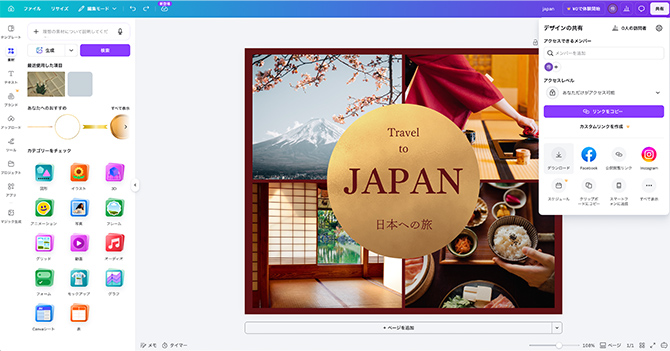
手を動かして、デザインの楽しさを体感しよう!
 今回は、Web用のバナー制作に最適なツール比較から、今やデザインのスタンダードとなった「Canva」を使った具体的な制作手順までをお届けしました。かつてはプロのデザイナーにしか作れなかった高品質なバナーが、ツールの力を借りることで、誰でも数十分で形にできる時代です。まずはテンプレートを1つ選び、文字を1行変えてみる。そんな小さくて楽しい一歩から、あなたのビジネスを盛り上げる素敵なクリエイティブが生まれていきます。
あなたもCanvaを使ってみてはいかがでしょうか?

ドコドア デザイン部
DesignTeam