- Tech
- 生成AI
【比較】AI開発ツールの違いとは?Cursor、Claude Codeなど用途別4分類

最近、「Cursorがすごい」「Antigravityを触ってみた」「Claude Codeが〜」といった話題を耳にする機会が増えたと思います。
ただ、あまりにもツールがたくさん登場しているため、「結局どれが何をしてくれるの?」「全部同じじゃないの?」と混乱している方も多いのではないでしょうか。
本記事では、システムにあまり詳しくない方や、これからツールを触ってみようと思っている方に向けて、各AIツールの違いや用途を「AIがどこで、どのくらい勝手に動くか(自律性)」に着目し4つタイプに分けて整理したいと思います。
また今回は、システムに詳しくない方にもイメージしやすいよう、「レストランの厨房」に例えて全体像を掴んでから、実際のツールの解説をしていきます!
目次
1. エディタ統合型(Cursor、GitHub Copilotなど)
まな板の横にいる「優秀な調理アシスタント」
人間がメインで包丁を握りつつ、横から「次はこの食材ですよね?」とサッと差し出してくれたり、「切り方間違ってますよ」と教えてくれたりするようなアシスタントのイメージです。
私たちが普段コードを書く画面(エディタやIDE)の中にAIが常駐します。人間がコードを書きながら、AIに「ここの続きを書いて」「このエラーの原因を教えて」とチャットや自動補完で手伝ってもらうスタイルで、現在比較的よく使われている形かと思います。
| 代表的なツール | AIネイティブな専用エディタ:Cursor、Windsurf、Google Antigravity 既存のエディタ(VS Code等)に入れる拡張機能:GitHub Copilot |
|---|---|
| こんな人向け | 自分で主体的にコードを書きつつ、面倒な作業をAIにショートカットしてもらいたいエンジニア。 |

VSCode上でGitHub copilotを利用している参考画面
2. ターミナル・コマンド型(Claude Code、Aiderなど)
指示を出せば裏で動く「厨房の若手スタッフ」
「これとこれを使って、この料理の仕込みをやっておいて」と指示を出すと、裏の厨房で勝手に食材を探し、調理を進めておいてくれるようなスタッフです。
基本的には「ターミナル(黒い画面)」から文字の命令(コマンド)を送るスタイルです。するとAI自身が自律的にファイルを探し出し、コードを書き換え、テストを実行してエラーがないかまで確認してくれます。特定のフォルダや機能ごとに独自のルールを読み込ませて、プロジェクトの流儀に沿って動かすことも得意としています。
| 代表的なツール | Claude Code、Aider |
|---|---|
| こんな人向け | 定型的な機能追加やコードの整理をAIにある程度「丸投げ」して、自分はより高度な設計に集中したいエンジニア。 |
タイプ1とタイプ2の「境界線」について
実際に筆者は両方利用しているのですが、この1と2の「できること」の境界線は少し曖昧になってきているのが実態です。
タイプ1のエディタ型でも、ターミナル実行の許可を出せば自律的にテスト実行などが可能ですし、タイプ2のツールも設定や対応エディタ次第ではエディタの画面上から操作できたりします(筆者も実際にVSCodeからClaude Codeを利用しています)。
2で挙げたものは「ベースがターミナルで、タイプ1よりも少し自由度が高い(広範囲を動き回る)」くらいの肌感で捉えてもらえると、実際のイメージに近いかもしれません。
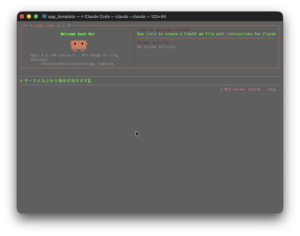
Claude Codeをターミナルから動かしている参考画面
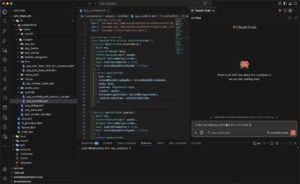
VSCode上からClaude Codeを動かしている参考画面
フルオート生成・プロトタイプ型(v0、Replit Agentなど)
オーダーすれば完成品が出てくる「全自動調理器」
「こんなオムライスが食べたい」と伝えるだけで、食材の調達から調理、お皿への盛り付けまで、全自動でやってくれる機械のような存在です。
自分のPC環境すら使わず、ブラウザ上の画面からAIと対話するだけでゼロからアプリの画面や機能を作り上げてくれます。「こんな画面が欲しい」とテキストで指示するだけで、AIが勝手にコードを書き、その場で動くプレビュー画面まで用意してくれる手軽さが魅力です。
| 代表的なツール | v0、Replit Agent、Bolt.new |
|---|---|
| こんな人向け | コードを書かずに「アイデアを最速で動く形(プロトタイプ)にして検証したい」という場合にも使えるため、企画職やデザイナー、プロダクトマネージャーも利用できそうです |
レビュー・品質管理型(CodeRabbitなど)
お客様に出す前の「厳格な品質チェッカー」
料理をお客様に出す直前に、味見をして「塩が足りない」「少し焦げている」とチェックする品質管理担当のイメージです。
コードを書く段階ではなく、出来上がったコードをチーム内で確認出しをした瞬間に動くAIです。「ここの処理、バグになりやすいかも」「セキュリティ的に少し危ない」と自動で指摘してくれます。
| 代表的なツール | CodeRabbit |
|---|---|
| こんな人向け | コードの品質を担保しつつ、人間同士の確認作業(レビュー)の負担を極力減らしたい開発チーム。 |
📊 ざっくり比較まとめ表
ここまでの4タイプを、お任せ度(自律性)や利用者層で比較すると以下のようになります。
| 分類 | 厨房に例えると… | AIのお任せ度 | こんな人向け | 代表的なツール |
| 1. エディタ統合型 | 優秀な調理アシスタント | 低〜中
(人間が主導) |
エンジニア | Cursor, GitHub Copilot |
| 2. ターミナル型 | 厨房の若手スタッフ | 中〜高
(指示で自律実行) |
エンジニア | Claude Code, Aider |
| 3. プロトタイプ型 | 全自動調理器 | 高
(ほぼ丸投げ) |
企画、デザイナー
エンジニア |
v0, Replit Agent, Bolt.new |
| 4. レビュー型 | 厳格な品質チェッカー | 特殊
(自動チェック) |
開発チーム全体 | CodeRabbit |
よく聞くあのツール、結局どっちを使えばいいの?
最近話題になるツールをざっくり比較すると、おおむねこんな棲み分けになりそうです。
- 「自分でコードを書きたいけど、もっと爆速にしたい」
- 👉 Cursor や GitHub Copilot (タイプ1) がおすすめ。一番手に馴染みやすく、今の開発スタイルの延長線上で使いやすいと思います。
- 「ターミナルからパパッと指示を出して、裏で作業を終わらせておいてほしい」
- 👉 Claude Code (タイプ2) がおすすめ。長文の指示や複雑なタスクの理解力が抜群です。
- 「コードは書きたくない!とにかくアイデアをすぐに動く画面にしたい」
- 👉 v0 や Replit Agent (タイプ3) がおすすめ。一瞬で綺麗なプロトタイプができます。
おわりに
AI開発ツールは「どれか一つが正解」というものではなく、フェーズや役割に合わせて使い分ける時代になってきていると感じます。
そして、タイプ2やタイプ3のようにAIの自律度が上がれば上がるほど、人間側には「AIにどう動いてもらうか」を設計しコントロールする『ハーネスエンジニア』的な考え方が必要不可欠になってきそうです。
この記事が、皆さんのプロジェクトや用途に合ったAIツール選びの参考になれば幸いです!

ドコドア エンジニア部
このブログでは、アプリ開発の現場で培ったフロントエンド、バックエンド、インフラ構築の知識から生成AI活用のノウハウまで、実践的な情報をアプリ開発に悩む皆様へ向けて発信しています!
【主な技術スタック】 Flutter / Firebase / Svelte / AWS / GCP / OpenAI API