- マーケティング
- Web広告
ChatGPT広告の設定方法を実体験で解説|課金方式・CV計測・レポート出力の注意点
ChatGPT広告は、Google広告やMeta広告の運用経験があれば、基本的な設定の流れを理解しやすい広告媒体です。
しかし、実際にOpenAI Ads Managerを操作してみると、課金方式の選択やコンテキストヒントの設定、広告文の表示確認、コンバージョン(CV)計測など、他の広告媒体とは異なる注意点がいくつかありました。
特に気を付けたいのが、初期設定でインプレッション課金が選択されていたことや、複数サイトで同じ標準イベントを使用した場合のCV計測の問題です。
また、Googleアナリティクス(GA4)で広告流入を分析するためのUTMパラメータや、配信開始後のレポート確認方法も押さえておきたいポイントです。
本記事では、実際にChatGPT広告の設定を進めた経験をもとに、アカウント開設から広告入稿、GTMによるCV計測、レポートのCSV出力まで、設定時につまずきやすいポイントと対処方法を紹介します。
なお、ChatGPT広告の基本的な仕組みや費用、出稿すべきかの判断基準については、別記事「ChatGPT広告とは?仕組み・費用・出すべきかの判断基準を解説」で紹介しています。
※本記事は2026年11月6日時点のOpenAI公式情報と設定時の確認事項をもとに作成しています。Ads Managerはベータ版のため、画面構成や提供機能が変更される場合があります。
目次
ChatGPT広告の設定前に準備しておきたいもの
ChatGPT広告をスムーズに出稿するためには、アカウント開設前に必要な情報と広告素材を整理しておくことが大切です。
事前に準備しておきたいのは、事業者情報、請求情報、広告の遷移先となるWebサイト、広告文・画像などのクリエイティブです。
加えて、問い合わせや購入を成果として計測したい場合は、何をCVとして扱うのかも決めておきましょう。
例えば、Web制作サービスの広告であれば、問い合わせフォームの送信完了をCVとするのか、資料ダウンロードも計測するのかによって設定内容が変わります。
複数のWebサイトで広告を配信する場合は、サイトごとに計測対象や使用するデータソースも整理しておくことをおすすめします。
広告の配信準備とあわせて計測方法も決めておくことで、配信開始後の設定変更やデータ確認の手間を減らせます。
ChatGPT広告の設定手順を管理画面に沿って解説
ここからは、OpenAI Ads Managerを使用した広告設定の流れを紹介します。
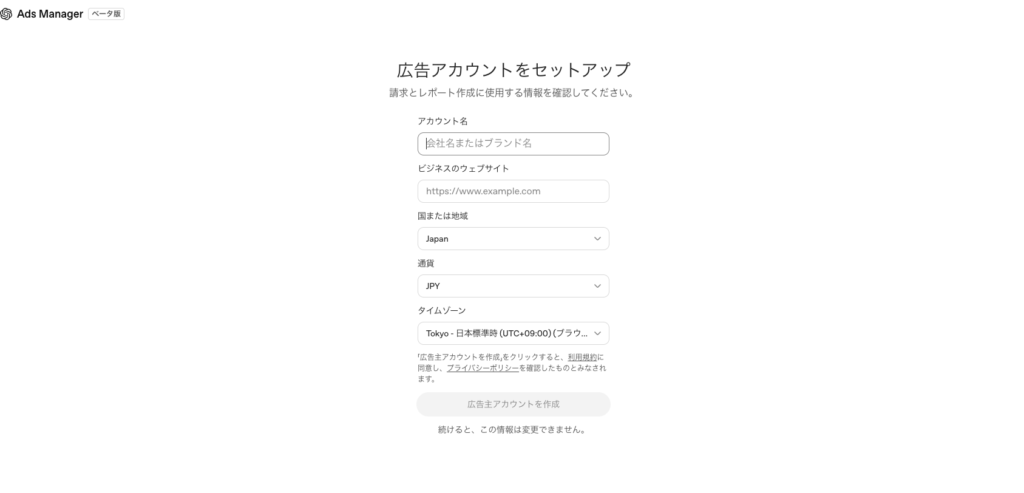
1. Ads Managerでアカウントを作成する
まず、OpenAI Ads Managerにアクセスし、OpenAIアカウントでログインします。
初回登録時には、WebサイトのURLを使って広告やキャンペーンの作成を進める方法と、広告の作成をスキップして管理画面へ進む方法があります。
登録後は、会社名やWebサイト、請求先情報などを入力します。
ここで注意したいのが、国・通貨・タイムゾーンなど、アカウント作成後に変更できない項目があることです。
日本円で広告を運用する場合は、請求通貨がJPYになっているかなど、登録を確定する前に確認しておきましょう。
2. ビジネス認証と支払い設定を完了する
ChatGPT広告では、広告配信前に請求情報の登録と事業者認証を完了する必要があります。
事業者認証では、本人確認・事業者確認サービス「Persona」を通じて、追加情報の入力を求められる場合があります。
設定時に戸惑いやすいのが、事業者番号に関する入力欄です。
画面によっては「Business EIN」という表記が表示される場合があります。EINは米国で使用される雇用主識別番号のため、日本法人ではどの番号を入力すべきか迷う可能性があります。
日本の法人には国税庁が指定する13桁の法人番号がありますが、すべての認証画面で法人番号の入力が認められると保証されているわけではありません。
入力に迷った場合は、法人番号や登記情報を確認したうえで、画面の案内やサポートに従って対応しましょう。
また、認証の所要時間は申請状況によって異なります。
広告の開始日が決まっている場合は、キャンペーン作成よりも先に認証や支払い情報の登録を進めておくことをおすすめします。
3. キャンペーンの目的・課金方式・予算を設定する
アカウントの準備が整ったら、キャンペーンを作成します。
ChatGPT広告では、キャンペーンの目的によって課金方式や配信の最適化方法が変わります。
| キャンペーンの目的 | 課金方式 | 主な用途 |
| 表示(リーチ) | インプレッション課金(CPM) | 認知拡大や広告の露出を増やしたい場合 |
| クリック | クリック課金(CPC) | Webサイトへの流入を増やしたい場合 |
| コンバージョン | クリック課金(oCPC)またはインプレッション課金(oCPM) | 問い合わせ・購入などの成果を重視する場合 |
コンバージョン目的を利用するには、対応する標準イベントの計測設定など、必要な条件を満たす必要があります。
【実体験からの注意点】初期設定がインプレッション課金になっていないか確認する
今回、実際に管理画面で設定を進めた際に、特に分かりづらいと感じたのが課金方式の選択です。
操作した画面では、初期状態でインプレッション課金(CPM)が選択されていました。
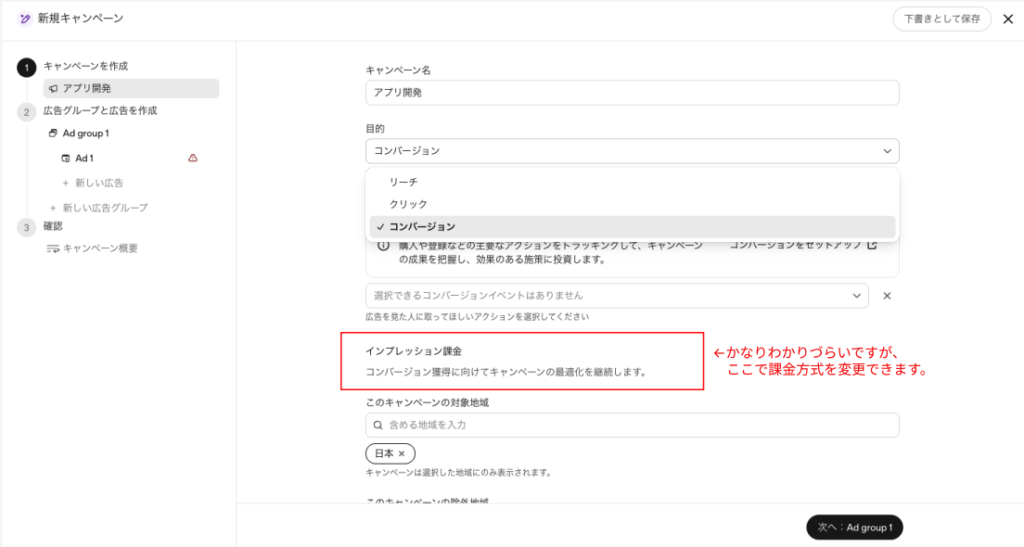
そのままキャンペーンを作成すると、クリック数ではなく、広告の表示回数に応じて費用が発生する設定になります。
Google広告などでクリック課金に慣れている方は、同じ感覚で設定を進めてしまわないよう注意が必要です。
インプレッション課金は、広告がクリックされなくても表示回数に応じて料金が発生します。一方、クリック課金では有効なクリックに対して料金が発生します。
どちらが適しているかは広告の目的によって異なりますが、初めてChatGPT広告を運用し、まずはWebサイトへの流入やクリック後の行動を確認したい場合は、クリック目的(CPC)からテストする方法がおすすめです。
初心者の方は、キャンペーンを保存する前に、目的と課金方式を必ず確認しましょう。
なお、初期状態で選択される課金方式は、管理画面やアカウントの状況によって異なる可能性があります。
また、キャンペーンの目的は作成後に直接変更できないため、最初の選択が重要です。
予算設定にも注意する
日本円での最低日予算は2,500円です。
ただし、日予算は7日間で平均した予算として管理され、1日あたりの実際の広告費が設定額の最大2倍になる場合があります。
少額でテストする場合も、日々の消化額だけでなく、一定期間の広告費を確認することが重要です。
4. 広告グループとコンテキストヒントを設定する
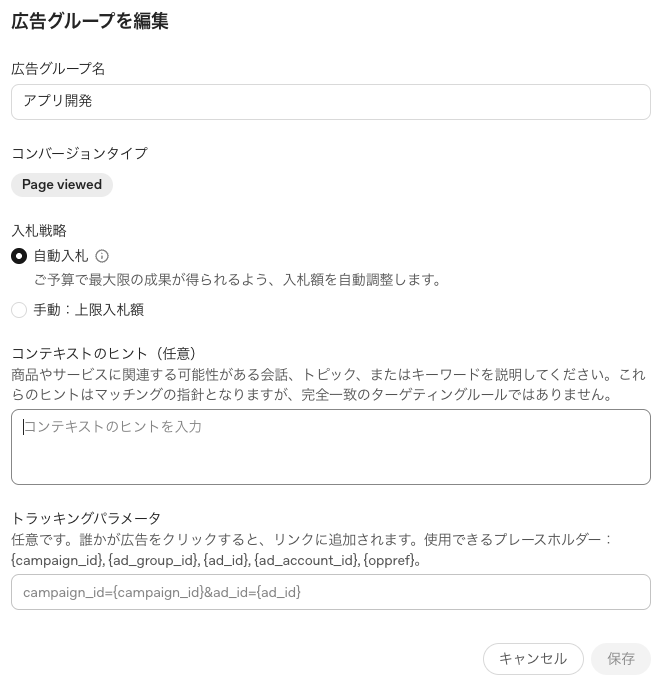
続いて広告グループを作成します。
ここで押さえておきたいのが、ChatGPT広告独自の「コンテキストヒント」です。
コンテキストヒントは、自社の商品やサービスがどのような状況で役立つのかを広告配信システムに伝えるための補足情報です。
検索広告のキーワード設定とは異なり、商品やサービスの特徴、顧客の課題、利用場面などを自然な文章で説明します。
例えば、Web制作サービスを訴求する場合、次のような違いがあります。
情報が不足している例
「ホームページ制作、集客、問い合わせ改善」
具体性を持たせた例
「Webサイトへのアクセスはあるものの問い合わせが少なく、サービスページの構成や導線の改善を検討している企業に向けたWeb制作・改善支援」
後者は、サービスが役立つ状況と、どのような課題に対応できるのかが具体的です。
ただし、コンテキストヒントは厳密なターゲティング条件ではありません。特定の文章を含む会話に必ず広告が表示されるわけではなく、関連性を判断するための情報として使われます。
コンテキストヒントは広告グループの目的に合わせて整理する
実務上は、異なる課題やサービスを1つの広告グループにまとめすぎないことが重要です。
例えば、Webサイト制作を扱う場合でも、次のように分ける方法があります。
| 広告グループ | 想定する課題 | 訴求の方向性 |
| 問い合わせ改善 | サイト流入はあるがCVにつながらない | LP改善・導線設計 |
| 採用サイト改善 | 求人を掲載しても応募が集まらない | 採用サイト制作・情報設計 |
| サイトリニューアル | 古いサイトが事業内容に合っていない | サイト再設計・リニューアル |
このように整理しておくと、それぞれの課題に対応した広告文やランディングページを用意しやすくなります。
コンテキストヒントは数を増やすこと自体が目的ではありません。広告文やリンク先だけでは伝わらない、商材の具体的な情報を追加することが大切です。
5. 広告文・画像・遷移先URLを設定する
広告グループを作成したら、広告のクリエイティブを登録します。
ChatGPT広告では、見出し、説明文、画像、リンク先URLなどを設定します。
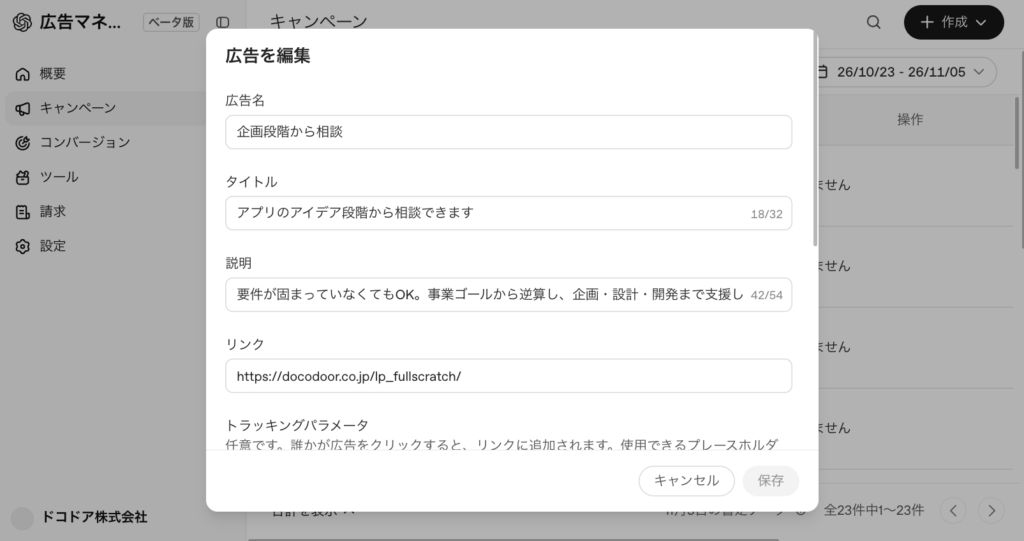
2026年10月26日からは、従来の単一画像広告に加え、複数画像広告もオープンベータとして提供されています。
広告文を作成する際は、単にクリックを促すだけでなく、どのような商品・サービスで、利用者にどのようなメリットがあるのかを具体的に伝えましょう。
広告文は文字数上限内でも見切れる場合がある
実際に設定して気付いたポイントの一つが、広告文の表示です。
管理画面で入力できる文字数内であっても、広告プレビューでは文末が省略されるケースがあります。
そのため、文字数の上限いっぱいまで情報を詰め込むのではなく、伝えたい内容を文章の前半に配置することが重要です。
広告文を保存したら、管理画面のプレビューで実際の見え方まで確認することをおすすめします。
【重要】GA4で広告流入を確認するためにUTMパラメータを設定する
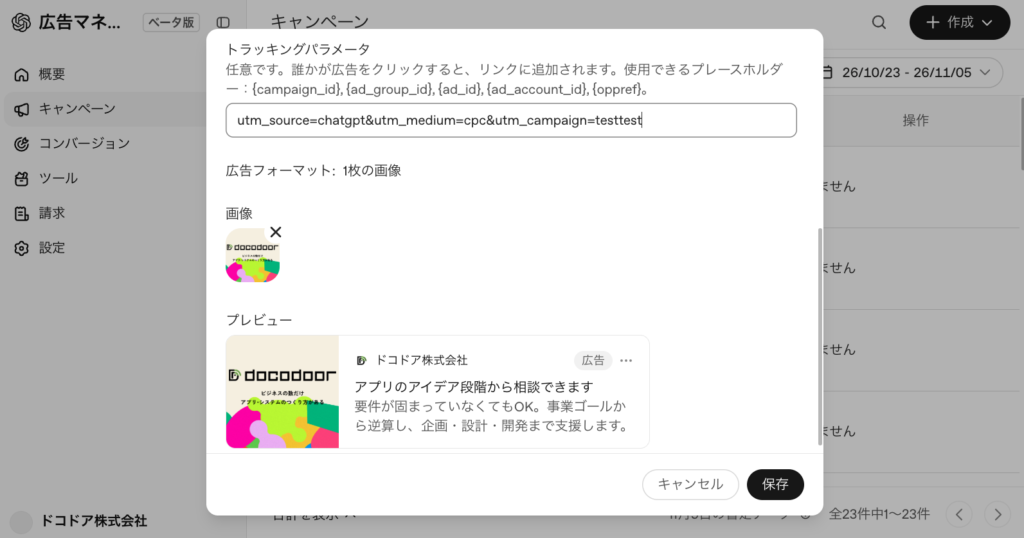
広告の遷移先URLを設定する際、忘れずに対応しておきたいのがUTMパラメータです。
Google広告では、自動タグ設定などによってGA4と広告データを連携できますが、ChatGPT広告では同様の自動連携を前提にしないことが重要です。
UTMパラメータを設定しない場合、GA4上でChatGPT広告からの流入を有料広告として明確に識別できないことがあります。
アクセス自体が記録されないという意味ではありませんが、参照元がChatGPTからの通常流入として扱われたり、広告キャンペーン別の成果を把握しにくくなったりする可能性があります。
そのため、広告の遷移先URLには、次のようなパラメータを設定することをおすすめします。
https://example.jp/service/?utm_source=chatgpt_ads&utm_medium=cpc&utm_campaign=web_cv
| パラメータ | 設定例 | 意味 |
| utm_source | chatgpt_ads | 流入元の識別 |
| utm_medium | cpc | 流入媒体・課金種別の識別 |
| utm_campaign | web_cv | キャンペーン名の識別 |
※上記は設定例です。GA4で使用している社内の命名ルールに合わせて統一しましょう。
ChatGPT広告では、Ads Managerのランディングページ用クエリパラメータ設定を利用することもできます。
広告URLに直接設定する場合でも、管理画面側で追加する場合でも、パラメータが重複していないか確認してください。
ChatGPT広告の配信成果とGA4でのサイト内行動を照らし合わせるためにも、UTMパラメータは最初の入稿段階で設定しておきましょう。
GTMでのCV計測時につまずきやすいポイントと対処方法
広告の入稿とあわせて確認したいのが、コンバージョン計測の設定です。
特にGoogleタグマネージャー(GTM)を利用する場合は、Pixelの読み込み順やイベントの種類に注意する必要があります。
GTMではPixelの初期化とイベント送信の順序を確認する
ChatGPT広告のCV計測では、まずAds ManagerでWebデータソースを作成し、Pixel IDを取得します。
その後、GTMでPixelの初期化タグと、問い合わせ完了などを計測するイベントタグを設定します。
ここで注意したいのが、タグの実行順序です。
計測用のPixelが正しく初期化される前にイベントが送信されると、正常に記録できない可能性があります。
そのため、GTMでは初期化タグが先に実行されるよう設定を確認しましょう。
必要に応じて、GTMのタグの順序付け機能などを利用する方法もあります。ただし、この機能自体がすべての実装で必須というわけではありません。
また、GTMのプレビューで「タグが発火した」と表示されていても、OpenAI側でイベントを受信できているとは限りません。
不具合が発生した場合は、次の順番で確認すると原因を切り分けやすくなります。
- Pixel IDが正しいか確認する
- 初期化タグがイベントタグより先に実行されているか確認する
- GTMのプレビューでタグの発火状況を確認する
- カスタムHTML内のJavaScriptがscriptタグで囲まれているか確認する
- ブラウザの開発者ツールなどでイベントの送信状況を確認する
- Ads Manager側でイベントを受信できているか確認する
特に重要なのは、GTM上の発火確認と、実際のイベント受信確認を分けて考えることです。
カスタムイベントは作成できるが、コンバージョン最適化には標準イベントが必要
CV計測でもう一つ注意したいのが、イベントの種類です。
ChatGPT広告では、標準イベントとカスタムイベントを利用できます。
代表的な標準イベントには、次のようなものがあります。
| イベント名 | 計測するアクション |
| page_viewed | ページの表示 |
| lead_created | 問い合わせやリードフォームの送信 |
| order_created | 購入完了 |
| registration_completed | 会員登録などの完了 |
| subscription_created | サブスクリプションの契約 |
| trial_started | 無料トライアルの開始 |
例えば、問い合わせフォームの送信完了を計測したい場合は、lead_created が用途に合う標準イベントです。
また、独自のイベントを設定したい場合は、カスタムイベントを作成することもできます。
ただし、ここで注意したいのが、カスタムイベントを作成・計測できても、コンバージョン最適化キャンペーンの目標には指定できないという点です。
2026年11月6日時点で、コンバージョン最適化の対象に設定できるのは、OpenAIがサポートする標準イベントです。
クリック目的や表示目的のキャンペーンではカスタムイベントを成果計測に利用できますが、コンバージョン最適化の目標として使用することはできません。
そのため、コンバージョン獲得を目的に配信する場合は、事前に使用する標準イベントを決めておく必要があります。
【特に注意】複数サイトで同じ標準イベントを使用するとCVが混在する可能性がある
複数のWebサイトでChatGPT広告を運用する場合、特に注意したいのがコンバージョンイベントの管理です。
例えば、サイトAとサイトBでそれぞれ広告キャンペーンを作成し、問い合わせ完了ページ(thanksページ)の表示をCVとして計測するケースを考えてみましょう。
| 項目 | サイトA | サイトB |
| 広告キャンペーン | キャンペーンA | キャンペーンB |
| 計測対象 | サイトAのthanksページ | サイトBのthanksページ |
| イベント | page_viewed | page_viewed |
| Pixel ID | 共通 | 共通 |
このように、両サイトで同じPixel IDを使用し、同じ標準イベントを送信している場合、同一のデータソースに同じ種類のイベントが集まります。
そのため、キャンペーンを分けていても、サイトAとサイトBの成果をイベント名だけで区別できなくなる可能性があります。
本来確認したいサイトとは異なるイベントまで計測対象に含まれると、キャンペーン別の成果を正確に評価しにくくなります。
ただし、同じイベントが送信されたからといって、すべてのキャンペーンに必ずCVが加算されるわけではありません。実際の成果計上には、広告クリックとの関連付けやアトリビューション期間などの条件も影響します。
複数サイトのCVを正しく分けるための設定方法
こうした計測の混在を防ぐには、次の方法が考えられます。
方法①:サイトごとにデータソース(Pixel ID)を分ける
異なるWebサイトで同じ種類の成果を計測する場合は、サイトごとにデータソースを分ける方法が明確です。
例えば、サイトAとサイトBのどちらも問い合わせ完了を計測するのであれば、次のように整理します。
| 項目 | サイトA | サイトB |
| データソース | サイトA専用 | サイトB専用 |
| Pixel ID | Pixel A | Pixel B |
| 標準イベント | lead_created | lead_created |
| 計測するキャンペーン | キャンペーンA | キャンペーンB |
この方法であれば、同じ標準イベントを使用していても、データソースによって区別できます。
キャンペーン側でも、それぞれ対応するデータソースとコンバージョンイベントを紐付けましょう。
方法②:異なる成果には適切な標準イベントを使い分ける
同じサイト内で複数の成果を計測したい場合は、それぞれのアクションに合った標準イベントを使い分ける方法もあります。
例えば、問い合わせ完了には lead_created、会員登録完了には registration_completed を使用します。
ただし、区別することだけを目的として、実際のユーザー行動と異なる標準イベントを設定することはおすすめしません。
両方が問い合わせ完了なのであれば、無理にイベント名を変えるのではなく、データソースを分ける方法を検討しましょう。
方法③:GTMの発火条件をサイト・ページごとに確認する
GTMを利用している場合は、対象のthanksページでのみイベントが発火するよう、トリガー条件を確認します。
特に注意したいのが、ページ表示用イベントを全ページで送信している場合です。
単なる page_viewed イベントをCVとして利用すると、意図しないページ表示まで計測対象になる可能性があります。
問い合わせを成果として計測したいのであれば、実際のフォーム送信完了時に lead_created を送信する構成が適しています。
なお、ページの再読み込みやタグの二重設置によって同じイベントが複数回送信される問題は、サイト間のCV混在とは別の問題です。
こちらについても、GTMの発火回数やイベントIDを確認し、重複送信を防ぐ必要があります。
複数サイトの広告運用では、「キャンペーンを分けたからCVも別々に計測される」と考えず、Pixel ID・イベントの種類・データソース・キャンペーンとの紐付けまで確認しましょう。
配信中のCV目標を変更したい場合はキャンペーンの複製・新規作成を検討する
ChatGPT広告のコンバージョン最適化キャンペーンでは、作成時に設定したCV目標を、配信開始後に直接変更することはできません。
別のCV目標で運用する場合は、新しいキャンペーンを作成する必要があります。
Ads Managerには「キャンペーンを複製」という機能があり、対応する目的や課金方式への変更を伴う場合は、既存キャンペーンをもとに新しいキャンペーンを作成できます。
ただし、公式ヘルプでは、目的と課金方式を両方維持したままの複製には対応していないと案内されています。
そのため、CV目標を変更する際は、まず複製機能で希望する設定が可能かを確認しましょう。複製できない場合は、新規キャンペーンを作成し、目的・課金方式・CVイベントなどを設定します。
複製を利用する場合も、CV目標や課金方式が意図した設定になっているか、配信開始前に必ず確認することが重要です。
【実体験からの注意点】GTMのカスタムHTMLではイベントコードをscriptタグで囲む
GTMでChatGPT広告のCVイベントを設定する際、もう一つ注意したいのがイベントコードの記述方法です。
GTMの「カスタムHTML」タグにJavaScriptのイベントコードを直接貼り付ける場合は、コード全体を <script> と </script> で囲む必要があります。
例えば、問い合わせフォームの送信完了を page_viewed で計測する場合、次のように記述します。
oaiq(
“measure”,
“page_viewed”,
{ type: “contents” }
);
</script>
GTMのカスタムHTML欄にJavaScriptだけを貼り付けてしまわないよう、設定時には必ず確認しましょう。
ただし、コピーしたコードに最初からscriptタグが含まれている場合は、追加する必要はありません。また、専用のタグテンプレートなどでは設定方法が異なります。
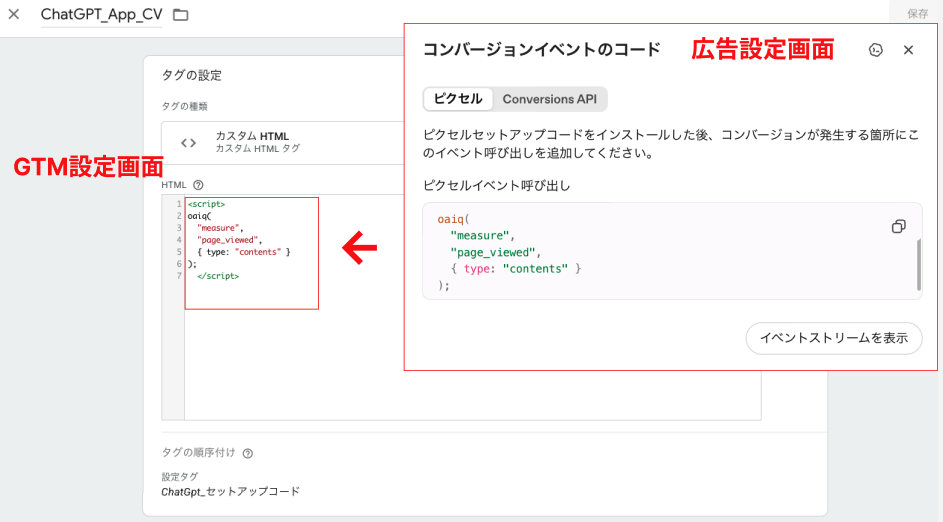
設定時の流れは以下のとおりです。
- GTMで「新規タグ」を作成する
- タグの種類から「カスタムHTML」を選択する
- イベントコードを <script> と </script> で囲んで入力する
- CVが発生した際のトリガーを設定する
- GTMのプレビューで正常に発火するか確認する
- Ads Manager側でイベントが受信されているか確認する
scriptタグを付けるだけでは計測が完了するわけではないため、Pixelの初期化タグの読み込み順とイベント受信状況まで確認することが重要です。
ChatGPT広告のレポート確認方法とCSVの出力手順
広告の配信を開始したら、インプレッション数やクリック数、広告費、コンバージョン数などを確認しながら改善を進めます。
ただし、実際にAds Managerを操作してみると、Google広告などと比較して、細かなレポートの確認方法が分かりづらいと感じる場面があります。
特に、日別の数値やデバイス別・地域別・プラットフォーム別の成果を確認する際は、どのメニューを使えばよいのか迷うかもしれません。
ChatGPT広告では、デバイス別・国別・プラットフォーム別の成果を管理画面上で確認できます。また、日別の推移はチャートで確認でき、日ごとの数値を一覧表として分析したい場合はCSV出力が便利です。
ここでは、それぞれの確認方法を紹介します。
1. 管理画面で確認できる基本的な指標
Ads Managerでは、キャンペーン・広告グループ・広告の各階層で、主に以下の指標を確認できます。
| 指標 | 内容 |
| インプレッション数 | 広告が表示された回数 |
| クリック数 | 広告がクリックされた回数 |
| 広告費 | 配信に使用した金額 |
| CTR | インプレッション数に対するクリック率 |
| 平均CPC | 1クリックあたりの平均費用 |
| 平均CPM | 1,000インプレッションあたりの平均費用 |
| CV数 | 広告に関連付けられたコンバージョン数 |
これらの数値は、管理画面のテーブルビューで確認できます。
また、テーブルの近くにあるチャートアイコンから「インサイトを表示」を選択すると、インプレッション数・クリック数・広告費の日別推移をグラフで確認できます。
日ごとの増減を視覚的に把握したい場合は、こちらのチャート機能が便利です。
2. デバイス別・国別・プラットフォーム別の成果は「セグメント」で確認する
ChatGPT広告では、「セグメント」機能を使って配信結果の内訳を確認できます。
2026年11月6日時点で、公式に案内されている主なセグメントは以下の3つです。
| セグメント | 確認できる内容 | 活用例 |
| デバイス | モバイル・デスクトップなど | デバイスごとのCTRやCPCの比較 |
| 国 | 配信先の国別実績 | 国ごとの配信状況や成果の確認 |
| プラットフォーム | iOSアプリ・Androidアプリ・Webなど | 広告が表示された環境ごとの成果比較 |
例えば、モバイルとデスクトップでCTRを比較したり、アプリとWeb版で広告配信の傾向が異なるかを確認したりできます。
プラットフォームについては、iOSアプリ、iOS Web、Androidアプリ、Android Web、デスクトップWebといった単位で確認できます。
なお、地域別のレポートについて、公式に案内されているセグメントは「国別」です。 都道府県や市区町村単位のレポートまで確認できるとは限りません。
また、ターゲティングで指定できる地域の細かさと、レポートで確認できる地域の細かさは別のため、混同しないよう注意しましょう。
3. 日別レポートをCSV形式で出力する方法
管理画面のチャートでは日別の推移を確認できますが、日付ごとのクリック数・広告費・CV数などを一覧表で比較したい場合は、CSV形式で出力すると便利です。
レポートの出力は、以下の手順で行います。
- OpenAI Ads Managerにログインする
- 「キャンペーン」「広告グループ」「広告」のいずれかを開く
- 分析したい期間を設定する
- テーブル上部の三点メニュー(…)をクリックする
- 「エクスポート」を選択する
- 「日次値をエクスポート」を選択する
- ダウンロードしたCSVファイルをExcelなどで開く
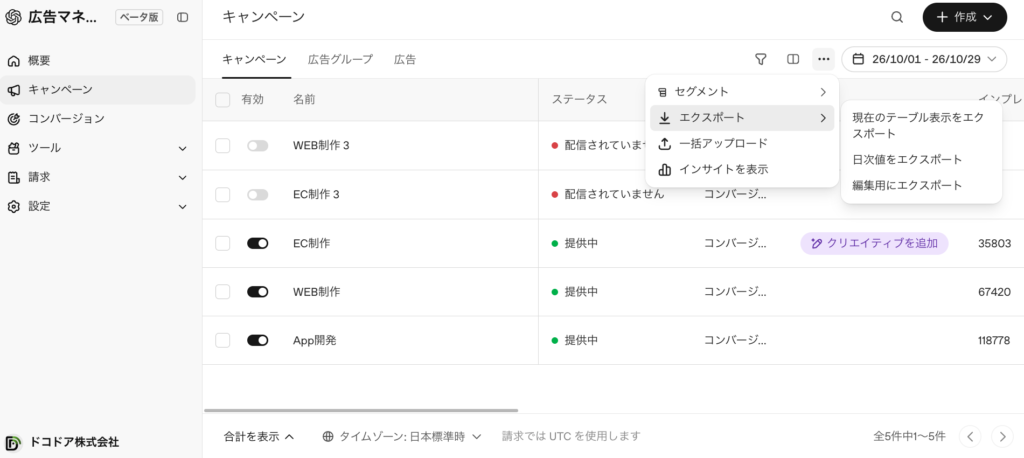
ここで注意したいのが、CSVの出力形式によって取得できるデータが異なることです。
主な出力形式は以下のとおりです。
| 出力形式 | 内容 | おすすめの用途 |
| 現在のテーブルビューをエクスポート | 表示しているテーブルの累積値 | キャンペーン別の実績確認 |
| 累積値をエクスポート | 選択した行の期間累積値 | 特定キャンペーンの比較 |
| 日次値をエクスポート | 日付ごとの実績 | 日別の費用や成果の推移確認 |
例えば、1か月間の広告費を日別に並べて確認したい場合、累積値で出力すると期間合計しか確認できません。
日ごとの数値を分析したい場合は、「日次値をエクスポート」を選択しましょう。
また、複数のキャンペーンを比較したい場合や、社内向けの定期レポートを作成したい場合も、CSVデータをExcelなどで整理すると効率的です。
4. 個別のCVイベントを確認したい場合は「列を編集」を利用する
ChatGPT広告のレポートでは、標準のコンバージョン列に複数のイベントが合計して表示される場合があります。
例えば、問い合わせ完了と会員登録完了を計測している場合、合計CV数だけでは、それぞれの成果を把握しにくいことがあります。
そのような場合は、三点メニューから「列を編集」を選択し、確認したいコンバージョンイベントを追加します。
設定したイベント列は、CSVにも含めることができます。
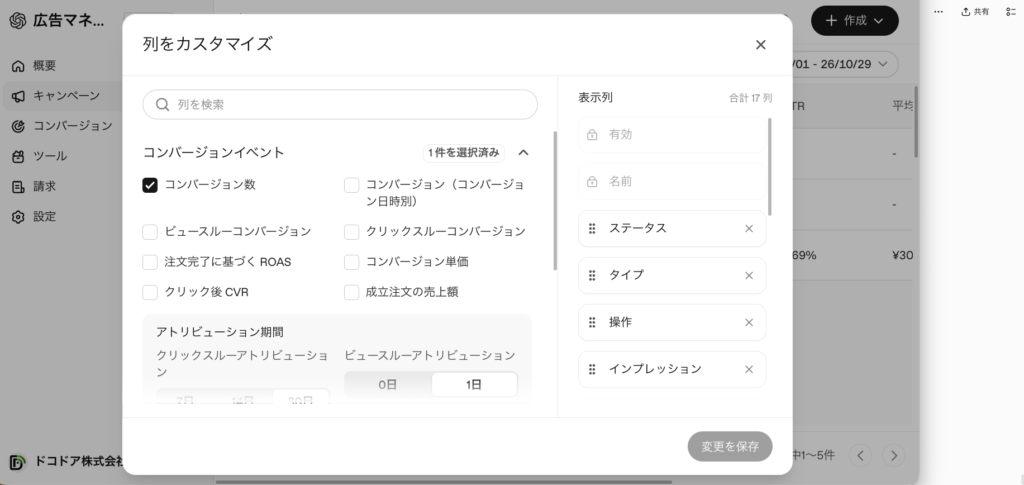
なお、「セグメント」と「列を編集」は別の機能です。
- セグメント:デバイス・国・プラットフォームなどの内訳を確認する
- 列を編集:表示する指標や個別のコンバージョンイベントを変更する
この違いを理解しておくと、必要なレポートを作成しやすくなります。
5. レポートの数値はすぐに反映されるとは限らない
レポートを確認する際は、データの反映タイミングにも注意が必要です。
OpenAI公式ヘルプでは、指標によって次のような更新目安が案内されています。
| 指標 | 更新・反映の目安 |
| インプレッション・クリック・CTR | 通常約15分ごと |
| 広告費 | 約7〜8時間の遅れが生じる場合がある |
| アトリビューションされたCV数 | 約24〜48時間かかる場合がある |
例えば、当日に広告を配信した直後は、クリック数が表示されていても、広告費がまだ十分に反映されていない場合があります。
また、CV数についても、計測が正常に行われていても管理画面への反映に時間がかかることがあります。
そのため、配信直後の数値だけで成果を判断せず、一定時間が経過してから再度確認することが大切です。
定期的なレポートを作成する場合は、同じ集計条件・期間で比較し、直近の数値が後から更新される可能性も考慮しましょう。
ChatGPT広告の配信開始前に確認したいチェックリスト
ここまでの設定が完了したら、配信開始前に全体を見直しましょう。
以下の項目を確認しておくと、初期設定の見落としを減らせます。
-
- 事業者認証・支払い情報の登録が完了している
- 国・通貨・タイムゾーンに誤りがない
- キャンペーン目的が運用方針に合っている
- 課金方式が意図した設定になっている(CPM・CPCの確認)
- 日予算や入札単価が適切に設定されている
- コンテキストヒントが実際のサービス内容と一致している
- 広告文がプレビューで適切に表示されている
- 広告URLにUTMパラメータが設定されている
- GTMでPixelの初期化とイベント送信が正常に行われている
- コンバージョン最適化に使用する標準イベントが適切に設定されている
- 複数サイトのCVイベントが意図せず混在していない
- GTMのカスタムHTMLに記述したイベントコードがscriptタグで囲まれている
- Ads Managerでイベントの受信を確認できている
- 配信後のレポート確認方法とCSV出力方法を把握している
特にCV獲得を目的とする場合は、計測を確認してから配信を本格化することが重要です。
計測の不具合に気付かないまま広告費を使用すると、実際の成果を正しく把握できず、改善判断が難しくなる可能性があります。
ChatGPT広告の設定に関するよくある質問
Q. ChatGPT広告はクリック課金とインプレッション課金のどちらを選べばよいですか?
広告の目的によって異なります。
認知拡大を目的とする場合はインプレッション課金、Webサイトへの流入を重視する場合はクリック課金が候補になります。
初めてChatGPT広告を運用し、まずは流入やサイト内行動を検証したい場合は、クリック課金からテストする方法がおすすめです。
Q. ChatGPT広告の流入はGA4で確認できますか?
確認できます。
ただし、Google広告のような自動連携を前提とせず、広告URLにUTMパラメータを設定して、広告経由の流入を識別できるようにしておくことをおすすめします。
UTMパラメータを設定することで、GA4でキャンペーン別の流入や成果を分析しやすくなります。
Q. ChatGPT広告ではカスタムイベントを使用できますか?
カスタムイベントの作成・計測は可能です。
ただし、2026年11月6日時点では、コンバージョン最適化キャンペーンの目標にはカスタムイベントを使用できません。
コンバージョン最適化を利用する場合は、サポート対象の標準イベントを設定する必要があります。
Q. 複数のWebサイトで同じ標準イベントを使用しても問題ありませんか?
サイトごとにデータソースを分けるなど、計測対象を識別できる構成であれば、同じ標準イベントを使用できます。
一方、同じPixel IDと標準イベントを複数サイトで共有している場合は、イベントが混在する可能性があります。
キャンペーンを分けるだけでなく、データソースとコンバージョンイベントの紐付けも確認しましょう。
Q. GTMでChatGPT広告のイベントコードを設定する際、scriptタグは必要ですか?
GTMの「カスタムHTML」タグにJavaScriptのイベントコードを貼り付ける場合は、<script> と </script> でコードを囲む必要があります。
すでにscriptタグが含まれているコードの場合、二重に追加する必要はありません。
また、Pixelの初期化とイベント送信の順序も確認してください。
Q. ChatGPT広告の日別・デバイス別レポートはどこで確認できますか?
Ads Managerの管理画面から確認できます。
デバイス別・国別・プラットフォーム別の成果は「セグメント」機能を利用します。
また、日別の推移はチャートで確認できます。
日付ごとの数値を一覧表として分析したい場合は、三点メニューの「エクスポート」から「日次値をエクスポート」を選択し、CSVをダウンロードすると便利です。
Q. GTMでタグが発火しているのに、CVが記録されないのはなぜですか?
タグが発火していても、Pixelが正しく初期化されていない場合や、イベントの送信に失敗している場合があります。
まずはPixel ID、イベント名、タグの実行順序、カスタムHTML内のJavaScriptがscriptタグで囲まれているか、ブラウザからの送信状況を確認しましょう。
さらに、Ads Managerでイベントが受信されているか、広告成果として計上される条件を満たしているかを分けて確認することが大切です。
まとめ|ChatGPT広告は課金方式・CV計測・レポート確認まで丁寧に進めよう
ChatGPT広告は、広告グループやクリエイティブを設定するだけでなく、ユーザーのニーズと自社サービスの関係をどのように伝えるかが重要な広告媒体です。
実際に設定を進めてみると、課金方式の初期選択やコンテキストヒント、広告文の表示、GTMを使ったCV計測、レポート確認など、他の広告媒体とは異なる注意点がありました。
特に注意したいのは、次の6点です。
- 課金方式: インプレッション課金とクリック課金のどちらが選択されているかを確認する
- UTMパラメータ: GA4で広告流入を識別できるよう、入稿時に設定する
- CVイベント: コンバージョン最適化では、サポート対象の標準イベントを使用する
- GTMのイベントコード: カスタムHTMLにJavaScriptを記述する場合はscriptタグで囲む。
- 複数サイトの計測: 同じイベントを共有する場合は、データソースやキャンペーンとの紐付けを確認する
- レポート確認: デバイス別・国別・プラットフォーム別の成果は管理画面で確認し、日別の詳細分析にはCSV出力を活用する
広告の設定が完了したことと、適切に配信・計測できていることは分けて考える必要があります。
まずは目的に合ったキャンペーンと課金方式を選択し、広告の表示内容や計測環境を確認したうえで、レポートを活用して運用データを分析していくことが大切です。
ドコドアでは、Webサイト制作やLP改善、広告運用、アクセス解析など、Webマーケティングに関する支援を行っています。
AI時代のマーケティング戦略にお悩みの方へ
・ChatGPT広告の運用を依頼したい
・生成AIに対応したマーケティングの設計をしたい
・AIモードやAI overviewsに参照されたい
そんな企業様に、docodoorはAI時代に対応したマーケティング戦略をご提案します。
▼ホームページ
https://docodoor.co.jp/lp_marketing/
▼リスティング広告・ChatGPT広告運用代行
https://docodoor.co.jp/listing-ad/
▼お問い合わせ・ご相談はこちら
https://docodoor.co.jp/lp_marketing/#contact
参考資料・公式情報

ドコドア マーケティング部
有資格:Google広告認定資格、Googleアナリティクス個人認定資格など