- アニメーション
- デザイン
GSAP入門編|アニメーションの作り方を解説

Webページにちょっとした動きを加えるだけで、ユーザーの印象や体験は大きく変わります。
しかし従来、CSSやJavaScriptだけで複雑なアニメーションを実装しようとすると、多くのコードが必要になり、管理や調整が難しくなるという課題がありました。そこで本記事では、そうした課題を解決する手段として注目されている GSAP(GreenSock Animation Platform) をご紹介します。
GSAPはJavaScriptベースで動きを自在にコントロールできる強力なライブラリです。CSSアニメーションやjQueryによる表現では難しい複雑かつ滑らかな演出を、シンプルなコードで実現できるのが大きな特徴。またパフォーマンス面にも優れており、PCはもちろんスマートフォンやタブレットでもスムーズに動作します。
本記事では、これからGSAPを使ってアニメーションを学びたい方に向けて、導入方法から基本的な使い方、応用テクニック、さらに快適なWeb体験を維持するためのパフォーマンス最適化までを体系的に解説します。
目次
GSAPとは何か
特徴
GSAPを活用したアニメーションには、次のような特徴があります。
-
高速処理:
requestAnimationFrameを利用して最適化された描画を行うため、カクつきが少ない。 -
柔軟性:位置・回転・拡大縮小・透明度など、あらゆるCSSプロパティを制御可能。
-
拡張性:ScrollTriggerやMorphSVGなど豊富なプラグインが存在。
-
信頼性:国内外の多くのデモや学習リソースが公開されており、学びやすい環境が整っている。
CSSやjQueryとの違い
CSSアニメーションはシンプルに書けますが、細かい制御が難しく、条件分岐や複数要素の同期は不得意です。jQueryアニメーションは柔軟ですが、パフォーマンスが低く、モバイルではカクつきが目立ちます。
これに対して GSAPアニメーション は、スムーズな動作と高度な制御を両立できる点で優れています。
導入方法とセットアップ
CDNでの読み込み
最も簡単な導入方法は、CDNリンクをHTMLに追加することです。
<script src="https://cdn.jsdelivr.net/npm/gsap@3.13.0/dist/gsap.min.js"></script>
npmやyarnでの導入
モジュールバンドラ(Webpack, Vite, Parcelなど)を利用する場合は、以下のようにインストールします。
npm install gsap
import { gsap } from "gsap";
基本的なGSAPアニメーションの書き方
gsap.to()
要素を「ある状態へ」動かすときに利用します。
gsap.to(".box", { x: 200, duration: 2, opacity: 0.5 });
gsap.from()
要素を「指定した初期状態から元の位置へ」動かすときに使用。フェードインやスライドインに最適です。
gsap.from(".title", { y: -100, opacity: 0, duration: 1 });
gsap.fromTo()
開始と終了を両方指定できるため、動きを明確に定義できます。
gsap.fromTo(".image", { scale: 0 }, { scale: 1, duration: 2 });
GSAPアニメーションの実践例
フェードイン・フェードアウト
gsap.to(".text", { opacity: 1, duration: 1 });
スライドイン
gsap.from(".menu", { x: -300, duration: 1 });
スクロール連動アニメーション(ScrollTrigger)
gsap.registerPlugin(ScrollTrigger);

gsap.to(".section", {
  scrollTrigger: ".section",
  y: 100,
  opacity: 1,
  duration: 1
});
Timelineで複雑なアニメーションを制御
let tl = gsap.timeline();
tl.to(".box1", { x: 100, duration: 1 })
  .to(".box2", { y: 100, duration: 1 }, "-=0.5")
  .to(".box3", { rotation: 360, duration: 2 });
テキストアニメーション
テキストが1文字ずつ動くアニメーションの場合、通常1文字ずつpタグなどで囲い、それらに対しCSSやJSでアニメーションを実装していくのが一般的だと思います。
GSAPでこのアニメーションを実装する場合、以下のような形で実装できます。
HTML
<p class="split">Animated Letters!</p>
JS
gsap.registerPlugin(SplitText);
  SplitText.create(".split", {
    type: "words, chars",
    onSplit(self) {
      gsap.from(self.chars, {
        duration: 0.7,
        y: 120,
        repeat: -1,
        autoAlpha: 0,
        stagger: 0.09,
      });
    },
  });
完成したもの

実際に試してみて、コードの記述量が少なくて済むというのはもちろんですが、「もう少しゆっくり表示させたい」「文字が表示される方法を変えたい」などの修正が発生した際も、簡単に調整できる点が良いと感じました。
バウンドアニメーション
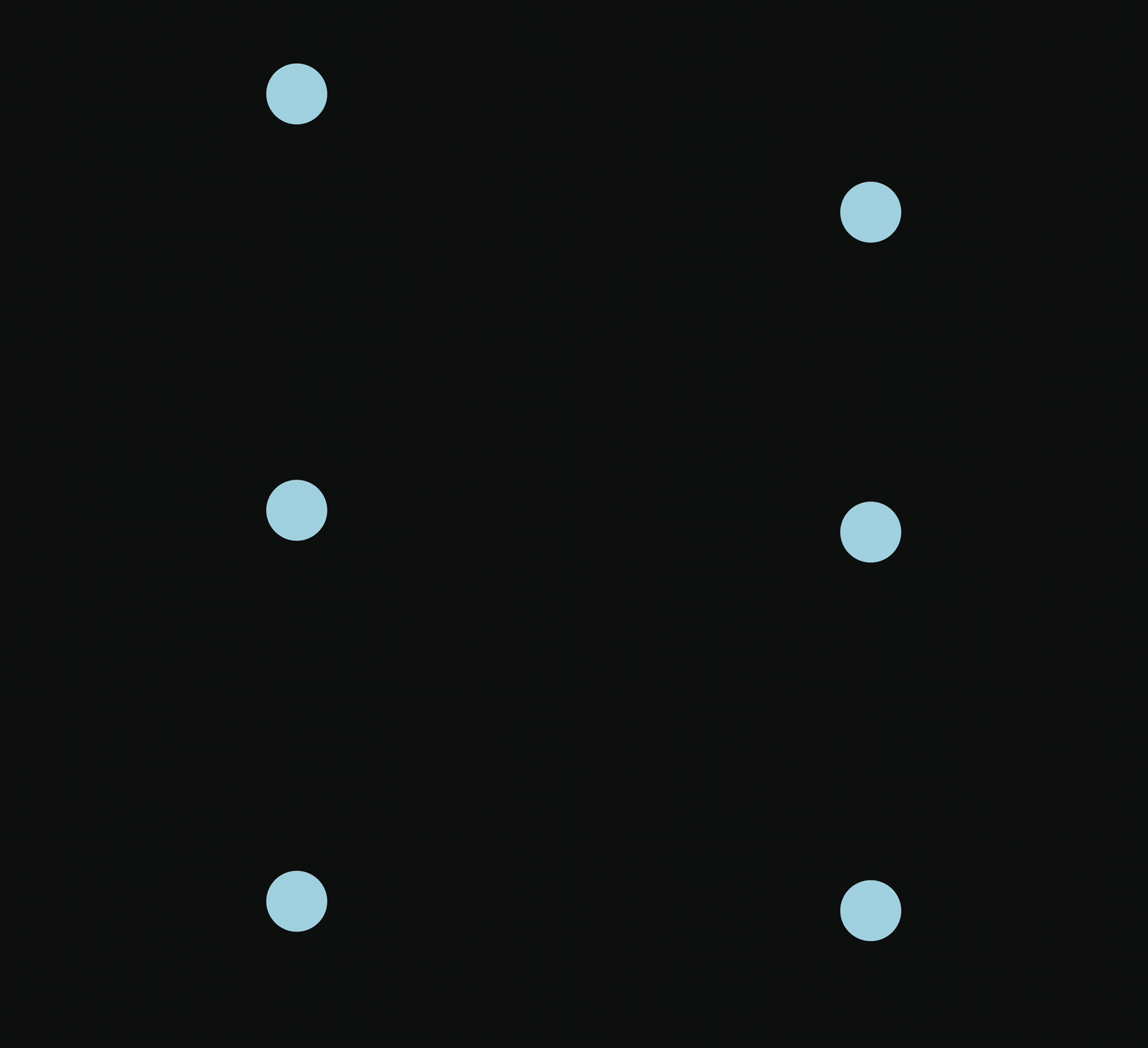
HTML、CSSで構築した球体をリアルな感じでバウンドさせることも可能です。
※gifだとカクツキがあるのですが、実際はもっと滑らかにバウンドします
GSAPで作るアニメーションを最適化する方法
Web制作においてアニメーションを導入する際に重要なのが、パフォーマンス(描画の滑らかさ・処理速度)です。どんなにデザインが優れていても、カクついたり、スクロールが重くなったりするとユーザー体験を損ねてしまいます。ここでは、GSAPアニメーションがパフォーマンス面で優れている理由と、開発時に気を付けるべき最適化ポイントを解説します。
GSAPが高速に動く理由
-
requestAnimationFrameを利用して描画タイミングを最適化 -
GPU処理される
transformやopacityを優先的に操作
パフォーマンスを保つための実装のコツ
-
アニメーション対象を絞る
ページ全体の要素に無闇にアニメーションを適用すると、処理が重くなります。重要な箇所に限定するのが鉄則です。 -
will-changeプロパティの活用
CSSでwill-change: transform;やwill-change: opacity;を指定すると、ブラウザが事前に最適化を行い、描画がスムーズになります。 -
画像やSVGの最適化
高解像度の画像や複雑なSVGパスをアニメーションさせると負荷が高まります。可能な限り軽量化しましょう。 -
アニメーションのduration設定
長すぎるアニメーションはUXを損ね、短すぎると見えづらくなります。0.5〜1.2秒程度が多くのケースで最適です。
よくある落とし穴
-
スクロール連動アニメーションの過剰実装
ScrollTriggerを多用しすぎると、スクロールがガタつく原因になります。必要最低限に絞り、once: trueを使って1回だけ発火させるなど工夫が必要です。 -
非表示要素のアニメーション
表示されていない要素を無駄に動かすと、裏側で計算が続きパフォーマンスが落ちます。autoAlphaを活用して効率的に制御しましょう。
パフォーマンス測定と改善方法
-
ブラウザのDevToolsを活用
Chrome DevToolsのPerformanceタブを使うと、フレームレートやレンダリング負荷を可視化できます。 -
軽量化サイクルを回す
実装 → 測定 → 修正 → 再測定の流れを習慣化すると、常に快適なアニメーションを提供できます。
GSAPアニメーションを学ぶためのリソース
公式ドキュメントの活用
CodePenデモの参考方法
CodePenには豊富なサンプルが公開されており、動作を直接確認できます。
学習ステップ(入門→応用)
-
基本メソッドを習得
-
Timelineを使って組み立て
-
ScrollTriggerやSVGアニメーションに挑戦
まとめ

ドコドア エンジニア部
このブログでは、アプリ開発の現場で培ったフロントエンド、バックエンド、インフラ構築の知識から生成AI活用のノウハウまで、実践的な情報をアプリ開発に悩む皆様へ向けて発信しています!
【主な技術スタック】 Flutter / Firebase / Svelte / AWS / GCP / OpenAI API