- アニメーション
- JavaScript
【GSAP】Draggable|ドラッグ操作を実装する実践ガイド
GSAPのプラグインであるDraggableは、HTML要素を直感的にドラッグ操作可能にします。
要素を掴んで移動させるだけでなく、回転させる動きも簡単に実装できます。
本記事では、Draggableを使ってHTML要素をドラッグ可能にする基本から、スナップ機能やドラッグで動かすカードの作成といった応用まで解説します。
「ドラッグ操作を実装してみたいけど、どう作るのかわからない」「どういう場面でDraggableが使えるんだろう」と思っている方に向けた内容です。Draggableの基礎や使いどころを一緒に身につけていきましょう。
目次
GSAPの導入方法
まずはGSAPの導入方法から解説します。
導入方法はいくつかありますが、今回は2通りの方法をご紹介します。
- CDNを利用する
公式サイトから、「CDN」のタブを開き「Draggable」にチェックを入れます。
ピンクで囲ったコードをコピーして任意の場所(</body>の手前など)に貼り付けてください。
※GSAP自体の導入もまだであれば、水色で囲ったコードも一緒に貼り付けてください。
※この時、水色のコードが上になるよう貼り付けないとエラーになりますのでご注意ください。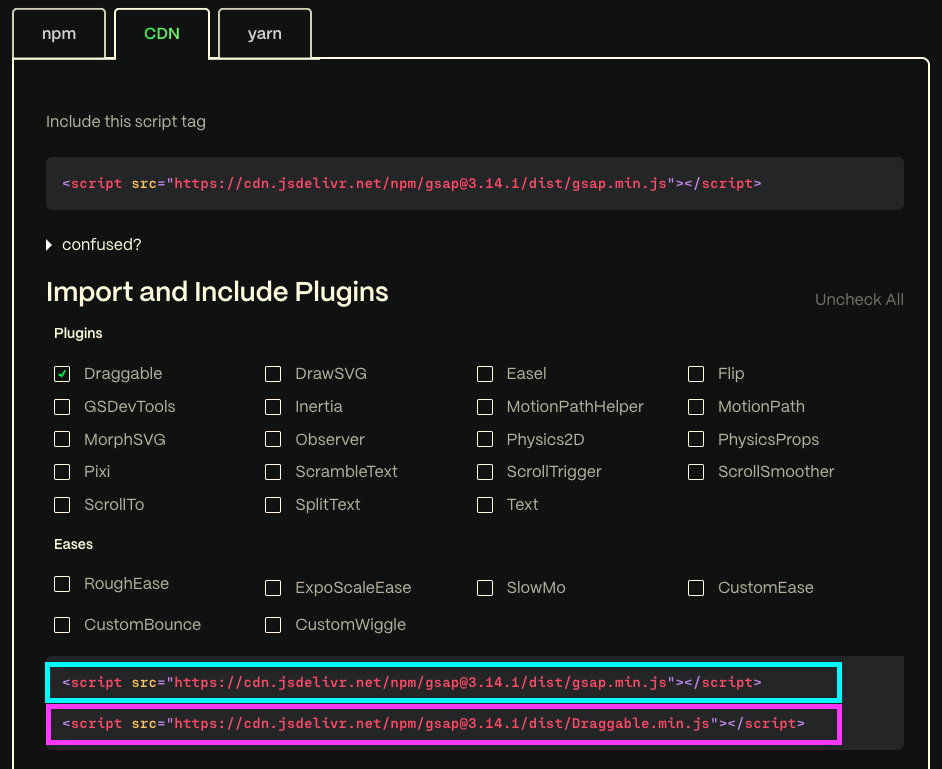
- 直接ファイルをダウンロードする
GitHubの、dist>Draggable.min.jsをダウンロードします。
ダウンロードしたファイルは任意の場所に設置してください。
GSAP自体の導入もまだであれば、dist>gsap.min.js も一緒にダウンロード、設置してください。

Draggableとは?
Draggable は、GSAPが提供しているプラグインのひとつで、HTML要素をドラッグ操作できる状態にするための機能です。
JavaScriptだけでドラッグ処理を一から実装しようとすると、マウスイベントやタッチイベントの制御、移動量の計算など、意外と手間がかかります。
Draggableを使えばそうした複雑な処理を意識することなく、シンプルなコードで直感的なドラッグ操作を実装できます。
Draggableでできること
- 要素をドラッグして移動させる
- 横方向・縦方向のみのドラッグ制御
- ドラッグで要素を回転させる
- 要素が別の要素と重なっているか検知できる
このように、UIパーツやインタラクション表現に欠かせない機能が揃っています。
また、GSAPの他の機能と組み合わせることで、ドラッグに合わせてアニメーションを再生したり、ドラッグ操作をトリガーにコンテンツを切り替えたりといった、よりリッチなUI表現も可能になります。
スライダー、カードの並べ替え、モーダル操作、ゲーム的な表現など、「ユーザーが触って操作できるUI」を作りたい場面で、Draggableは非常に強力なツールとなるでしょう。
Draggableの基本の使い方
まずは実際の動きを確認してみましょう!
こちらのボックスをドラッグして動かしてみてください。
▼実際の動き
▼基本的な書き方
このコードだけで、要素は自由にドラッグできるようになります。非常に簡単ですね。type: "x,y" を指定することで、X軸・Y軸の両方向に移動可能です。
ここをxだけにすればX軸だけでの移動が、yにすればY軸の移動だけが可能になります。
回転させる
また、type: 'rotation'とすれば、ドラッグで回転させることが可能です。
▼回転させる例
スナップ機能で要素を決まった位置だけに止める
さらに、Draggableにはスナップ(snap)機能があります。
スナップは、ドラッグした要素を「離した場所で止める」のではなく、「決められた場所で止める」ことができます。位置が曖昧だと使いづらいUIでは、このスナップ機能が便利です。
snapオプションの基本的な使い方
スナップは、liveSnapとして指定します。まずは、シンプルな例を見てみましょう。
▼実際の動き
▼基本的な書き方
この例では、ドラッグを離したときに X軸は0px / 100px / 200px / 300px のいずれかの位置にスナップされます。
ユーザーがどの位置で手を離しても、最終的には決められた位置に収まるため、操作感が安定し、UIとしての使いやすさが向上します。
回転も同様に設定可能です。
カードを動かすサンプルを作ってみる
まずは、カードをドラッグできる簡単なサンプルを作ってみます。
シンプルなドラッグ例
このサンプルでは、
- 横方向にカードを動かせる
- 親要素の外には出ない
という最小限の挙動だけを実装しています。この時点で、「触れるUIであること」は十分に伝わります。
しかし、WebサイトでDraggableを使う場合、「カードを並べ替えること」自体が目的になることはほとんどありません。多くの場合、ドラッグ操作は次のような目的で使われます。
- ユーザーに「触れるコンテンツ」であることを伝える
- スクロール以外の操作体験を用意する
- アニメーションによってサイトの印象を強める
つまり、操作のためではなく、体験や演出のためのドラッグです。
では次に、ドラッグ可能なカードをWebサイトでどのように活かせるかを見ていきます。
ドラッグ操作を「演出」として使う
このサンプルでは、ドラッグ操作そのものがコンテンツ体験の一部になっています。カードを右へドラッグしてみてください。
ここで重要なのは、ドラッグ操作を操作UIではなく、体験・演出の一部として捉えることです。
例えば、画像をメインに見せたいセクションでは、画像を横並びに表示するだけでも情報としては成立します。しかし、「触って動かせる」「次の画像が自分のアクションで現れる」といった体験を加えることで、ユーザーは「見る」だけでなく「関わる」体験を得られます。
WebサイトでDraggableが活きる場面
Draggableは、次のような場面で使用すると面白いかと思います。
- ビジュアル(画像)をメインに見せたいセクション
- 遊び心のあるサイトで、触って楽しむコンテンツとして入れる(閲覧の邪魔にならない程度に)
- ブランドの世界観を伝えるストーリー型コンテンツ
こうしたページでは、ドラッグ操作を演出として使うことで、ユーザーの注目を自然に高めることができます。
Draggableを使う際の注意点
Draggableは便利な反面、使いどころを誤るとWebサイトでは違和感が出やすくなります。
次のポイントを意識すると、自然に取り入れやすくなります。
-
操作を必須にしない
ドラッグしなくても内容が伝わる設計にする。 -
動かしすぎない
移動量は控えめにし、演出として使う。 -
スクロールとの競合を避ける
横方向のみ動かすなど、ページ操作を優先する。 -
見た目で「触ることができるもの」と伝える
cursor: grab;にする、「動かしてみてね」など文章で伝えるなど、で操作可能だと分かる工夫をする。
前の章でもお伝えしましたが、Draggableは操作のためのUIではなく、体験を補強する演出として使うのがポイントです。
まとめ
Draggable は、GSAPの中でも特にインタラクティブ性の高いプラグインです。
ドラッグ操作、スナップ、カードの並べ変えや移動など、幅広いUI表現を実装できます。
単に動かすだけでなく、「どのような操作がユーザーにとって自然か」「メイン要素の閲覧の邪魔にならないか」を意識することで、楽しい体験型サイトを作ることができます。
ぜひDraggableを活用し、サイト表現の幅をさらに広げてみてください!
【関連記事】
▼GSAPの導入方法や、アニメーションの作り方を知りたい方はこちら
GSAP入門編|アニメーションの作り方を解説
▼GSAPの基礎や特徴、事例を知りたい方はこちら
GSAPの基礎と特徴を徹底解説|事例から学ぶ活用法

ドコドア エンジニア部
このブログでは、アプリ開発の現場で培ったフロントエンド、バックエンド、インフラ構築の知識から生成AI活用のノウハウまで、実践的な情報をアプリ開発に悩む皆様へ向けて発信しています!
【主な技術スタック】 Flutter / Firebase / Svelte / AWS / GCP / OpenAI API