- Tech
- HTML
- WordPress
- JavaScript
- PHP
WordPress経験者向け|microCMSでは何ができる?ヘッドレスCMSの基本を解説
ヘッドレスCMSとは?
最近よく耳にする「ヘッドレスCMS」。
簡単にいうと、コンテンツを管理する部分と、Webサイトとして表示する部分を分けたCMSです。
通常のWordPressでは、
- 管理画面で記事を書く
- WordPressがHTMLを生成する
- そのままWebサイトとして表示する
というように、コンテンツ管理と画面表示をWordPressの中でまとめて行います。
一方、ヘッドレスCMSでは、CMSは記事や画像などのコンテンツ管理に専念します。
Webサイトの画面は別のフロントエンドで作り、CMSに登録されたデータをAPI経由で取得して表示します。
目次
- 従来のCMS
- Next.js以外でも構築できる
- ヘッドレスCMSのメリット
- ヘッドレスCMSの注意点
- microCMSとは?
- microCMSでは何ができる?
- 管理する項目を自由に作れる
- 管理画面からコンテンツを更新できる
- APIでデータを取得する
- 同じコンテンツを複数の場所で使える
- microCMSとWordPressの大きな違い
- WordPressで使っていた機能はmicroCMSではどうなる?
- カスタム投稿タイプ → API
- カスタムフィールド → APIスキーマ
- グループ → カスタムフィールド
- 繰り返し → 繰り返しフィールド
- ギャラリー → 複数画像フィールド
- 投稿オブジェクト → コンテンツ参照
- 関連 → 複数コンテンツ参照
- カテゴリー・タグ → 別API+コンテンツ参照
- 固定ページ・設定ページ → オブジェクト形式API
- テンプレートはフロント側で作る
- WordPress経験者なら考え方はかなり活かせる
- microCMSでできることはさらに増えている
- microCMSの料金
- まとめ
従来のCMS
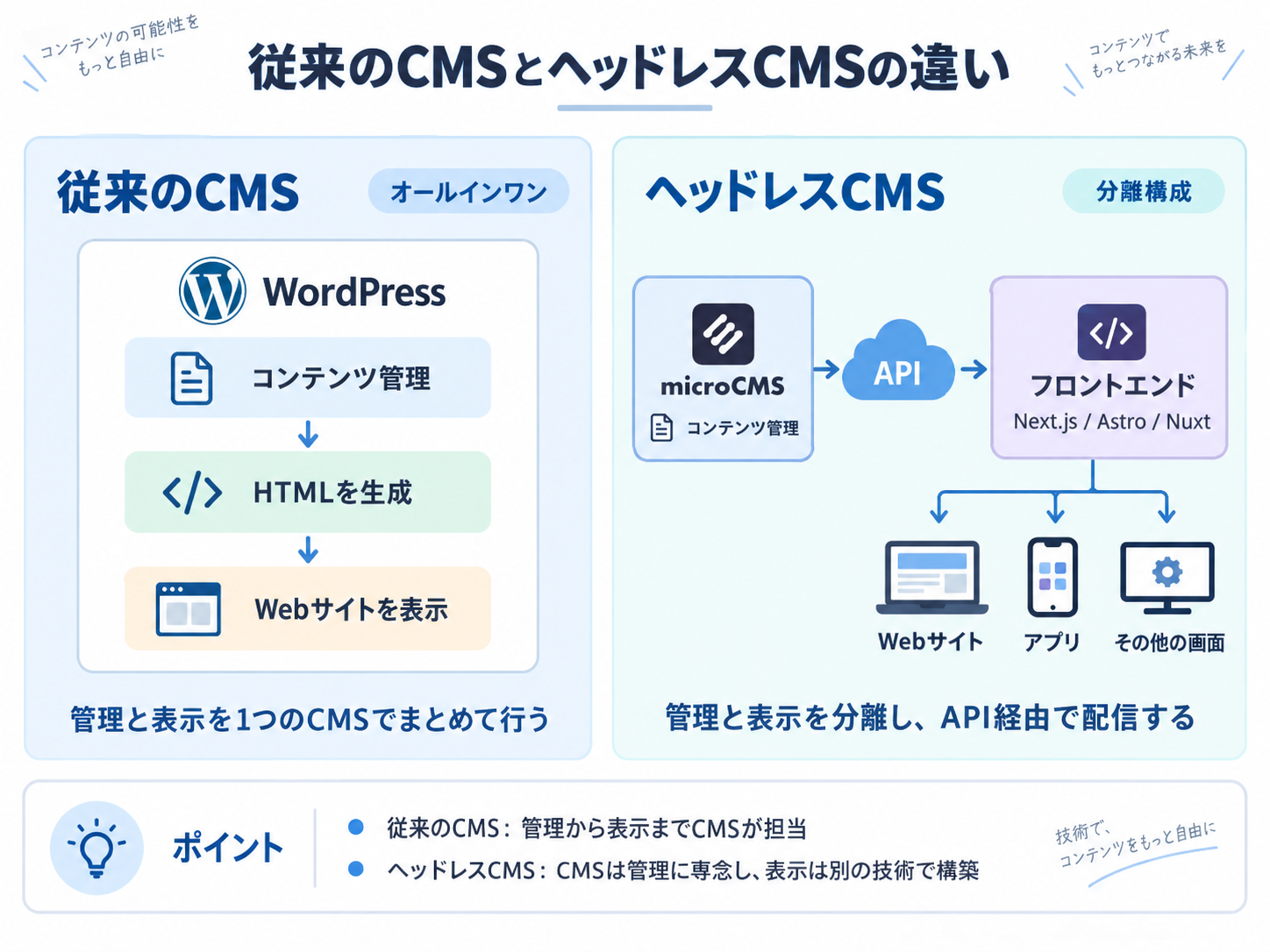
「ヘッドレス」という名前は、CMSからWebサイトを表示する部分を切り離していることから来ています。
つまり、
- microCMS = コンテンツを管理する場所
- Next.js / Astro / Nuxtなど = コンテンツを使って画面を作る場所
という役割分担になります。
Next.js以外でも構築できる
ヘッドレスCMSというとNext.jsとの組み合わせをよく見かけますが、Next.js専用というわけではありません。
たとえば、
- Next.js
- Astro
- Nuxt
- React
- Vue
など、さまざまな技術と組み合わせることができます。
Next.js
Reactをベースにしたフレームワークです。
Webサイトだけでなく、動的な機能を持ったWebアプリケーションなどにも向いています。
Astro
Webサイト制作に向いたフレームワークで、必要以上のJavaScriptをブラウザへ送らない設計が特徴です。
コーポレートサイトやメディアサイトなど、コンテンツ中心のサイトとも相性があります。
Nuxt
Vueをベースにしたフレームワークです。
Vueを利用している場合の選択肢のひとつになります。
このように、
コンテンツ管理はmicroCMS、表示側はサイトの目的に合わせて選ぶ
ということができます。
ヘッドレスCMSのメリット
ヘッドレスCMSでは、コンテンツを管理するCMSと、Webサイトを表示するフロントエンドを分離します。
そのため、従来のCMSとは違ったメリットがあります。
フロントエンドを自由に選べる
CMSと表示部分が分かれているため、サイトの目的に合わせてフロントエンドを選択できます。
たとえば、
- Next.js
- Astro
- Nuxt
などがあります。
WordPressのテーマ構造に合わせる必要がないため、デザインや機能を比較的自由に設計できるのが特徴です。
表示速度を改善しやすい
Next.jsやAstroなどを利用することで、必要なページを事前に生成したり、必要なJavaScriptだけを読み込んだりといった最適化がしやすくなります。
そのため、構成次第ではWordPressで都度データベースへアクセスしてページを生成する場合と比べて、表示を高速化しやすくなります。
※ヘッドレスCMSにすれば必ず高速になるわけではなく、フロントエンド側の実装や配信環境によって変わります。
セキュリティ面で管理しやすい
従来のWordPressでは、CMS自体がWebサイトの表示を担当します。
Webサイト → WordPress → PHP → データベース
一方、ヘッドレスCMSではCMSと公開サイトを分離できます。
microCMS → API → Next.js / Astro → Webサイト
CMS本体やデータベースを公開サイトから直接扱わない構成にしやすいため、セキュリティ面でも管理しやすくなります。
また、WordPressのようにテーマや多数のプラグインを継続的にアップデートする必要が少ないことも、運用上のメリットのひとつです。
プラグインに依存しにくい
WordPressでは、次のような機能をプラグインで実装することがあります。
- ページング
- 絞り込み検索
- パンくず
- SEO設定
- 画像最適化
- フォーム
- 無限スクロール
ヘッドレス構成では、こうした機能をNext.jsやAstroなどのフロントエンド側で実装できます。
そのため、「必要な機能のためにWordPressプラグインを追加する」→「必要な機能をフロントエンド側で実装する」という構成に変えることができます。
プラグイン同士の競合や、アップデートによる影響を受けにくくなることもメリットです。
同じコンテンツを複数のサービスで使える
CMSに登録したデータはAPIから取得するため、Webサイトだけでなく、さまざまなサービスから利用できます。
たとえば、microCMSに登録した「お知らせ」を、
- コーポレートサイト
- 採用サイト
- スマートフォンアプリ
- 別ブランドのWebサイト
などで共通して利用できます。
microCMS → API → Webサイト・スマートフォンアプリ・別サイト
一度登録したコンテンツを、それぞれのサービスへ個別に登録し直す必要がないことも、ヘッドレスCMSの特徴です。
CMSとフロントエンドを別々に変更できる
コンテンツと画面が分離されているため、CMSのデータはそのままで、フロントエンドだけをリニューアルするといった構成も取りやすくなります。
反対に、フロントエンドを大きく変更せず、CMS側のコンテンツ設計を見直すこともできます。
サイト全体をひとつのシステムとして強く結合するのではなく、それぞれの役割を分けて管理できるのが特徴です。
開発の選択肢が広がる
フロントエンドを自由に作れるため、さまざまな機能や外部サービスを組み合わせやすくなります。
たとえば、
- APIとの連携
- 検索機能
- 無限スクロール
- アニメーション
- 外部サービスとの連携
- AIを使った機能
などです。
CMSは「コンテンツを管理する場所」、フロントエンドは「ユーザーが利用する画面」と役割を分けることで、それぞれに適した技術を選択できます。
ヘッドレスCMSの注意点
一方で、ヘッドレスCMSにも注意点があります。
WordPressのようにCMSだけでWebサイトが完成するわけではないため、Next.jsやAstroなどを使ったフロントエンド開発が別途必要です。
また、
- プレビュー
- 検索
- ページング
- フォーム
- SEO設定
なども、必要に応じてフロントエンド側で実装する必要があります。
そのため、小規模なサイトや「WordPressテーマだけで簡単に更新したい」というサイトでは、従来のCMSの方が適している場合もあります。
一方で、表示速度・自由度・外部サービスとの連携などを重視するサイトでは、ヘッドレスCMSのメリットを活かしやすくなります。
microCMSとは?
ここからは、今回使用する「microCMS」について見ていきます。microCMSは、APIベースの日本製ヘッドレスCMSです。
WordPressのようにWebサイトそのものを表示する機能を持つのではなく、記事や画像などのコンテンツを管理し、APIを通して外部へデータを渡すことを主な役割としています。
イメージとしては、microCMS → コンテンツを登録・管理 → API → Next.js / Astro / Nuxtなど → Webサイトとして表示という構成になります。
microCMSでは何ができる?
microCMSでは、Webサイトで使用するさまざまなコンテンツを管理できます。
たとえば、
- お知らせ
- ブログ記事
- 商品情報
- スタッフ情報
- よくある質問
- 制作実績・施工事例
- カテゴリー
- バナー
- ページ内で使用する画像や文章
などです。
「ブログ専用のCMS」というわけではなく、Webサイト上で更新したい情報をデータとして管理する場所と考えると分かりやすいです。
管理する項目を自由に作れる
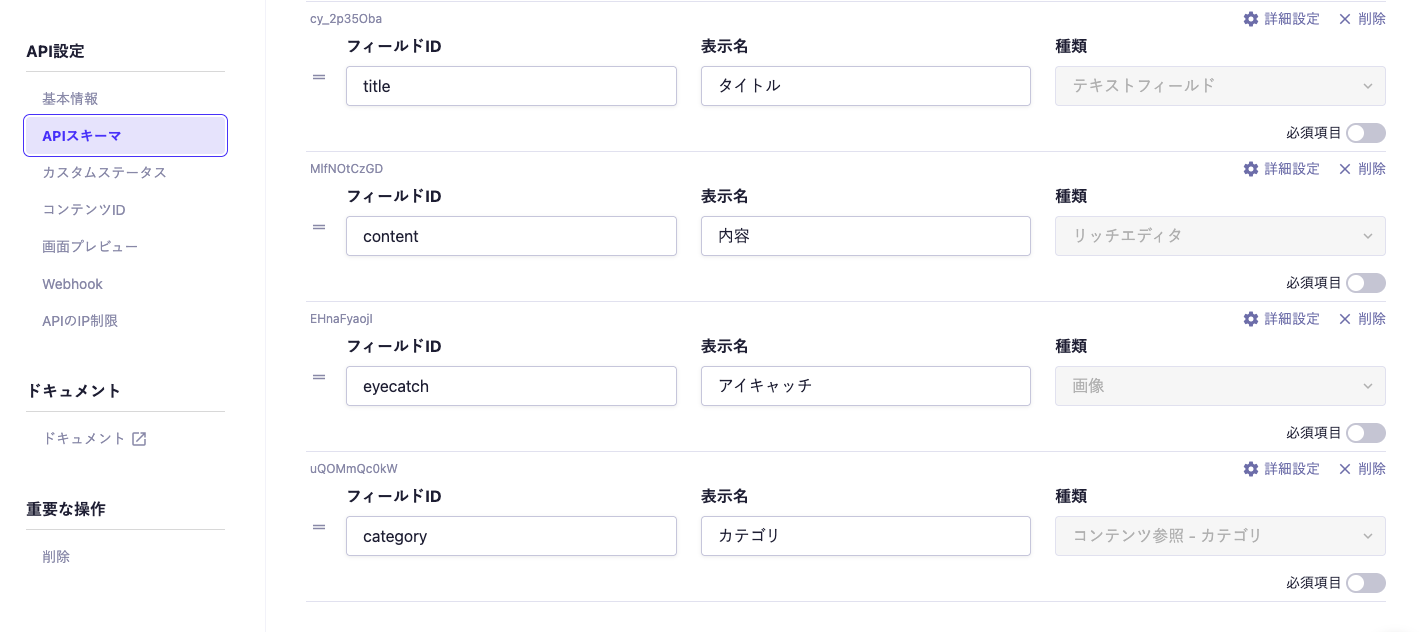
microCMSでは、管理するコンテンツに合わせて入力項目を作ることができます。
たとえば「お知らせ」であれば、
- タイトル
- 公開日
- カテゴリー
- 本文
- メイン画像
「制作実績」であれば、
- 案件名
- クライアント名
- カテゴリー
- メイン画像
- 概要
- URL
といった項目を用意できます。
WordPressでACFを使ってカスタムフィールドを追加していた感覚に近い部分です。
管理画面からコンテンツを更新できる
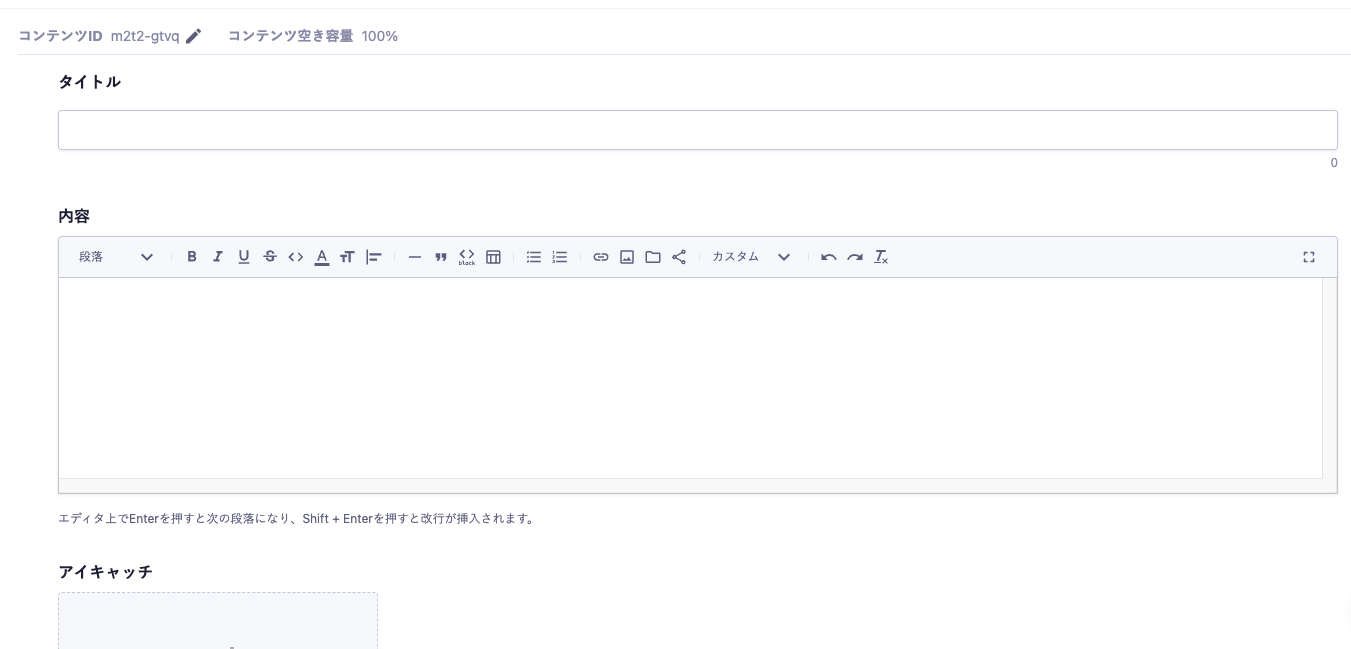
項目を作成すると、microCMSの管理画面からコンテンツを登録・編集できます。
そのため、開発者がコードを書き換えなくても、
- お知らせを追加する
- 文章を修正する
- 画像を差し替える
- 商品情報を更新する
といった日常的な更新作業を管理画面から行えます。
APIでデータを取得する
microCMSに登録したデータは、APIを使って取得します。
たとえばmicroCMSに、
- タイトル:夏季休業のお知らせ
- カテゴリー:お知らせ
- 本文:○月○日から……
と登録した場合、microCMS → API → Next.js / Astro → Webサイトに表示という流れで表示されます。
ここが、通常のWordPressとの大きな違いです。
WordPressの場合はWordPress自身がHTMLを作って表示しますが、microCMSはデータを渡すところまでを担当します。
同じコンテンツを複数の場所で使える
microCMSはAPIでデータを提供するため、同じコンテンツを複数のサービスから利用することもできます。
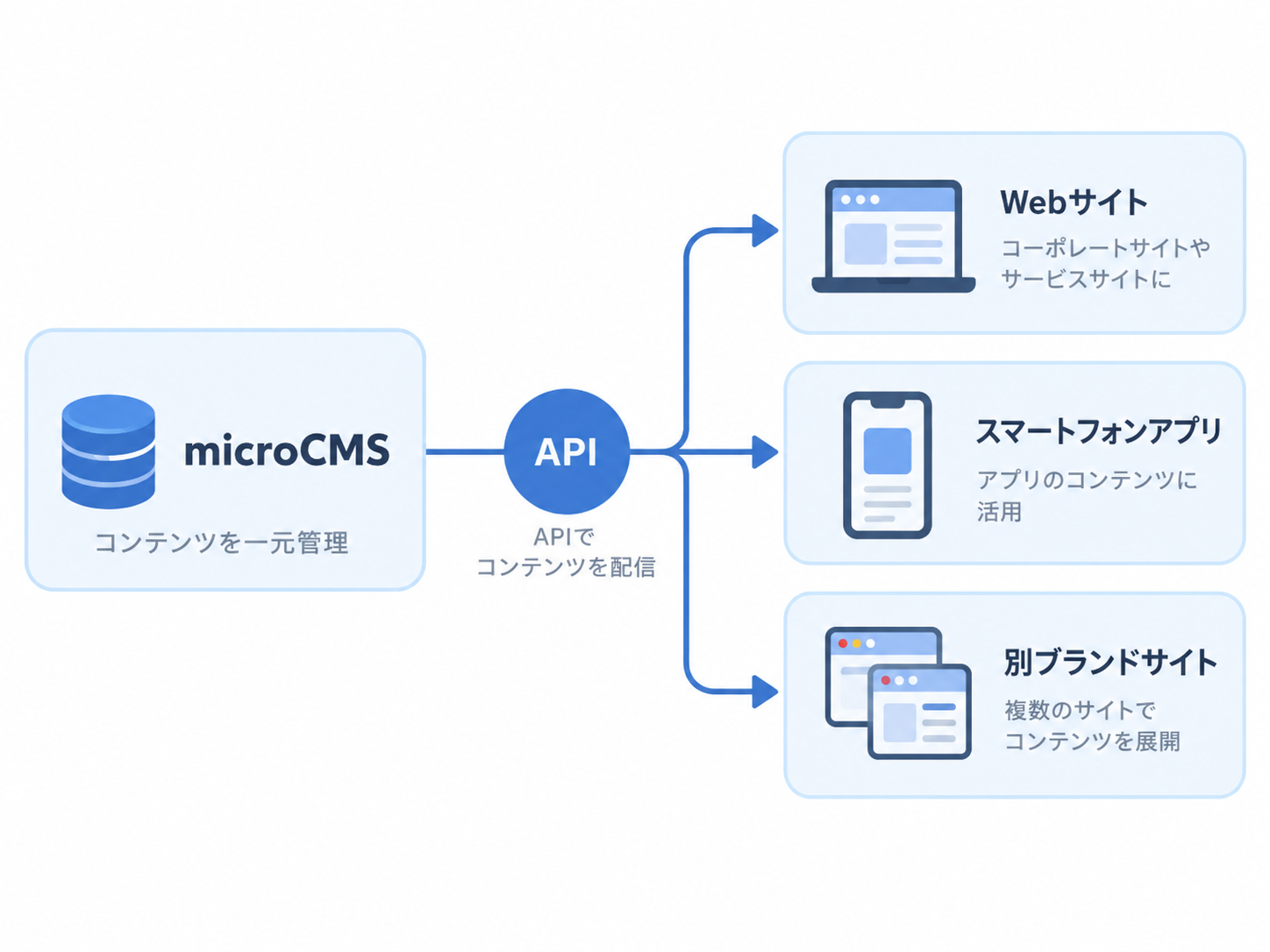
たとえば「お知らせ」というデータをmicroCMSに一度登録しておき、
- コーポレートサイト
- 採用サイト
- スマートフォンアプリ
などから同じデータを利用する、といった構成もできます。
microCMSとWordPressの大きな違い
WordPressの場合は、管理画面 → コンテンツ → テーマ → Webサイトという形で、コンテンツ管理から画面表示までWordPressが担当します。
一方microCMSでは、管理画面 → コンテンツ → API → Next.js / Astroなど → Webサイトという構成になります。
そのためmicroCMSには、WordPressのような「テーマを入れてWebサイトを作る」という考え方はありません。コンテンツを管理する部分と、Webサイトを作る部分を分離するというのが、ヘッドレスCMSの大きな特徴です。
WordPressで使っていた機能はmicroCMSではどうなる?
WordPressでは、
- カスタム投稿タイプ
- カスタムフィールド
- カテゴリー・タグ
- 関連記事
- ギャラリー
- 繰り返しフィールド
などを使って、コンテンツを管理しやすい形に設計することが多いと思います。
microCMSにもまったく同じ名前の機能があるわけではありませんが、近い役割を持つ仕組みが用意されています。
ざっくり対応させると、次のようなイメージです。
| WordPress / ACF | microCMSで近い機能 |
|---|---|
| カスタム投稿タイプ | API(リスト形式) |
| 固定ページ・設定ページ | API(オブジェクト形式) |
| カスタムフィールド | APIスキーマの各フィールド |
| グループ | カスタムフィールド |
| 繰り返し | 繰り返しフィールド |
| ギャラリー | 複数画像フィールド |
| 投稿オブジェクト | コンテンツ参照 |
| 関連 | 複数コンテンツ参照 |
| カテゴリー・タグ | 別API+コンテンツ参照 |
| アイキャッチ画像 | 画像フィールド |
| single.php / archive.php | Next.js・Astroなどで実装 |
カスタム投稿タイプ → API
WordPressでは、たとえば以下のようなものをカスタム投稿タイプとして作成します。
- お知らせ
- ブログ
- 制作実績
- スタッフ
- 商品
microCMSでは、これに近い単位としてAPIを作成します。
たとえば、
- news → お知らせ
- blog → ブログ
- works → 制作実績
- staff → スタッフ
- products → 商品
という形です。
「お知らせ」というデータをまとめて管理する箱を作る、という意味では、WordPressのカスタム投稿タイプにかなり近い考え方です。
カスタムフィールド → APIスキーマ
WordPressではACFなどを使って、たとえば以下のような項目を追加できます。
- タイトル
- 価格
- 住所
- 画像
- 説明文
- URL
microCMSでは、APIを作成したあとにAPIスキーマとして各入力項目を設定します。
たとえば「制作実績」であれば、
- タイトル
- メイン画像
- カテゴリー
- 概要
- URL
などをフィールドとして追加します。
そのため、WordPress+ACFを使っている人なら、「投稿タイプごとにACFのフィールドグループを作っている」くらいの感覚で考えると分かりやすいです。
グループ → カスタムフィールド
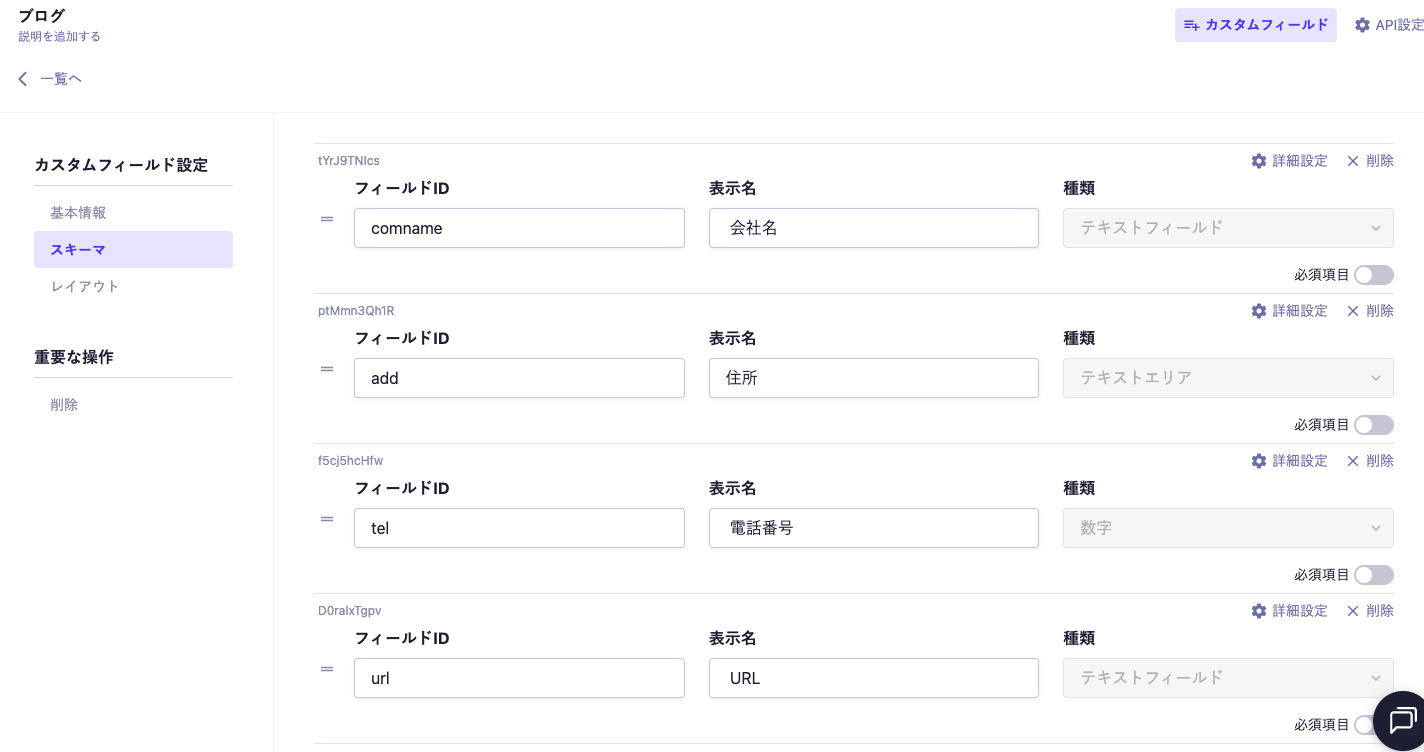
複数の項目をひとまとまりにしたい場合は、microCMSの「カスタムフィールド」を使います。
たとえば、
会社情報
 ├ 会社名
 ├ 住所
 ├ 電話番号
 └ URL
といった形です。
WordPress+ACFでいう「グループフィールド」に近い使い方ができます。
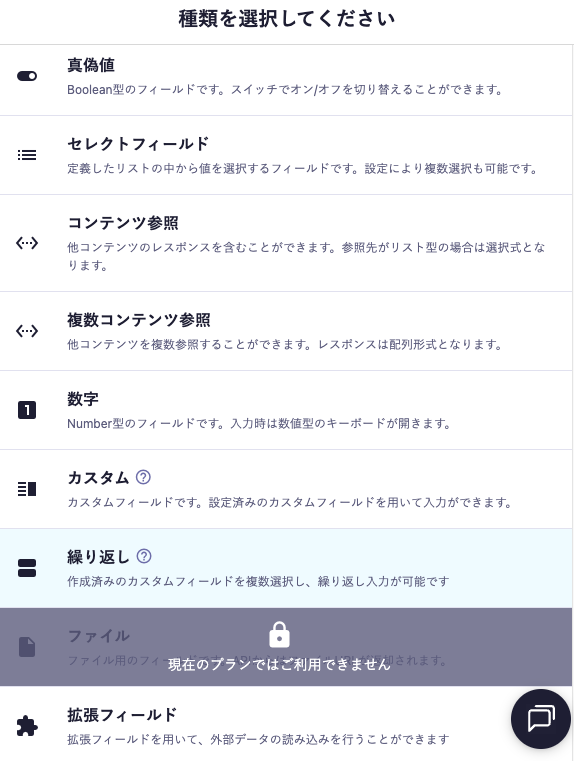
繰り返し → 繰り返しフィールド
同じ構成の情報を複数登録したい場合は、microCMSの「繰り返しフィールド」を使います。
たとえば、
施工事例
 ├ 画像
 ├ 見出し
 └ 説明文
を複数登録する場合、
施工事例 1
施工事例 2
施工事例 3
という形で追加できます。
WordPress+ACFでいう「繰り返しフィールド」に近い機能です。
登録した内容はAPIでは配列として取得できるため、Next.jsやAstro側で繰り返して表示できます。
ギャラリー → 複数画像フィールド
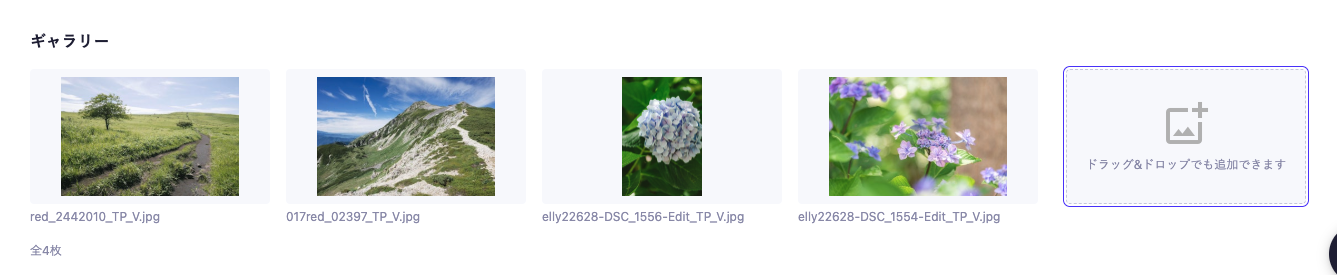
複数の画像をまとめて管理したい場合は、「複数画像フィールド」を使います。
たとえば施工事例ページで、
メイン画像
ギャラリー
 ├ 写真1
 ├ 写真2
 ├ 写真3
 └ 写真4
という形で登録できます。
WordPress+ACFでいう「ギャラリーフィールド」に近い機能です。
取得した画像は、フロント側で
- スライダー
- カルーセル
- モーダルギャラリー
- サムネイル一覧
など、好きな形で表示できます。
投稿オブジェクト → コンテンツ参照
別のコンテンツを1件紐付けたい場合は、「コンテンツ参照」を使います。
たとえばブログ記事に「著者」を紐付ける場合、ブログ記事 → 著者 → スタッフという関係を作れます。
WordPress+ACFでいう「投稿オブジェクト」に近い機能です。カテゴリーを別APIとして管理し、記事からカテゴリーを1つ選択する、といった使い方もできます。
関連 → 複数コンテンツ参照
複数のコンテンツを紐付けたい場合は、「複数コンテンツ参照」を使います。
たとえば関連記事なら、
ブログ記事

関連記事
 ├ 記事A
 ├ 記事B
 └ 記事C
という形です。
WordPress+ACFでいう「関連フィールド」に近い機能です。
この仕組みを使えば、
- 関連記事
- 関連商品
- おすすめスタッフ
- 関連する制作実績
- 複数カテゴリー
- 複数タグ
などを紐付けることができます。
カテゴリー・タグ → 別API+コンテンツ参照
WordPressでは、カテゴリーやタグ、カスタムタクソノミーを使います。microCMSでは、たとえば「カテゴリー」という別のAPIを作成し、記事側から参照します。
カテゴリーAPIには、たとえば以下のようなコンテンツを登録します。
- Web制作
- WordPress
- 採用
ブログ記事側では、ブログ記事 → カテゴリー → WordPressという形で、カテゴリーAPIに登録したコンテンツを参照します。
複数カテゴリーを持たせたい場合は、「複数コンテンツ参照」を使うこともできます。
固定ページ・設定ページ → オブジェクト形式API
microCMSには、複数件のデータを管理する「リスト形式」のほかに、1件だけのデータを管理する「オブジェクト形式」があります。たとえば、
- 会社情報
- サイト共通設定
- フッター情報
- トップページ設定
などです。
これはWordPressでいう、
- 固定ページ
- ACFのオプションページ
- テーマ設定
などに近い使い方ができます。
テンプレートはフロント側で作る
WordPressでは、以下のようなテンプレートをテーマ内に作ります。
- single.php
- archive.php
- page.php
- taxonomy.php
microCMSには、こうした表示用テンプレートはありません。microCMSは、「データを管理してAPIで渡すところまで」を担当します。
そのため、microCMS → API → Next.js / Astroという流れでデータを受け取り、フロントエンド側で以下のようなページを作ります。
- 一覧ページ
- 詳細ページ
- カテゴリーページ
- 検索ページ
どんなHTMLを出すか、どんなURLにするか、どうページングするか、といった部分はフロントエンド側で実装します。
WordPress経験者なら考え方はかなり活かせる
名称や仕組みは違いますが、WordPressで使っていた考え方はmicroCMSでもかなり活かせます。
- カスタム投稿タイプ → API
- カスタムフィールド → APIスキーマ
- カテゴリー → 別API+コンテンツ参照
- ギャラリー → 複数画像
- 関連 → 複数コンテンツ参照
このように、WordPressで行っていた「コンテンツをどう設計するか」という考え方自体は、microCMSでもかなり活かせます。
大きく違うのは、WordPressはコンテンツ管理から画面表示まで担当するのに対して、microCMSはコンテンツ管理までを担当し、表示はNext.jsやAstroなどが担当するという点です。
microCMSでできることはさらに増えている
ここまで紹介したコンテンツ管理やAPI連携以外にも、microCMSにはさまざまな機能が追加されています。最近ではAIとの連携や、APIを利用したCMS自体の自動構築なども可能になってきています。ここでは代表的なものを簡単に紹介します。
AIを使ったコンテンツ運用
microCMSでは、公開前のコンテンツをAIにチェックしてもらう「AIレビュー」機能が提供されています。
あらかじめ、
- 誤字脱字を確認する
- 表記ルールを確認する
- 内容に問題がないか確認する
といった指示をAIレビュアーに設定しておき、公開前のレビューに利用できます。現時点ではAIが直接文章を書き換えるのではなく、レビューコメントを付ける形になっています。
AIツールからmicroCMSを操作できる
microCMSはMCPにも対応しています。MCPを利用すると、ClaudeやCursorなどのAIツールから、自然言語でmicroCMSを操作できます。
たとえば、
- 「この内容でお知らせを作成して」
- 「この記事を取得して内容を確認して」
- 「画像をアップロードしてアイキャッチに設定して」
といった操作を、AIを通して行うことができます。コンテンツの作成・更新・削除だけでなく、検索やメディア管理にも利用できます。
APIから「APIそのもの」を作れる
最近追加された面白い機能が、マネジメントAPIを使ったAPIの作成です。
これまでは、microCMS管理画面 → APIを作成 → フィールドを設定という作業を手動で行っていました。
現在は、プログラム → マネジメントAPI → microCMSのAPIを作成ということもできます。
API名やエンドポイントだけでなく、たとえば以下のようなフィールドを含むAPIスキーマを指定できます。
- テキスト
- 画像
- 日時
- セレクト
- コンテンツ参照
- 繰り返し
- カスタムフィールド
つまり、「APIを使ってAPIを作る」ことができるようになっています。
同じCMS構成を自動で作れる
APIのスキーマ情報はマネジメントAPIから取得できます。そのため、既存のmicroCMSで使用しているAPIの構成を取得し、別のmicroCMSサービスに同じような構成を作成するといった使い方もできます。
既存のmicroCMS → スキーマを取得 → 別のmicroCMSサービス → 同じ構成を作成
似た構成のWebサイトを複数制作する場合などに、毎回管理画面から同じフィールドを作り直す作業を減らすことができます。
管理画面自体を拡張できる
microCMSには「拡張フィールド」という機能もあります。通常用意されているフィールドだけでは足りない場合に、独自に作った入力画面をmicroCMSの管理画面内へ組み込むことができます。
たとえば、
- 独自の表入力
- 外部サービスからデータを検索して選択
- 郵便番号から住所を取得
- 独自のHTMLエディタ
- 生成AIと連携した入力機能
なども作ることができます。つまり、用意されたCMS機能を使うだけではなく、必要に応じて管理画面そのものを拡張できるということです。
Webhookで公開後の処理を自動化できる
コンテンツが公開・更新されたタイミングで、別のサービスへ通知するWebhookも利用できます。
たとえば、microCMSで記事を公開 → Webhook → GitHub Actions → サイトをビルド・公開といった自動化ができます。
Vercel、Cloudflare Pages、Netlify、AWS Amplify、GitHub Actionsなどとの連携にも対応しています。
コンテンツの登録や更新もAPIからできる
APIは「microCMSからデータを取得する」ためだけのものではありません。外部システムから、
- コンテンツを新規登録
- 内容を更新
- 削除
- 画像を登録
- 公開日時を設定
といった操作もできます。
外部システム → API → microCMSという方向の連携も可能です。
レビューや承認フローも作れる
複数人でコンテンツを運用する場合は、たとえば次のような流れでレビューや承認を行えます。
- 記事を作成
- レビューを依頼
- 内容を確認
- 承認
- 公開
ユーザーごとに権限を設定したり、APIごとに操作できる範囲を変えたりすることもできます。
「記事を管理するCMS」からさらに広がっている
microCMSというと、「記事を書いてAPIで取得するCMS」というイメージを持ちやすいですが、現在はそれだけではありません。
コンテンツ管理 → API連携 → 外部サービス連携 → 運用の自動化 → AIとの連携 → CMS構築自体の自動化というところまで利用範囲が広がっています。
特に、
- AIとの連携
- MCPによる操作
- マネジメントAPIによるCMS構築の自動化
あたりは、今後さらに活用の幅が広がりそうな機能です。
それぞれの詳しい使い方については、別の記事で改めて紹介したいと思います。
microCMSの料金
microCMSには、無料で使えるHobbyプランから、大規模サイト向けのEnterpriseプランまで用意されています。
2026年9月現在の主な料金・上限は以下の通りです。
| Hobby | Team | Business | Enterprise | |
|---|---|---|---|---|
| 月額料金 | 0円 | 4,900円〜 | 75,000円〜 | 要見積もり |
| API数 | 5個 | 10個 | 30個 | 50個〜 |
| メンバー数 | 3人 | 3人 | 20人 | 50人〜 |
| コンテンツ数 | 10,000件 | 20,000件 | 50,000件 | 100,000件〜 |
| データ転送量 | 20GB/月 | 200GB/月 | 1TB/月 | 1TB〜/月 |
| APIキー数 | 1個 | 3個 | 10個 | 20個 |
| AIレビュー | × | ○ | ○ | ○ |
※表示価格は税抜です。
※Team・BusinessではAPI数やメンバー数などを追加料金で増やすこともできます。
※料金・仕様は変更される可能性があるため、導入時には公式料金ページをご確認ください。
※料金は2026年10月時点の情報です。最新の料金は公式サイトをご確認ください。
「API数」はWordPressで考えると分かりやすい
料金表を見ると「API数5個」「API数10個」と書かれていますが、最初はこの「1API」がどのくらいなのか分かりづらいと思います。
WordPressに置き換えると、だいたい次のように考えると分かりやすいです。
| WordPress | microCMS | API数 |
|---|---|---|
| お知らせ(カスタム投稿タイプ) | お知らせAPI | 1 |
| 制作実績(カスタム投稿タイプ) | 制作実績API | 1 |
| スタッフ(カスタム投稿タイプ) | スタッフAPI | 1 |
| カテゴリー(タクソノミー) | カテゴリーAPI | 1 |
| エリア(カスタムタクソノミー) | エリアAPI | 1 |
| サイト共通設定 | オブジェクト形式API | 1 |
つまり、
カスタム投稿タイプ1種類 ≒ API 1個
タクソノミー1種類 ≒ API 1個
というイメージです。
タクソノミーと「ターム」の違い
ここは少し注意が必要です。
WordPressで、
カテゴリー
├ お知らせ
├ 採用
├ イベント
└ メディア掲載
となっている場合、
「カテゴリー」というタクソノミーに対してAPIを1個作ります。
カテゴリーAPI ← API 1個
├ お知らせ
├ 採用
├ イベント
└ メディア掲載
「お知らせ」「採用」「イベント」などの各タームごとにAPIを作るわけではありません。
それぞれはカテゴリーAPI内のコンテンツ1件として登録します。
そのため、
カテゴリーAPI
├ お知らせ
├ 採用
├ イベント
├ メディア掲載
├ プレスリリース
└ その他とカテゴリーが100種類あったとしても、使用するAPI数は1個です。
WordPressサイトをmicroCMSに置き換えると?
たとえばWordPressで、
投稿タイプ
├ お知らせ
├ 制作実績
├ スタッフ
└ よくある質問

タクソノミー
├ お知らせカテゴリー
├ 制作実績カテゴリー
└ エリア

その他
└ サイト共通設定
という構成だったとします。
microCMSでは、
| 用途 | API |
|---|---|
| お知らせ | 1 |
| 制作実績 | 1 |
| スタッフ | 1 |
| よくある質問 | 1 |
| お知らせカテゴリー | 1 |
| 制作実績カテゴリー | 1 |
| エリア | 1 |
| サイト共通設定 | 1 |
| 合計 | 8 API |
となります。
この場合、API数5個までのHobbyプランでは足りず、10個まで利用できるTeamプランなら収まるという考え方ができます。
Hobbyプランの「API 5個」ならどのくらい?
例えば小規模なコーポレートサイトなら、
① お知らせ
② お知らせカテゴリー
③ 制作実績
④ 制作実績カテゴリー
⑤ サイト共通設定これでちょうど5 APIです。
そのため、個人サイトや小規模な検証サイトであればHobbyプランでも十分試すことができます。
一方、
- お知らせ
- ブログ
- 制作実績
- スタッフ
- 商品
- FAQ
- カテゴリー
- タグ
- エリア
- サイト設定
など、管理するコンテンツの種類が増えてくると、Team以上のプランが必要になってきます。
API数とコンテンツ数は別
もうひとつ分かりづらいのが、「API数」と「コンテンツ数」の違いです。
例えば、
お知らせAPI ← API数 1個

├ お知らせ記事 1
├ お知らせ記事 2
├ お知らせ記事 3
├ お知らせ記事 4
└ お知らせ記事 5
の場合、
API数:1個
コンテンツ数:5件
です。
つまり、お知らせを1,000件登録してもAPI数が1,000個になるわけではありません。
APIはあくまで、
「どんな種類のコンテンツを管理するか」という箱
と考えると分かりやすいです。
API
= カスタム投稿タイプやタクソノミーのような「箱」

コンテンツ
= その中に登録する投稿やターム
というイメージです。
まとめ
今回は、ヘッドレスCMSの基本的な仕組みと、microCMSでできること、WordPressとの違いについて紹介しました。
microCMSは、コンテンツ管理と表示部分を分けることで、Next.jsやAstroなどと組み合わせながら柔軟にサイトを構築できます。
また、WordPressで使っていた
- カスタム投稿タイプ
- カスタムフィールド
- 繰り返しフィールド
- ギャラリー
- 関連コンテンツ
- カテゴリー
などに近い仕組みも用意されているため、WordPressでコンテンツ設計をしてきた経験も活かしやすいCMSです。
さらに、AIレビューやMCP、マネジメントAPIなど、単なるコンテンツ管理にとどまらない機能も増えています。
Hobbyプランであれば無料から試せるため、まずは実際にAPIを作り、どのようにコンテンツを管理できるのか触ってみるのも分かりやすいと思います。

ドコドア エンジニア部
このブログでは、アプリ開発の現場で培ったフロントエンド、バックエンド、インフラ構築の知識から生成AI活用のノウハウまで、実践的な情報をアプリ開発に悩む皆様へ向けて発信しています!
【主な技術スタック】 Flutter / Firebase / Svelte / AWS / GCP / OpenAI API