- マーケティング
- ブランディング
- Web広告
Webサイト制作後に成果を見える化するGA4キーイベント設定方法

WebサイトやLPの公開は、ゴールではなく、成果創出に向けたスタート地点です。
新しいサイトが完成すると、まずは一区切りついたように感じるかもしれません。しかし、実際の成果を高めていくためには、公開後にユーザーがどのような行動を取っているのかを把握し、継続的に改善していく必要があります。
たとえば、以下のような行動を把握できているでしょうか。
- どのページがよく閲覧されているのか
- LP内のどのCTAボタンがクリックされているのか
- 企業の理念や強みを伝えるAboutページが、十分に読まれているのか
これらのデータが把握できていない状態では、Webサイトが事業成果にどの程度貢献しているのかを正しく判断することができません。
そのため、Webサイト制作とマーケティングの計測設計は、別々に考えるものではありません。制作段階から「何を成果とするのか」「どの行動を計測すべきか」を設計しておくことが、公開後の改善スピードや成果に大きく影響します。
本記事では、Webサイト公開後の成果を可視化するための具体例として、GA4のキーイベント設定について解説します。
目次
キーイベントとは?——「成果として測るべき行動」を決める作業
まず前提として、キーイベントとは何かを整理しておきます。
- イベント = サイト内で起きたすべての行動(ページを見た、スクロールした、ボタンを押した…)
- キーイベント = その中でも「ビジネスの目標に近い特に重要な行動」
GA4はページビューやスクロールなど、一部の行動を自動で記録できます。ただし、どれが「成果」で、どれが「ただのアクセス」なのかは、あなた自身が設定しないと教えてくれません。
キーイベントの設定とは、「これがウチの目指すゴールです」とGA4に登録する作業です。 サイト制作を依頼した段階で、このような計測設計まで踏み込んで設計してもらうことが、公開後の改善スピードに直結します。
例えば、資料請求とお問い合わせフォーム入力ページを一緒にしてしまうと、あとから、資料請求ページだけ分けたいとなった時に時間がかかって、今までどのデータが多かったのかがわからなくて困ります。
参照元:Googlesupport
手法①:GA4のみで設定する「サンクスページ」計測
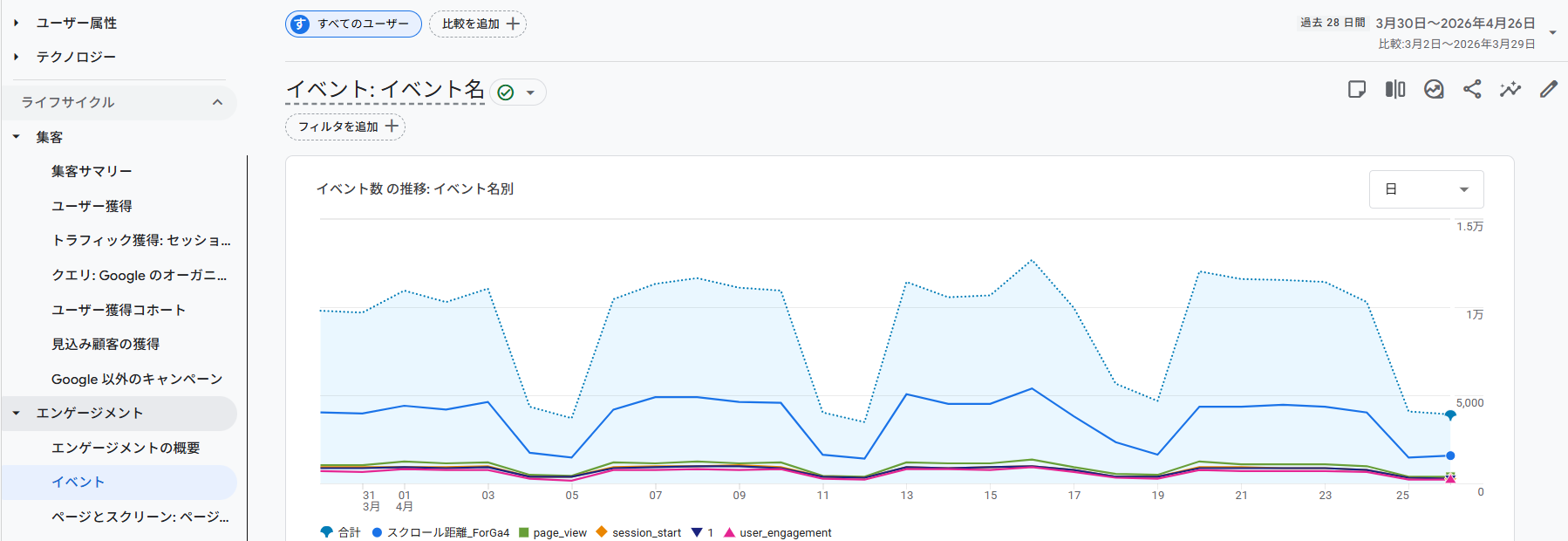
GA4は「誰かがページを見た(page_view)」ことは記録していますが、「どのページか」ごとに別のイベントにする機能はデフォルトでは持っていません。そこで専用のイベントを新たに作ります。
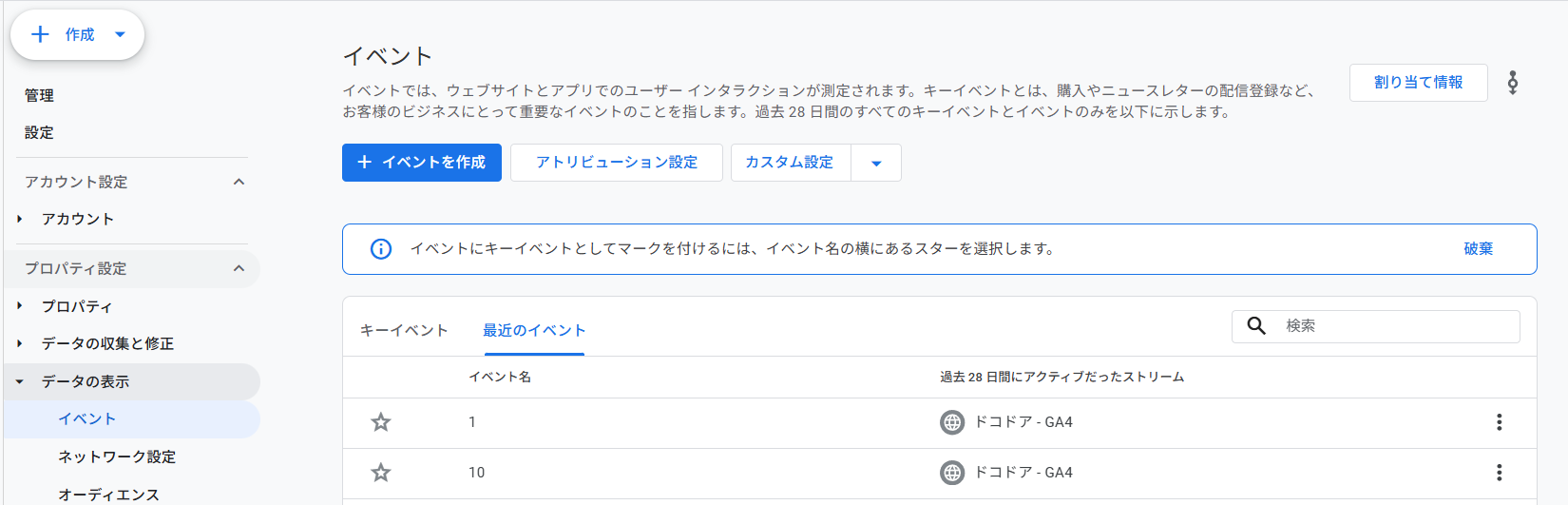
1. GA4管理画面の左下にある「⚙️ 管理」をクリック
2. データの表示欄にある「イベント」をクリック
3. 左上の「イベントを作成」 > 「作成」をクリック
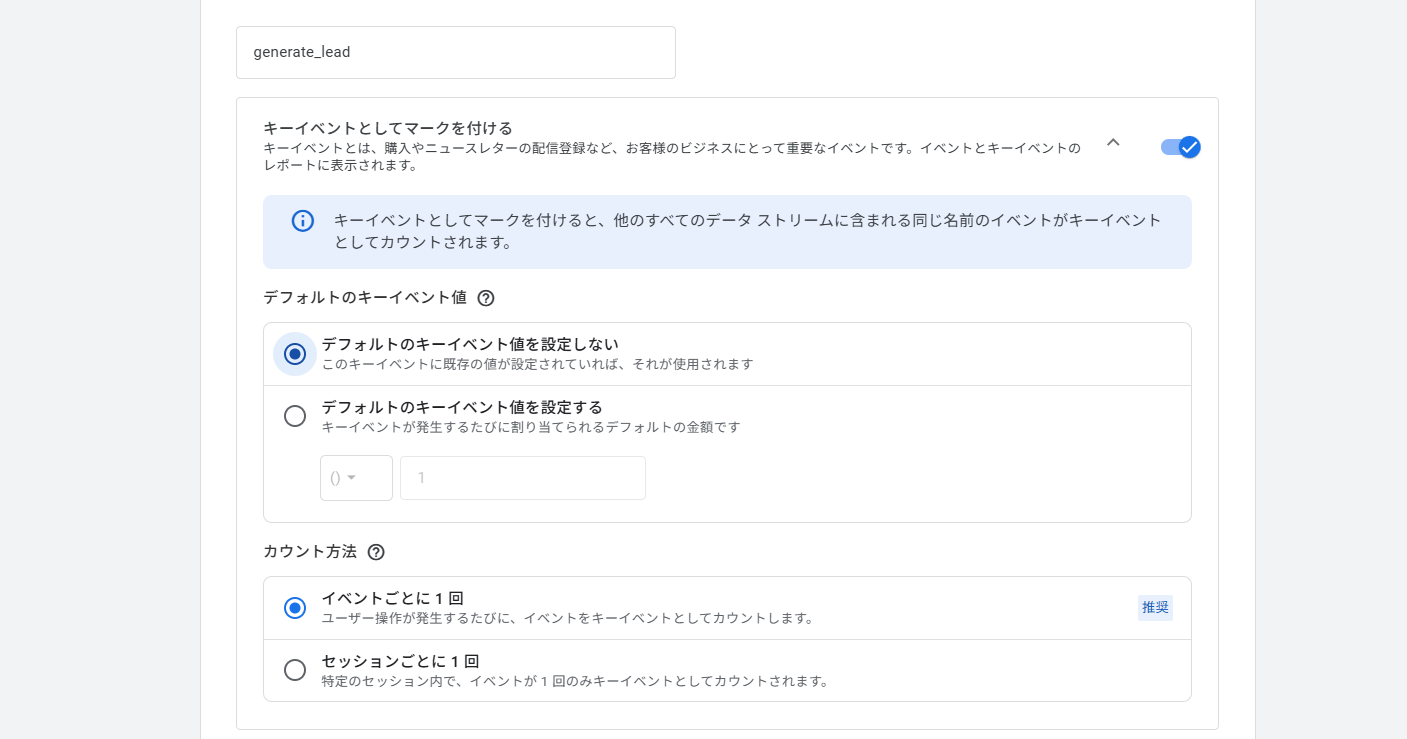
4.キーイベントのトグルをオン
キーイベントへの登録を行います。
「キーイベントとしてマークを付ける」をオンにします。
その後のチェック項目に関しては、一旦は任意の場所にチェックをつけていってください。
ECサイトでない限り、デフォルト値は「なし」で問題ありません。
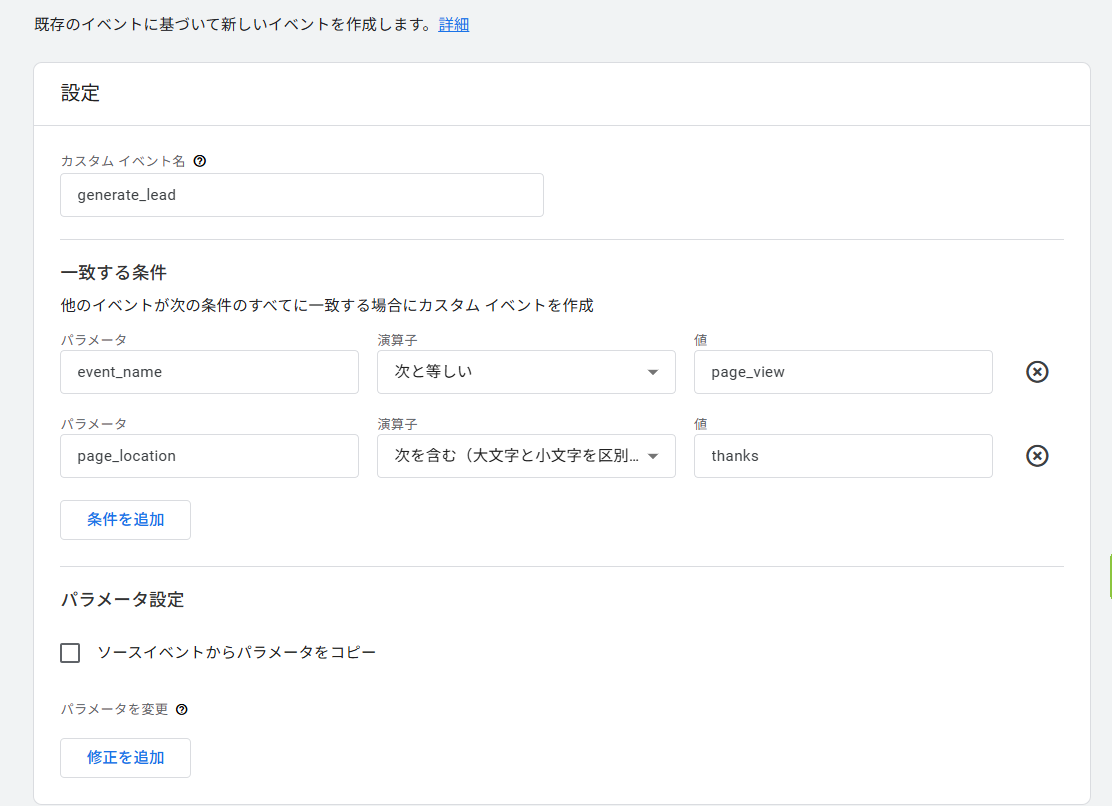
5.イベントの設定
- カスタムイベント名:generate_leadなど(半角英数字)
- 一致する条件①:
event_nameがpage_viewと等しい - 一致する条件②:
page_locationが thanks を含む ※実際には、自社サイトのサンクスページURLに合わせて設定してください。
ステップ2:リアルタイムで確認。
generate_leadが出ていれば成功です。
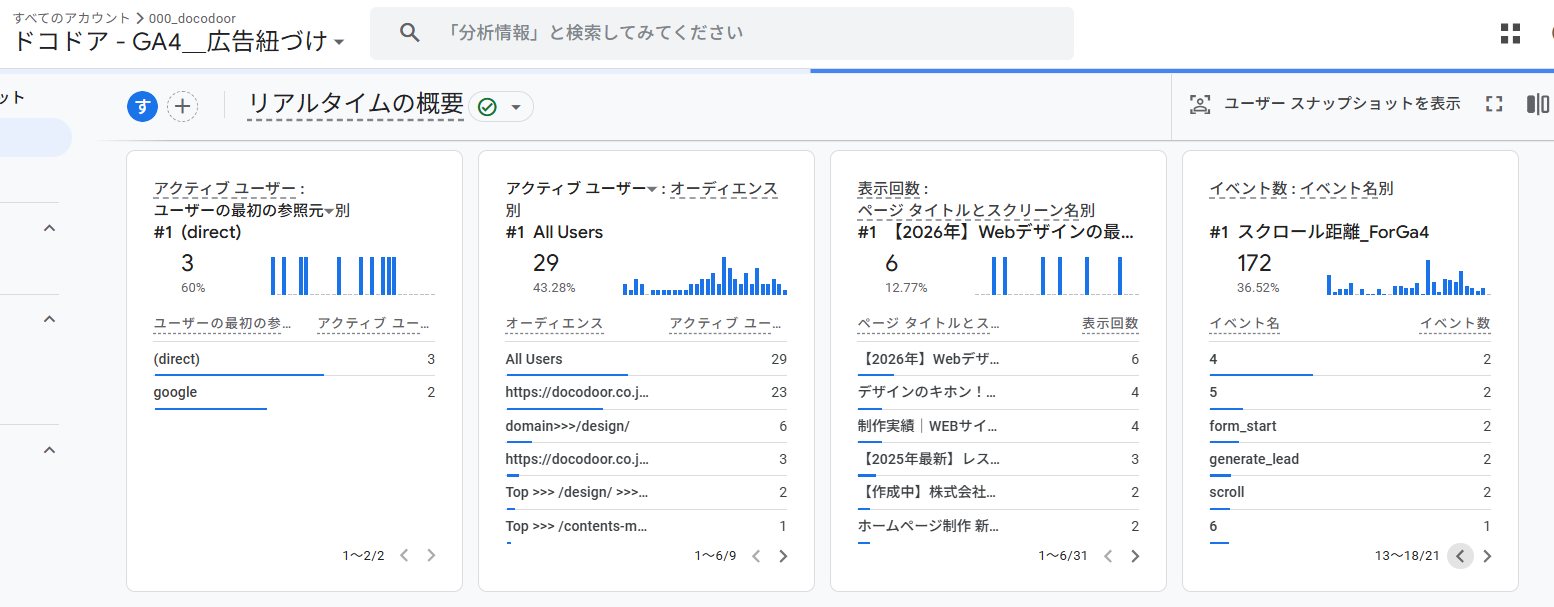
手法②:GTMで設定する「ブランディング効果(滞在時間)」の計測
ここからが、GTMを使った一歩踏み込んだ計測設計の話です。
あくまで例ですが、たとえば「自社の想いを伝えるAboutページ」をこだわって作ったとします。「来てくれた人は本当にそのページを読んでいるの?」という問いに答えるため、「20秒以上滞在して読み込んでくれた人」をブランディングの成果として計測します。それが前月より増えていれば、いったんのブランディングの成功とします。
ステップ1:GTMで「タイマー」のトリガーを作る
- GTMの管理画面を開き、「トリガー」 > 「新規」をクリック。
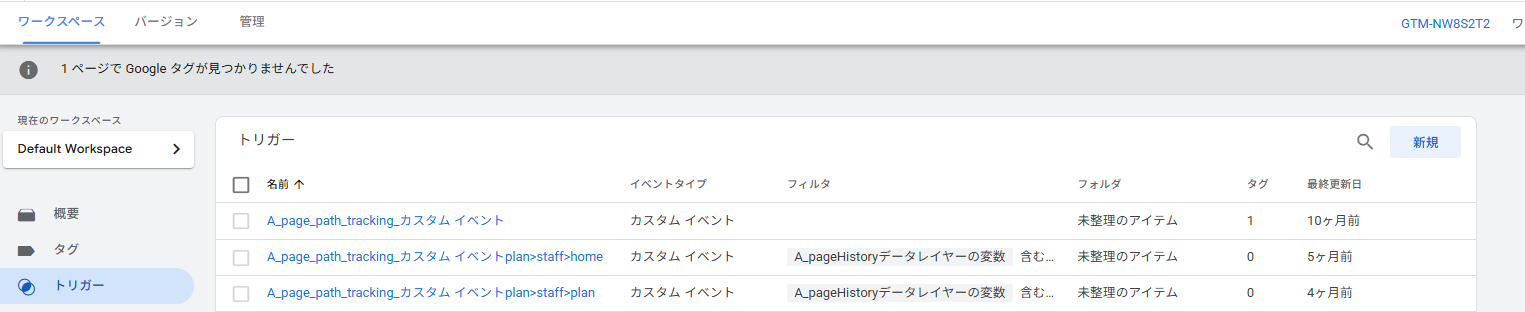
- タイプから「タイマー」を選択。
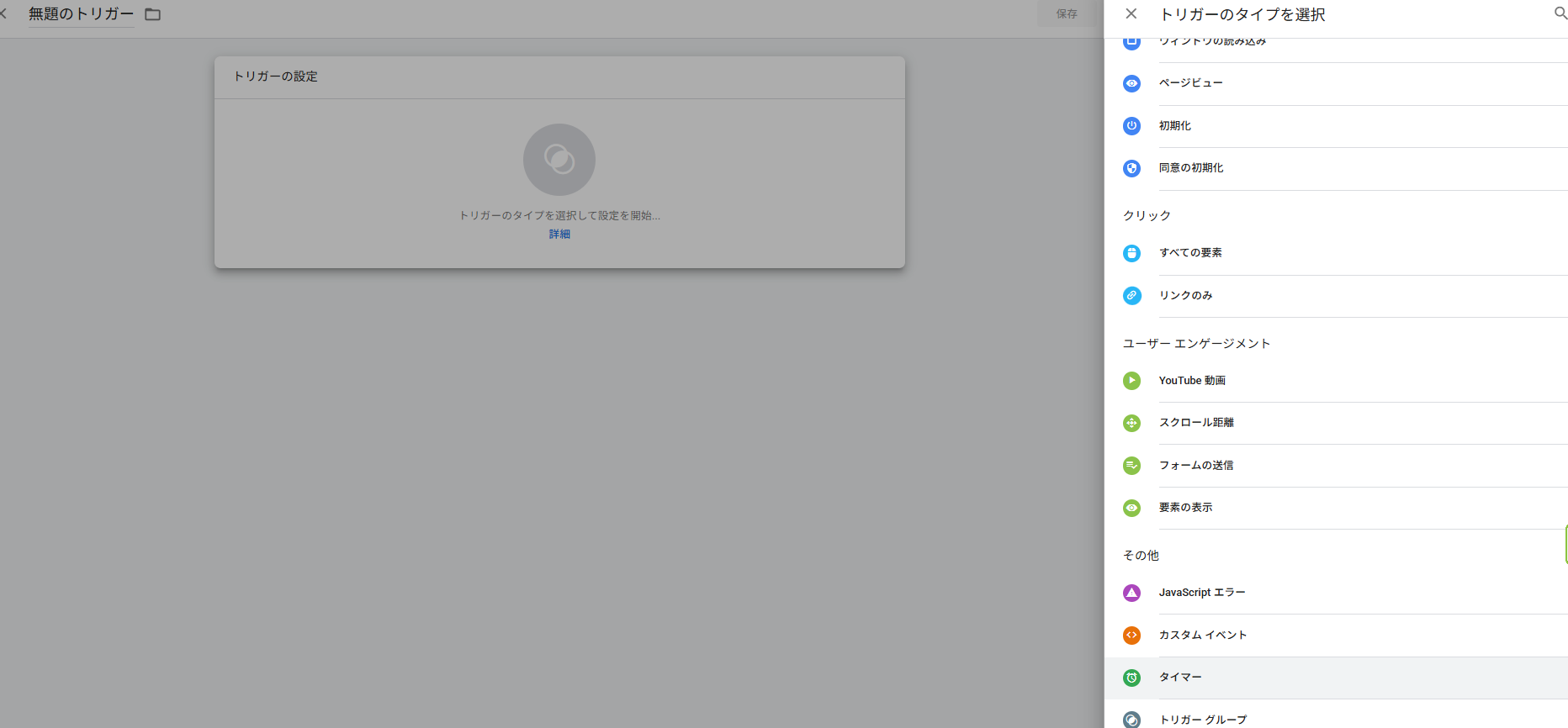
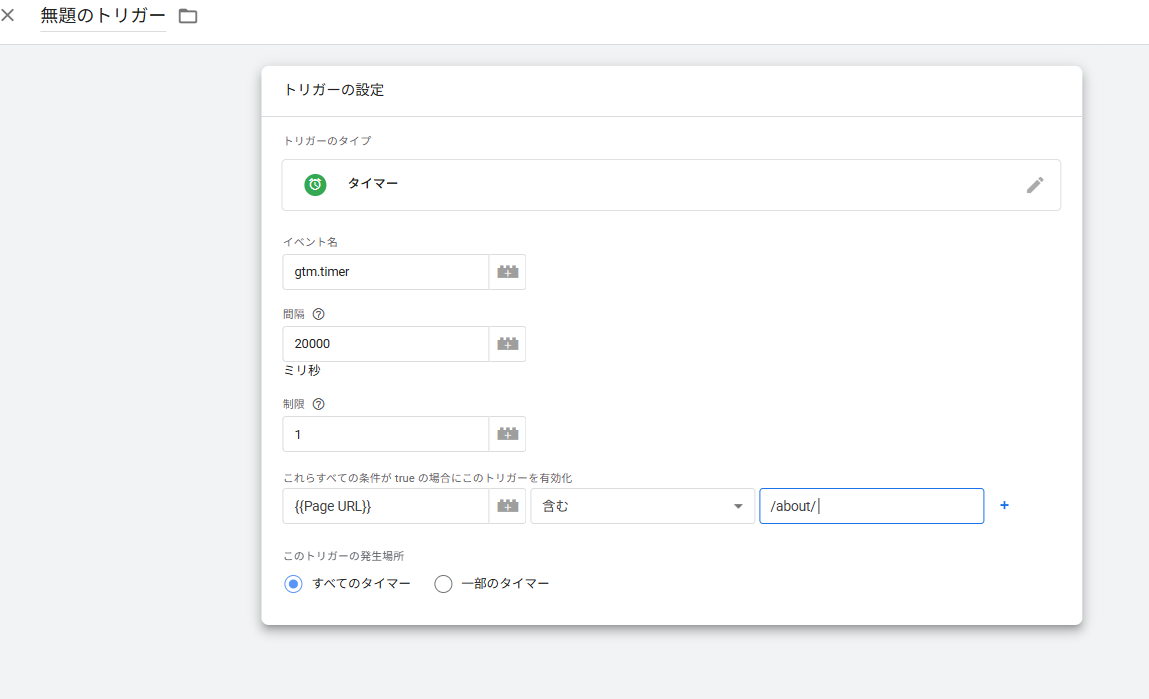
2.間隔を「20000」(20,000ミリ秒 = 20秒)、制限を「1」(1回だけ発火させる)に設定。
3.発動条件として Page URL 含む /about/ を追加して保存します。
ステップ2:GTMでGA4にデータを送る「タグ」を作る
- 「タグ」 > 「新規」をクリック。
- タグの種類から「Google アナリティクス:GA4 イベント」を選択。
- 測定ID欄に自身のGA4の「G-XXXXXX」を入力。
- イベント名に
engagement_about_20secなどを入力。 - タグ下部のトリガーをクリックし、先ほど作成したタイマートリガーを紐づけて保存します。その後、「公開」をクリックします。
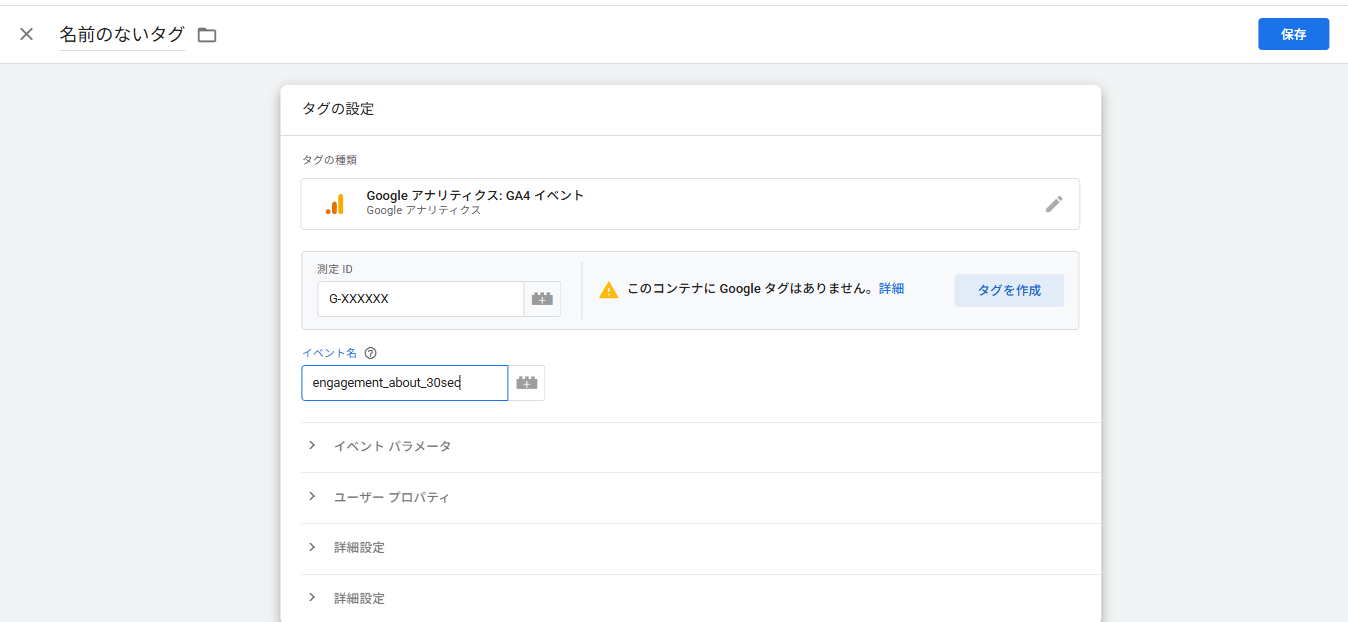
GA4のリアルタイムで確認をして、「engagement_about_20sec」が表示されたら完了です。
ステップ3:GA4のイベントデータを前月比で確認する。
- 「エンゲージメント」 > 「イベント」をクリック。
- 右上の日付から前月比を選択。
- 何%アップしたかをチェック。
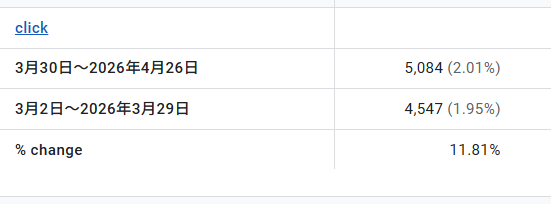
手法③:GTMで設定する「LPの特定要素(ボタン)のクリック」計測
もうひとつ非常に重要なのが、LP(ランディングページ)改善のためのクリック計測です。
LPには「上部の申し込みボタン」「記事中盤のボタン」「画面下部の追従ボタン」など、複数の導線を用意することがあります。これらをひとくくりにせず、「どこの要素が、どのくらいクリックされたか」を分けることで、「上部ボタンをもっと目立たせたほうがいいな」などの具体的な改善策が打てます。
ステップ1:GTMで「特定のクリック」のトリガーを作る
LPの一番上にあるボタン(たとえばHTMLで class="btn-top" と設定されているとします)が押された時を計測します。
- GTMの「トリガー」 > 「新規」をクリック。
- トリガーのタイプで「クリック – すべての要素」を選択。
- 発生場所を「一部のクリック」にし、条件を
Click Classes含むbtn-topに設定して保存。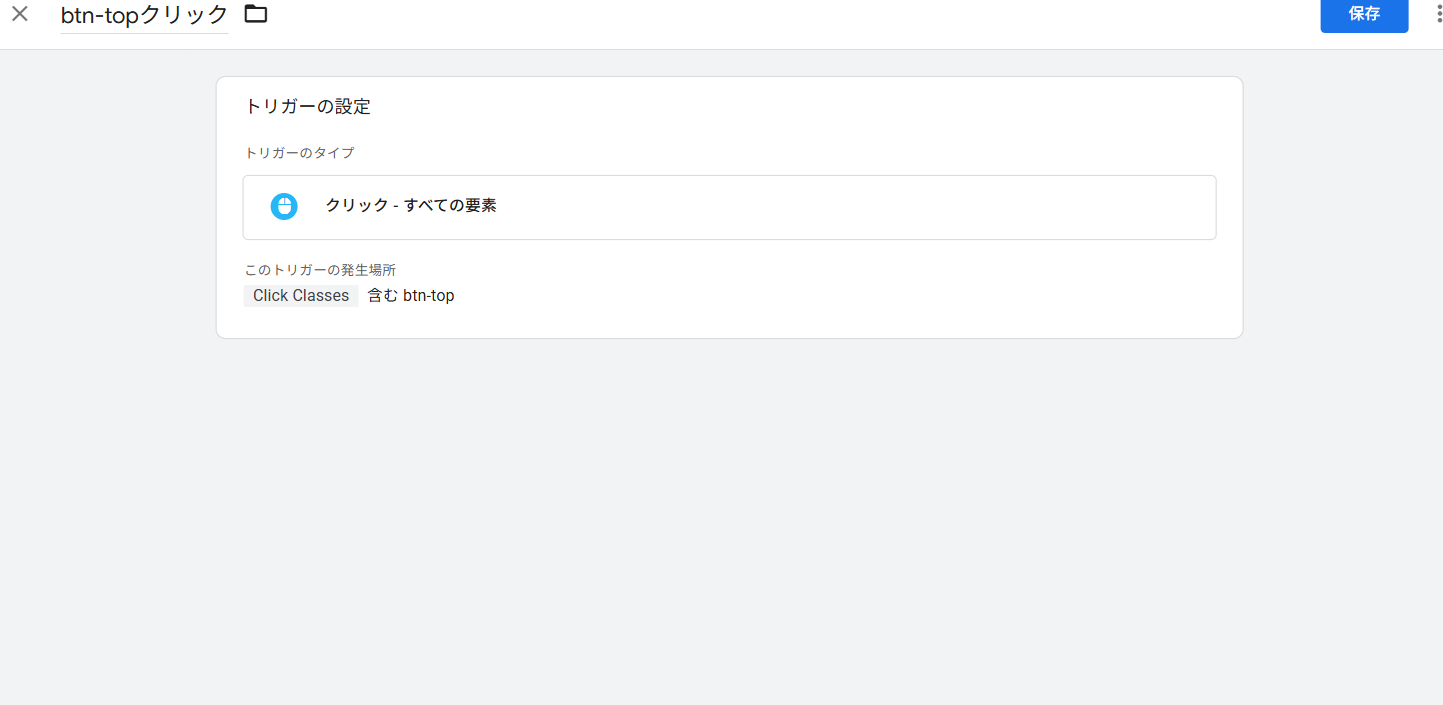
ステップ2:ボタン別でGA4にイベントを送るタグを作る
- GTMの「タグ」 > 「新規」をクリック。
- 「Google アナリティクス:GA4 イベント」を選択し、測定ID「G-XXXXXX」を入力。
- イベント名を
click_cv_topなどにして保存。 - トリガーに先ほど作ったクリックトリガーを紐づけて「公開」します。

一歩進んだマーケティングデータの収集:「広告パラメータ」と掛け合わせた高度な分析
さらに、ここからが一気通貫でマーケティングを行う醍醐味です。
もしあなたが、ひとつのLPに対して「Google広告」「Yahoo!広告」「LINE広告」など、複数の媒体から広告を出稿しているとします。それぞれの広告URLにはパラメータ(?utm_source=google など)が付与されています。
GTMの機能(URL変数の取得やカスタムJavaScript)を使えば、「そのユーザーがどの広告(パラメータ)からやってきたか」という情報を抜き出し、クリックされたボタンの情報と一緒にGA4へ送ることができるのです。
これができると、単に「上部のボタンがいっぱい押されている」という結果だけでなく、
- 「Google広告から来た人は、すぐ上部のボタンを押して申し込む傾向がある」
- 「LINE広告から来た人は、下部までじっくり読んでから下のボタンを押す傾向がある」 といったインサイトが手に取るように分かるようになります。
「どの広告から来たユーザーが、LPのどこに反応しているか」——ここまで精緻なデータが取れれば、広告の出し方(集客)の改善と、LPのデザイン(制作)の改善の双方が一気に進み、爆発的な成果につながります。
結局、何が大事なのか——サイト制作と運用は、切り離せない
今回紹介した3つの設定、どれも「サイトの目的を明確に言語化できていること」が前提になります。
- 問い合わせを増やすために作ったのか(手法①)
- ブランドへの共感や信頼を育てるために作ったのか(手法②)
- どの広告媒体がどのボタンと相性がいいのかを知りたいのか(手法③の応用)
この目的が決まっていないと、何をキーイベントにすればいいかも決まりません。
「このページでこの行動を促したいから、こういうデザインにする。そして、それが達成されたかをこうやって計測する」
制作と計測は決して別々のものではありません。 制作を依頼する相手が「作る技術」だけでなく、「作った後に何を測り、どう改善していくか」まで一気通貫で一緒に考えてくれる会社かどうか——それが、長く成果を出し続けられるサイト・LPを手に入れられるかどうかの最大の分かれ目なのです。
まとめ
GA4の精緻なキーイベント設定は、現段階では「魔法の杖」のように一瞬で売上を倍増させるものではありません。しかし、ユーザーの行動が多様化している現在において、自社にとっての本当の「成果」を正しく計測しておくことは、今後のデータドリブンな改善における先行者利益へと繋がります。
「とりあえずサイトだけ作って、分析は後回し」ではなく、「サイトを作る今だからこそ、ビジネスのゴールに直結する計測設計をはじめから組み込んでおく」。この姿勢こそが、サイト公開後のWebマーケティングにおける決定的な差を生みます。
自社のサイトで何を設定すべきか分からない方へ、キーイベントの設計からお手伝いします。
これらは、弊社で扱う広告のキーイベント設計でも非常に重要です。
・サイトは作ったものの、成果が出ているのか分からない
・GA4やGTMをどう設定していいか迷っている
・広告からのコンバージョンが少ない。
・広告と連携した高度な効果測定やLP改善を行いたい
そんな企業様に向けて、docodoorではマーケティングエンジニアの視点から、「制作から運用・計測まで一気通貫」のマーケティング戦略をご提案します。
マーケティング全般のお悩みは、まずはドコドアにお問い合わせください。
▼ホームページ
https://docodoor.co.jp/lp_marketing/
▼お問い合わせ・ご相談はこちら
https://docodoor.co.jp/lp_marketing/#contact
よくある質問(Q&A)
設置にあたってよくいただく質問をまとめました。
Q1.GA4でキーイベントを設定すれば、すぐに売上や問い合わせが増えますか?
A. 直接的な売上アップの「魔法の杖」ではありません。キーイベントの設定自体が売上を作るのではなく、「どこを直せば成果が上がるか」という正しいデータを集めるための基盤づくりです。このデータをもとにサイトや広告を改善して初めて、結果に繋がります。
Q2. サイト制作会社に任せておけば、最初からイベント計測も設定してくれますか?
A.制作会社や契約内容によって異なります。一般的なサイト制作では「作って公開すること」が主な範囲となり、GA4やGTMを使った詳細な計測設計は別対応になるケースもあります。
Q3. 「GA4単体での設定」と「GTMを使った設定」の違いは何ですか?
A. 計測できる「行動の深さ(詳細さ)」が異なります。
GA4単体:サンクスページの閲覧など、分かりやすいゴールを計測する「基本版」です。
GTM利用:特定のボタンクリックや滞在時間など、LP内の詳細な動きを計測する「応用版」です。まずはGA4単体での設定から始め、本格的にサイト改善を行う際にGTMを活用することをお勧めします。
Q4. 設定を間違えると、サイト自体の表示が崩れるなどの悪影響はありますか?
A.通常のGA4イベント設定であれば、サイト表示が崩れたり検索順位が直接下がったりする可能性は高くありません。ただし、GTMで不適切なタグやスクリプトを追加すると、表示速度や動作に影響する場合があります。

ドコドア マーケティング部
有資格:Google広告認定資格、Googleアナリティクス個人認定資格など