- 生成AI
Adobe Photoshop & Illustratorの生成AI機能を徹底解説!
近年、AI技術の発展は目覚ましく、クリエイティブ業界にも大きな影響を与えています。特に、生成AIの登場により、デザインや画像編集のプロセスが劇的に変化しました。従来なら手作業で時間をかけていた作業が、わずか数秒で完了する時代になっています。
Adobeもこの流れを受け、PhotoshopやIllustratorに強力な生成AI機能を搭載しました。これにより、プロのデザイナーはもちろん、初心者でも簡単に高度なデザインが作成できるようになっています。
本記事では、特にPhotoshopとIllustratorのAI機能に焦点を当て、それぞれの詳細な使い方や活用法を紹介していきます!
目次
Photoshopの生成AI機能
PhotoshopのAI機能は、主に「Adobe Firefly」という生成AIを基盤に開発されています。2023年のアップデートで大幅に進化し、画像編集の可能性が広がっています。
1. 生成塗りつぶし(Generative Fill)
「生成塗りつぶし」は、選択範囲をAIが解析し、違和感のない画像を自動生成する機能です。
◯できること
・不要なオブジェクトの削除
写真に写り込んだ不要な人や物を消し、背景を自然に補完できます。手作業では難しかった複雑な背景もAIがリアルに再現します。
・背景の拡張・修正
トリミングされた画像や切り抜いたオブジェクトの周囲を、元の雰囲気を保ちつつ自然に広げることができます。
・オブジェクトの追加
テキストプロンプトを入力することで、新しいオブジェクトや要素を違和感なく画像に追加できます。
◯使い方
今回は画像の船を2隻に増やしてみましょう。
1.選択ツール(なげなわツール、クイック選択ツールなど)で対象を選択します。
2.「生成塗りつぶし」ボタンをクリックします。(右クリックメニューからも可能)
3.テキストプロンプトを入力し(例:「2隻の船」)、バー右端の「生成」をクリックします。

4.生成された候補の中から好みのものを選択します。
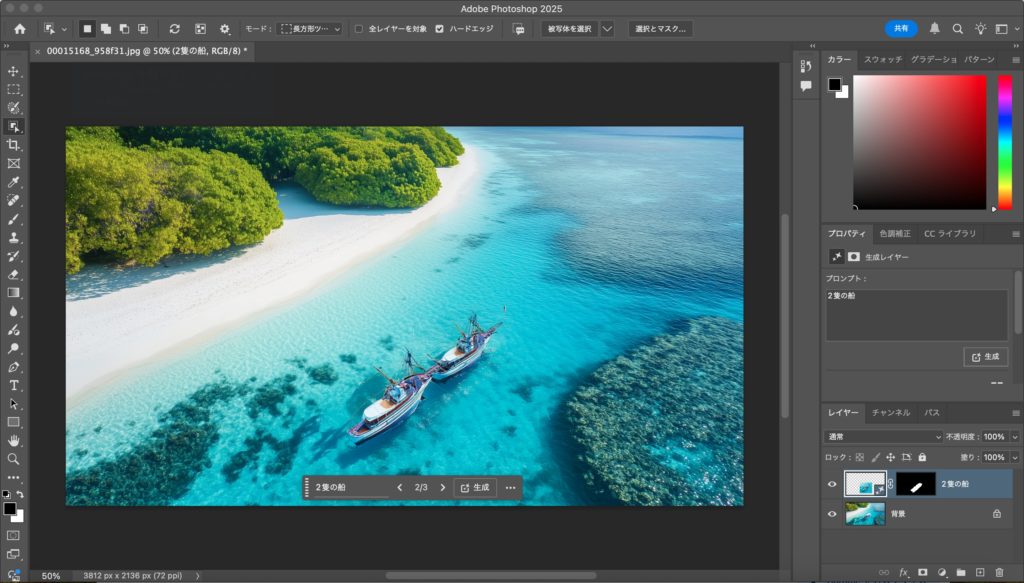
あっとういう間に2隻の船を自然に生成することができました!
◯活用例
・観光地の写真から観光客を消し、美しい景色だけを残した写真に
・背景が足りない画像を拡張し、ポスターサイズに対応
・商品画像に「木製のテーブル」を追加し、雰囲気を演出
・カフェの写真に「暖炉」を追加して、温かみのある空間に編集
2. 生成拡張(Generative Expand)
「生成拡張」は、画像のキャンバスサイズを拡大すると、不足部分をAIが自動で生成する機能です。
◯できること
・縦横比の変更
横長の画像を縦長に変更したり、逆に縦長の画像を横長にすることができます。
・トリミングのやり直し
トリミングしすぎてしまった画像を復元し、構図を調整できます。
・余白の追加
デザインの都合で画像の余白が必要な場合、AIが違和感のない背景を自動生成して拡張できます。
◯使い方
今回は先ほどの海とボートの画像を正方形に拡張してみましょう。
1.トリミングツールでキャンバスを任意の大きさに広げます。
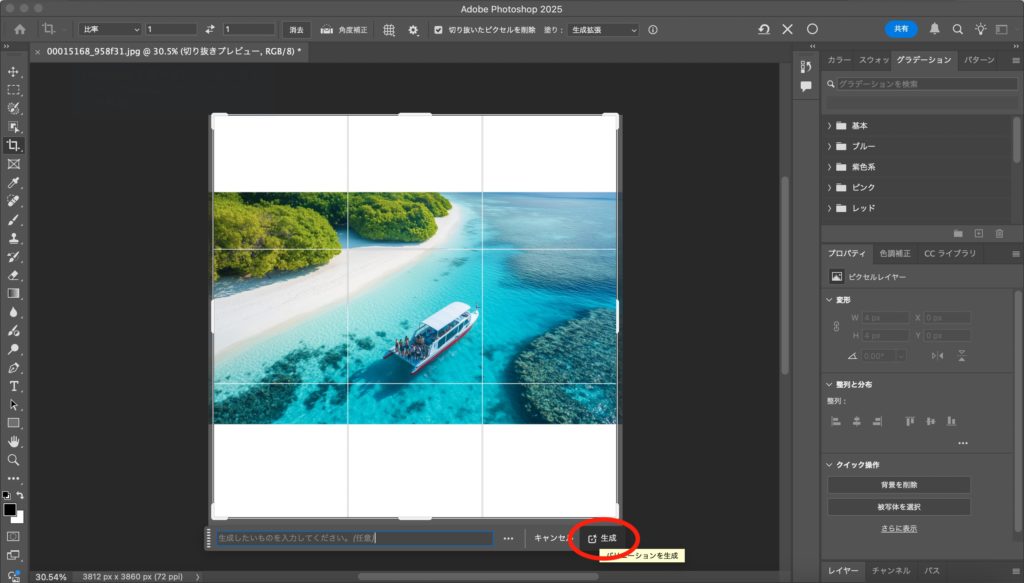
2.バー右端の「生成」ボタンをクリックします。
3.背景が自動生成し、複数の候補から選択することができます。

画像が自然に拡張され、正方形にすることができました!
◯活用例
・Instagramの投稿用に横長画像を縦型(9:16)に変更
・ポスター用に画像の幅を広げ、デザインの自由度を向上
・SNSのカバー画像サイズに合わせて、自然に背景を拡張
3. テキストから画像生成(Firefly連携)
Photoshopでは、Fireflyを活用したテキストプロンプトによる画像生成が可能になりました。
◯できること
・テキストを入力するだけで新しい画像を生成
・スタイルやアートテイストを自由にカスタマイズ
・素材が不足している場合でも、即座に作成可能
◯使い方
今回はFireflyに水彩画風の夜の都市を生成してもらいましょう。
1.コンテキストタスクバー、編集メニュー、ツールパネルのいずれかから「画像を生成」をクリックします。
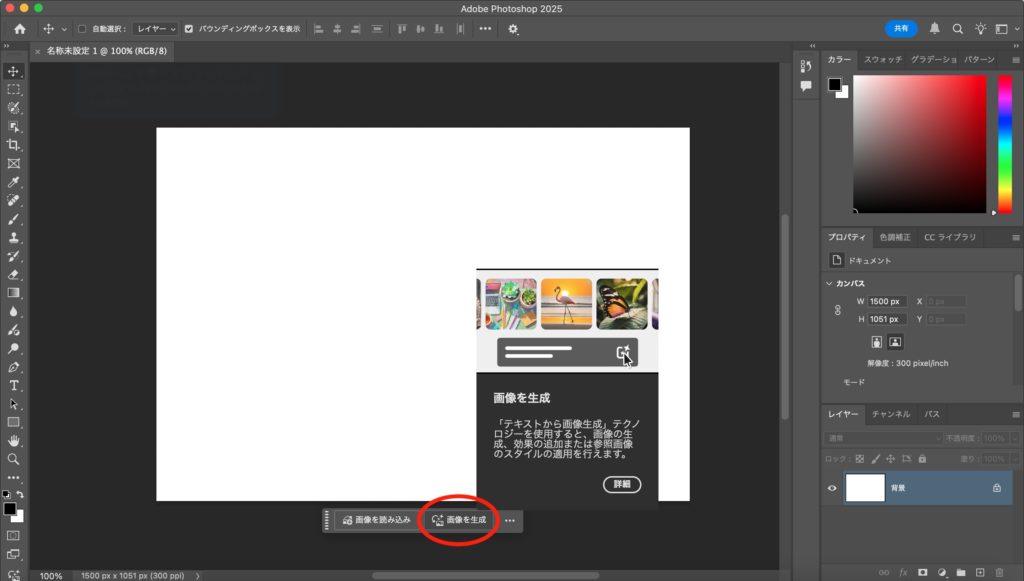
2.生成したい画像のテキストプロンプトを入力し、(例:「夜の都市、ネオンライト、水彩画風」)詳細設定を行います。
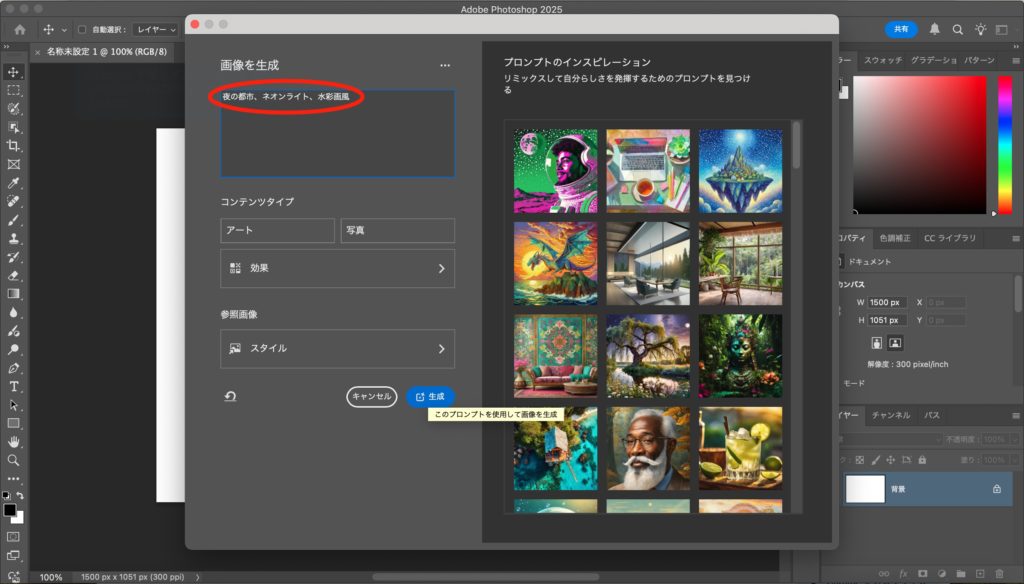
3.生成された候補の中から好みの画像を選びます。
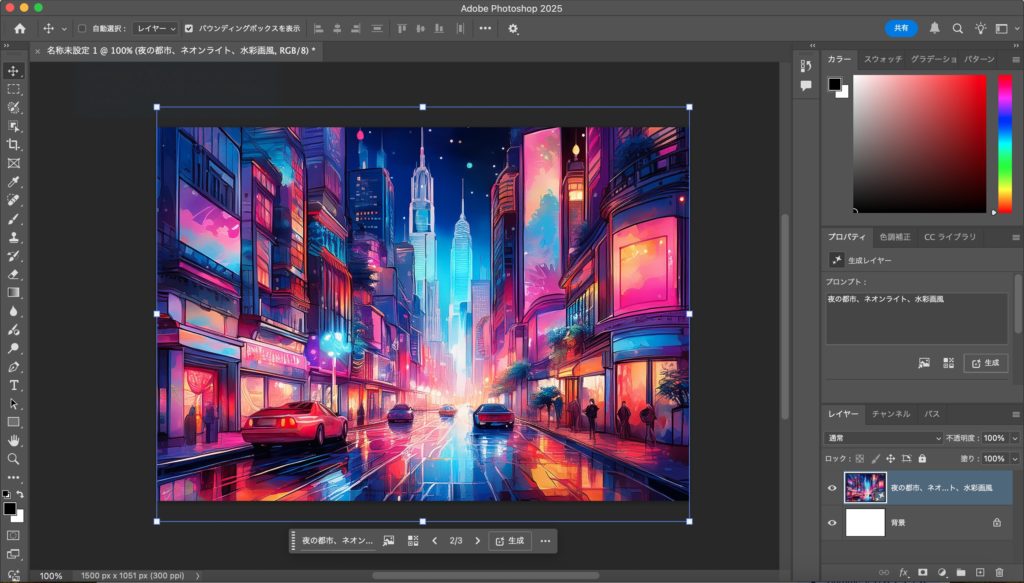
ゼロからハイクオリティな画像を生成することができました!
◯活用例
・SNS投稿用のアイキャッチ画像を瞬時に作成
・新商品のイメージビジュアルをコンセプトごとに作成
・プレゼン資料や広告用のグラフィックを生成し、編集
Illustratorの生成AI機能
Illustratorでは、ベクターグラフィックに特化した生成AI機能が搭載されています。これにより、ロゴやアイコン制作、配色の調整が簡単にできるようになりました。
1. 生成再配色(Generative Recolor)
AIがデザインの配色を解析し、異なるカラースキームを自動で提案する機能です。
◯できること
・ブランドカラーに自動調整
・季節やターゲット市場に合わせたカラーバリエーションを作成
・色のトーンを変えて、デザインの雰囲気を調整
◯使い方
今回は夏らしい配色に変更してみましょう。
1.再配色を行いたいオブジェクトを選択します。(変更したいデザインを選ぶ)
2.「再配色」パネルを開く
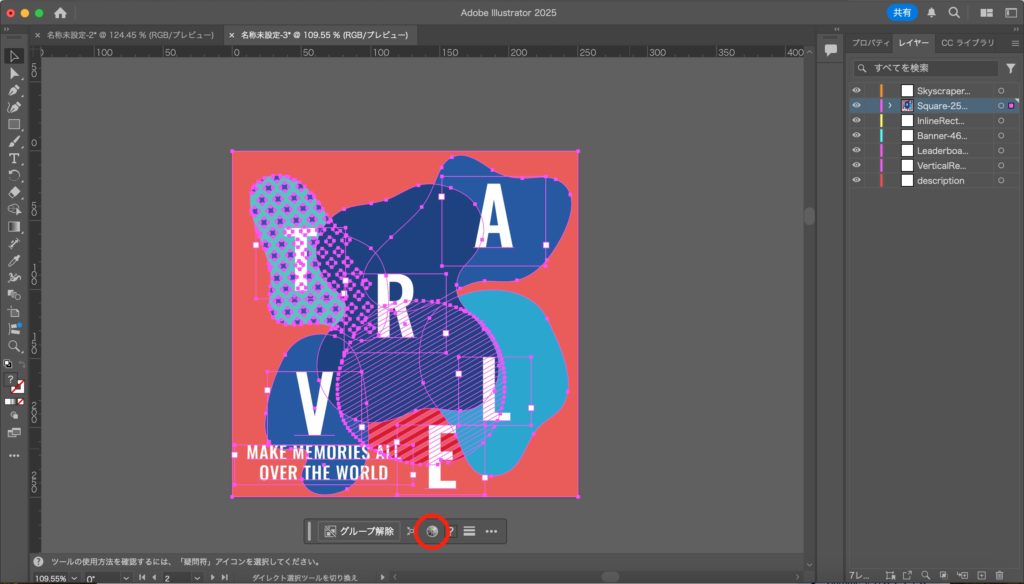 3.カラーテーマを選択するか、配色イメージをプロンプトで指定することもできます(例:「春らしいパステルカラー」)。今回はカラーテーマから「海辺の夏」を選択しました。
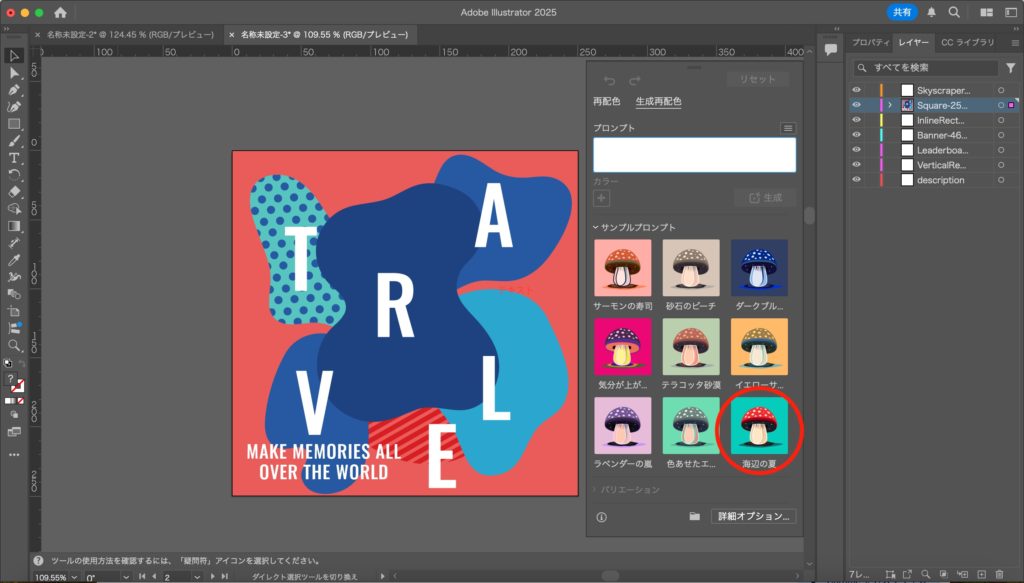
4.生成された配色から、から好みの配色を選びます。
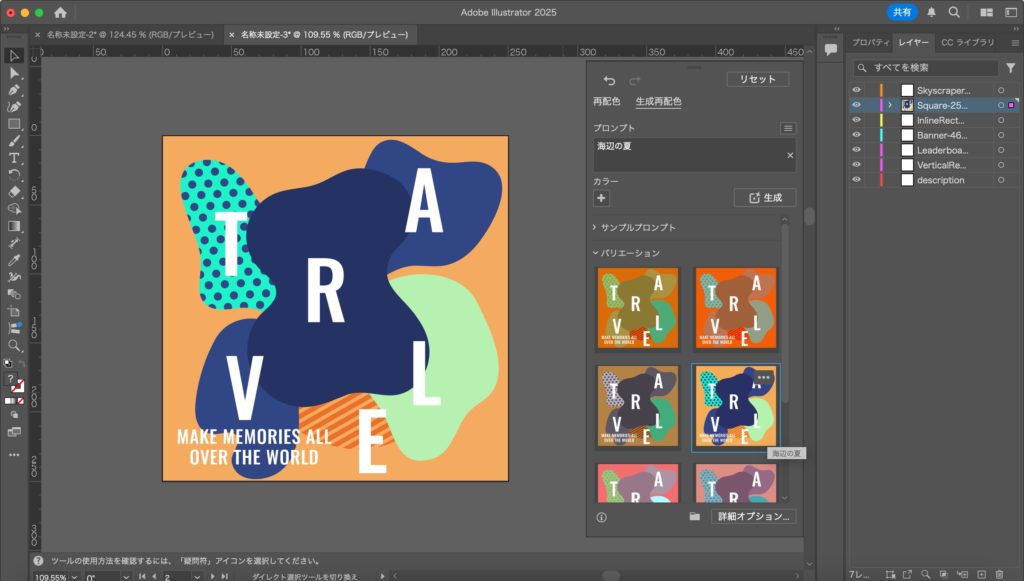
簡単に夏らしい配色に変更することができました!
◯活用例
・ロゴデザインをブランドカラーに最適化
・広告デザインのカラーバリエーションを一瞬で作成
・イベント用ポスターの配色を季節ごとに最適化
2. 生成パターン(Generative Pattern)
「生成パターン」は、テキストプロンプトを入力するだけで、AIがオリジナルのシームレスパターンを作成する機能です。
◯できること
・プロンプトを入力して、ユニークなパターンを生成
・シームレスな背景やテクスチャを作成
・パターンの種類(ジオメトリック、オーガニックなど)を選択可能
◯ 使い方
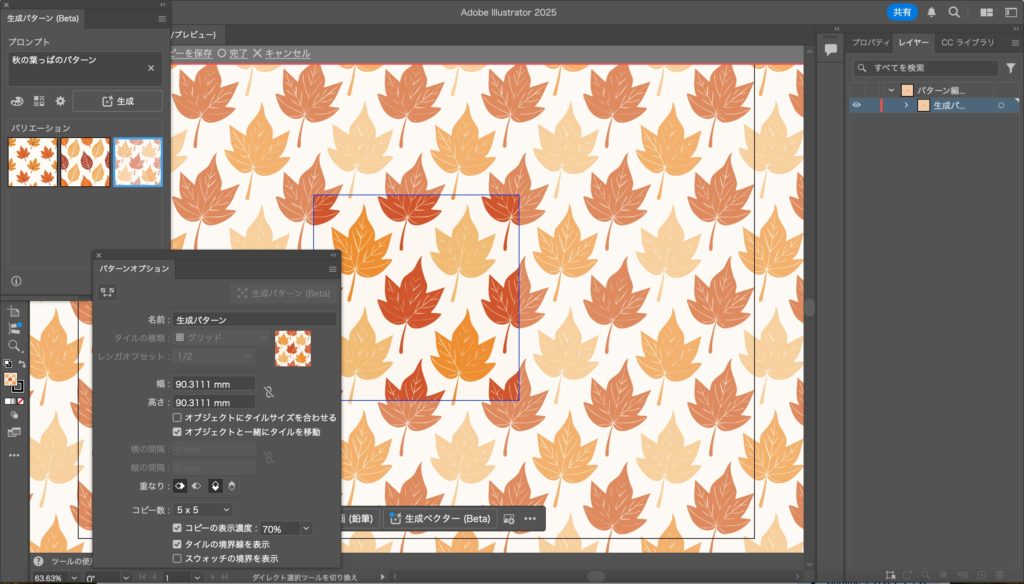
今回は秋らしい葉っぱのパターンを作ってみたいと思います。
1.「オブジェクト」メニューから「生成パターン」を選択します。
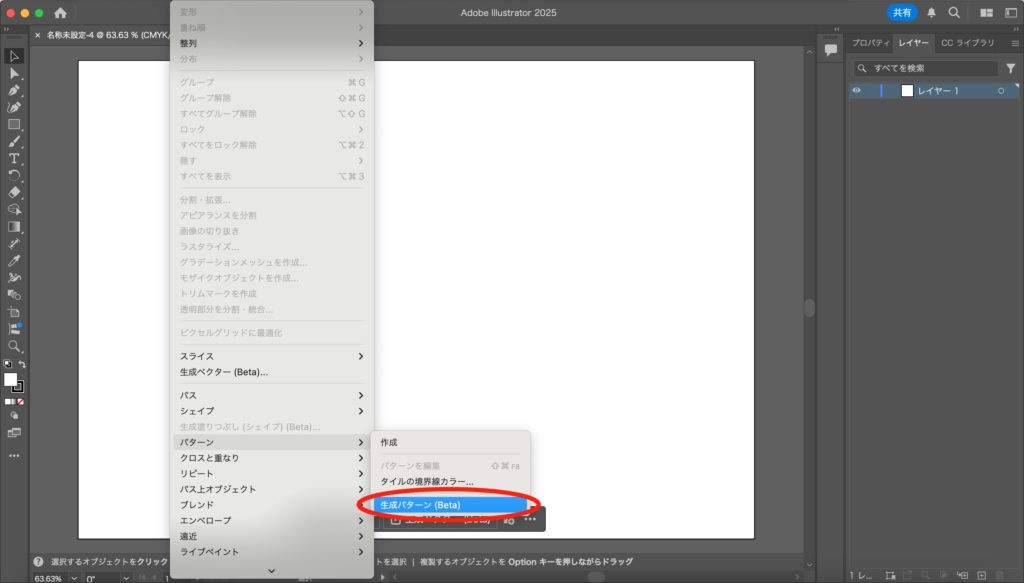
2.生成したいパターンのテキストプロンプトを入力します(例:「秋の葉っぱのパターン」)。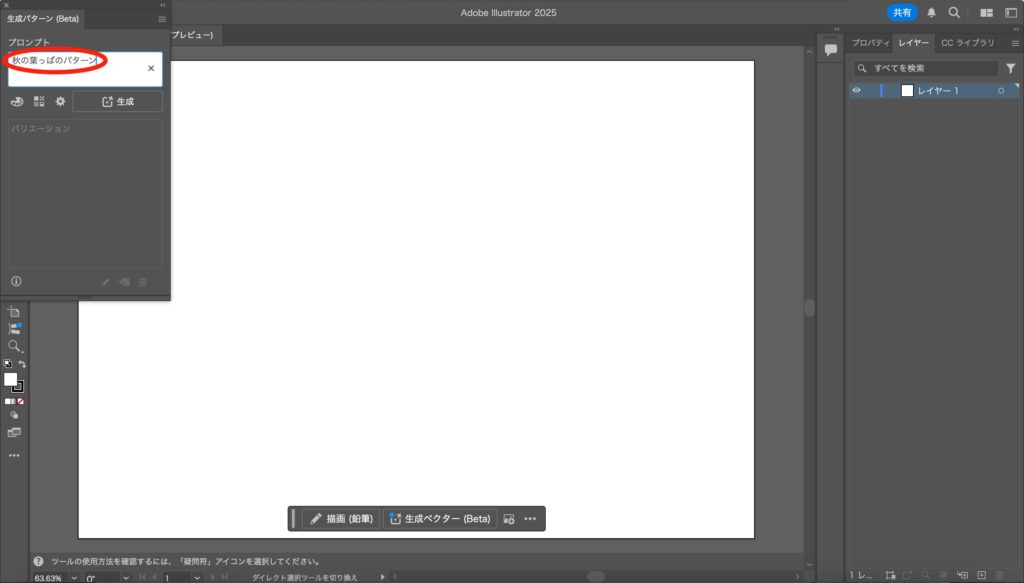
3.パターンの種類(ジオメトリック、オーガニックなど)を選択します。
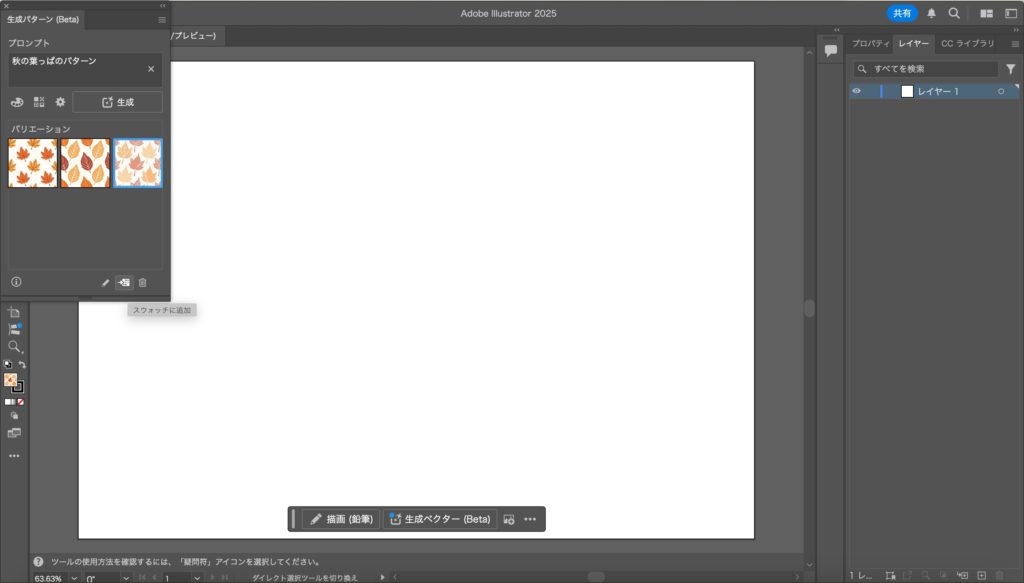
4.生成されたパターンをカスタマイズして使用することも可能です。
◯活用例
・テキスタイルデザインや包装紙のパターン作成
・ウェブデザインやSNS投稿の背景デザインに活用
・ブランド用の独自パターンを簡単に生成
まとめ|Photoshop & Illustratorの生成AIで作業効率UP!
PhotoshopとIllustratorに搭載された生成AI機能を活用すれば、時間をかけずに高品質なデザインを作成できるようになります。特に「生成塗りつぶし」や「生成再配色」などの機能は、日常的なデザインワークに革命をもたらすツールです。これらの機能を活用することで、よりクリエイティブで効率的なデザイン制作が可能になります。
しかし、今回の記事で生成AIの使い方は分かったものの、実際に自身のWeb制作やアプリ開発で活用することができるか不安、という方も多いのでは無いでしょうか。
そんな時には、私たちドコドアにぜひご相談ください。
ドコドアでは、作業ガイドラインと生成AIを活用し工数を限りなくゼロにし、クリエイティブの企画と設計に集中することにより、高いコストパフォーマンスのサービスを提供しています。Web制作をはじめとし、最新の技術を用いたスマートフォンアプリ開発、AI開発、SalesforceをはじめとしたCRM構築など、お客様のニーズに合わせた様々なシステム開発に対応しております。
全国1,600社以上のWeb開発知見とロジックに基づくUI・UXデザインを強みとし、一貫したサポートの提供が可能です。
Web制作、アプリ開発を検討されている方、会社選びで迷っている方は、ぜひお気軽にドコドアへご相談ください。

ドコドア 編集部
EditTeam