- EC
Shopify構築の完全ガイド|初心者でも失敗しない方法

ネットショップを始めるなら、Shopify構築は最も注目される選択肢の一つです。
初めてECサイトを作る方にとって、どのように構築すれば効率的か、どのプランを選ぶべきか、どの機能を活用すべきかは迷うポイントです。
本記事では、初心者でも失敗せずにShopify構築を進められる方法を、ステップごとに具体例や図解とともにわかりやすく解説します。これから自社のオンラインショップを立ち上げたいと考えている方は、ぜひ参考にしてください!
目次
ECサイト制作なら「ドコドア」

ドコドアは、Shopifyを活用した売上アップにつながるECサイト制作を得意としています。
上場企業ハイブリッドテクノロジーズ(東証4260)の完全子会社としての安心感を持ちながら、 デザインや機能を柔軟にカスタマイズし、成果を出すECサイトをご提供します。
初期構築から運用改善までトータルにサポートいたします。
▼まずはサービスページをご確認ください
https://docodoor.co.jp/ec_site/
▼Shopify制作について詳しくはこちら
https://docodoor.co.jp/ec_shopify/
▼お問い合わせ・ご相談はこちら
https://docodoor.co.jp/web_contact/
Shopifyとは?
Shopifyは、カナダ発のクラウド型ECプラットフォームで、世界175ヵ国以上で利用されています。日本国内でも多くの企業が導入しており、特に越境ECや多言語対応が求められる事業者に人気です。特徴としては、以下の点が挙げられます
- 低価格での利用開始:月額3,650円からのプランがあり、初期費用が抑えられます。
- 豊富なアプリ:8,000を超えるアプリから機能を追加できます。
- 多言語・多通貨対応:越境ECに対応した機能が充実しています。
これらの特徴により、Shopifyは多くの事業者にとって魅力的な選択肢となっています。
Shopify構築のメリット
Shopifyを利用してECサイトを構築する主なメリットは以下の通りです:
1. ノーコードでの構築が可能
専門的なプログラミング知識がなくても、直感的な操作でオンラインショップを立ち上げることができます。これにより、開発コストや時間を大幅に削減できます。
2. 豊富なデザインテンプレート
Shopifyでは、無料・有料のデザインテンプレートが多数用意されており、ブランドのイメージに合わせたデザインが可能です。
3. 多彩な決済手段と物流連携
国内外の主要な決済手段に対応しており、物流業者との連携もスムーズです。これにより、顧客にとって利便性の高いショッピング体験を提供できます。
4. SEO対策機能の充実
Shopifyは、SEOに配慮した構造となっており、検索エンジンでの上位表示を狙いやすくなっています。また、Google AnalyticsやGoogle Search Consoleとの連携も可能です。
Shopify構築のデメリットと注意点
一方で、Shopifyを利用する際のデメリットや注意点も存在します:
1. 月額費用が発生する
Shopifyは月額料金が必要であり、無料では利用できません。ただし、初期費用が抑えられるため、トータルコストは低く抑えられる場合があります。
Shopify料金プランの詳細はこちら
2. 高度なカスタマイズには専門知識が必要
基本的なカスタマイズは容易ですが、複雑な機能追加やデザイン変更にはHTMLやCSSの知識が求められます。
3. アプリの導入に注意が必要
多くのアプリが利用可能ですが、導入するアプリによっては月額費用が発生するため、コスト管理が重要です。
Shopify構築の具体的な手順
ShopifyでECサイトを構築する際には、単に商品を登録するだけではなく、ドメイン設定やページ作成、決済設定など細かい部分まで整える必要があります。ここでは、初心者でも理解しやすい順序で具体的な手順を解説します。
1. アカウントの作成
- Shopify公式サイトからアカウントを作成
- メールアドレス、パスワード、ストア名を登録
- デフォルトの設定で英語になっている場合は日本語に設定
※アカウント作成時には、事業形態や売りたい商品に応じた情報も入力しておくとスムーズです。
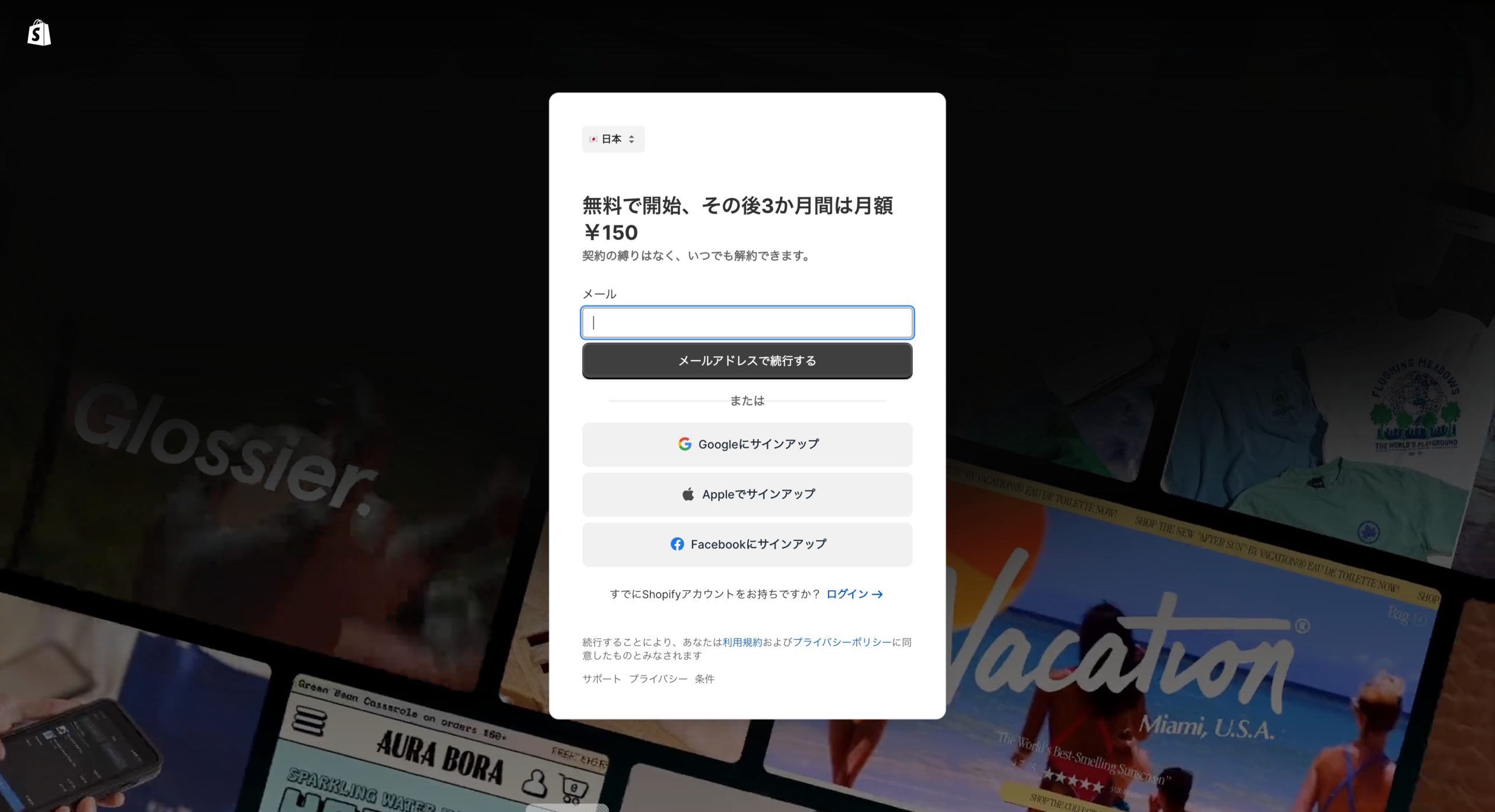 ※2025年8月現在、無料期間後3ヶ月は150円とお得になっています。
2. ストアの基本設定
- ストア情報:住所や電話番号、営業時間など
- 通貨設定:日本円、米ドルなど販売対象に応じて設定
- 税金設定:消費税の設定、海外販売時の税率対応
→ Shopifyは税金計算を自動化できるので、地域ごとの税率を事前に設定しておくことが重要です。
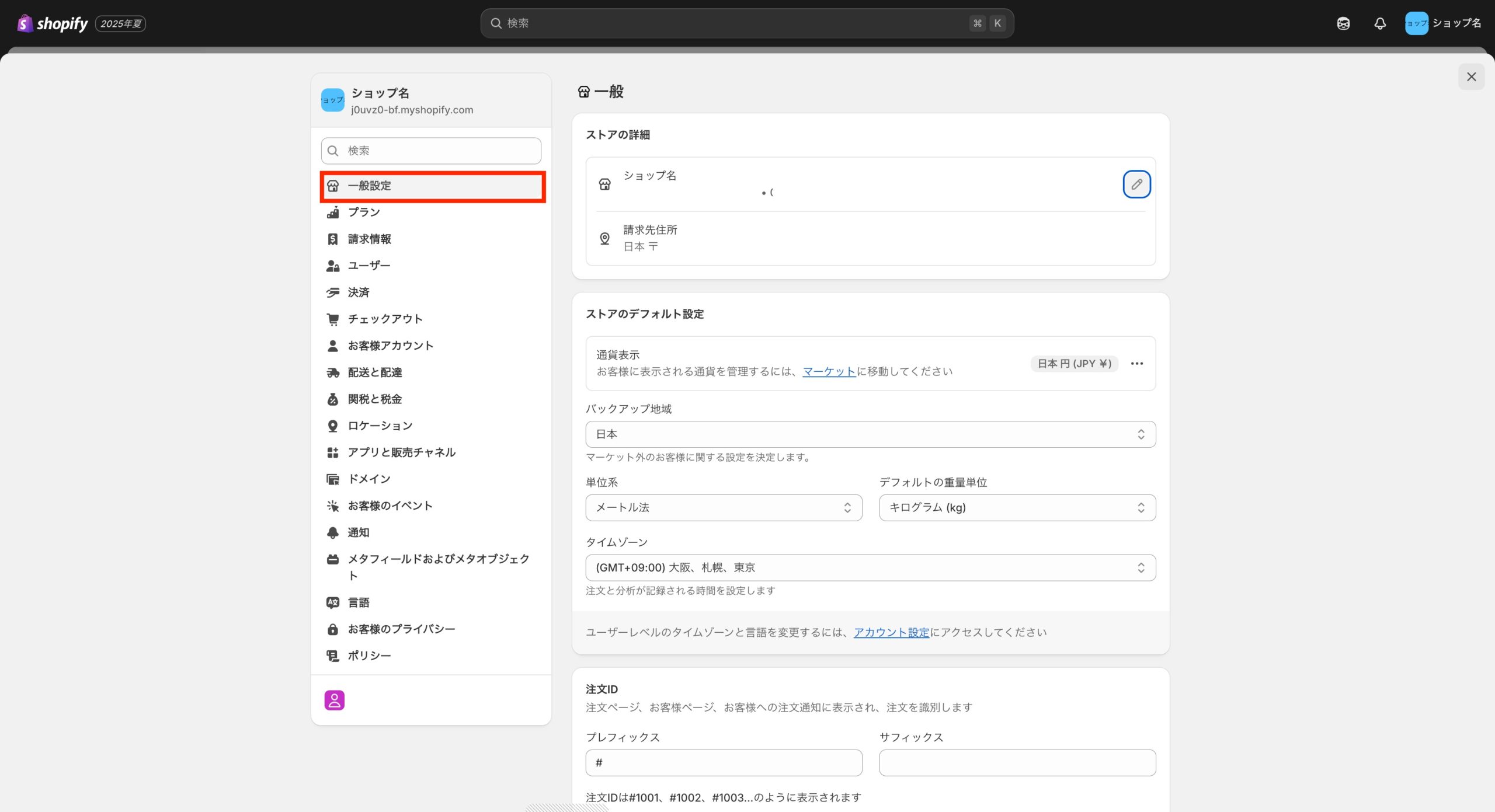 ログインしたあと、「設定」>「一般設定」よりストアの詳細情報を埋めていき、「設定」>「関税と税金」より課税地域を設定します。
3. ドメイン設定
- 独自ドメインの購入または既存ドメインの接続
- Shopify標準のサブドメイン(○○.myshopify.com)も利用可能
- SSL証明書の設定(HTTPS対応)
→ ブランドイメージやSEOを意識する場合は独自ドメインの取得を推奨します。
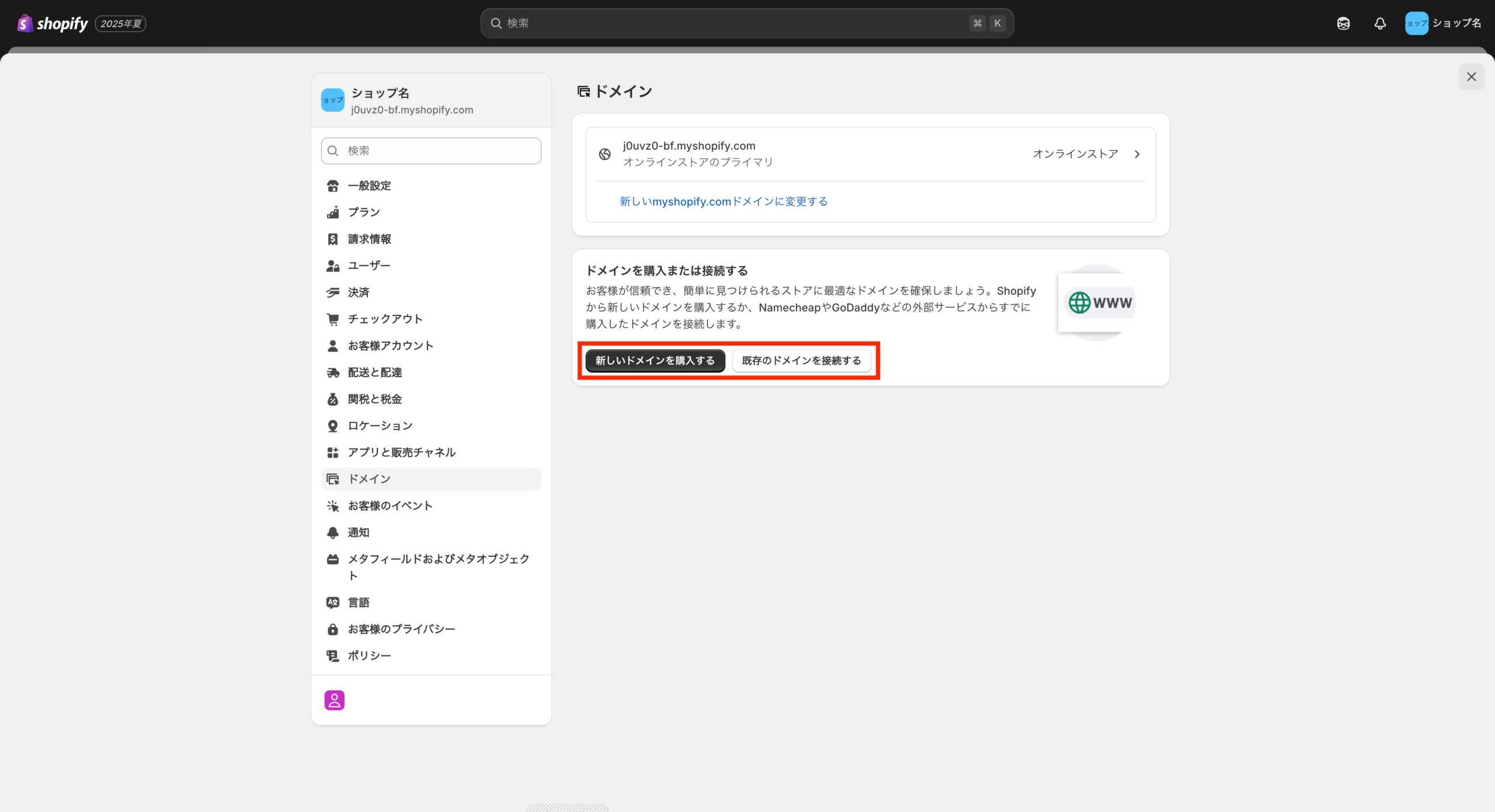 「設定」>「ドメイン」より、「新しいドメインを購入」「既存のドメインを接続」を選択します。
詳しい設定方法は公式ブログで確認ができます。
4. デザイン・テーマ設定
- Shopifyテーマストアから無料または有料のテーマを選択
- ブランドカラーやフォントを反映
- トップページや商品ページのレイアウト調整
→ レスポンシブデザイン対応なので、スマホやタブレットでも表示崩れが起きないように確認しましょう。
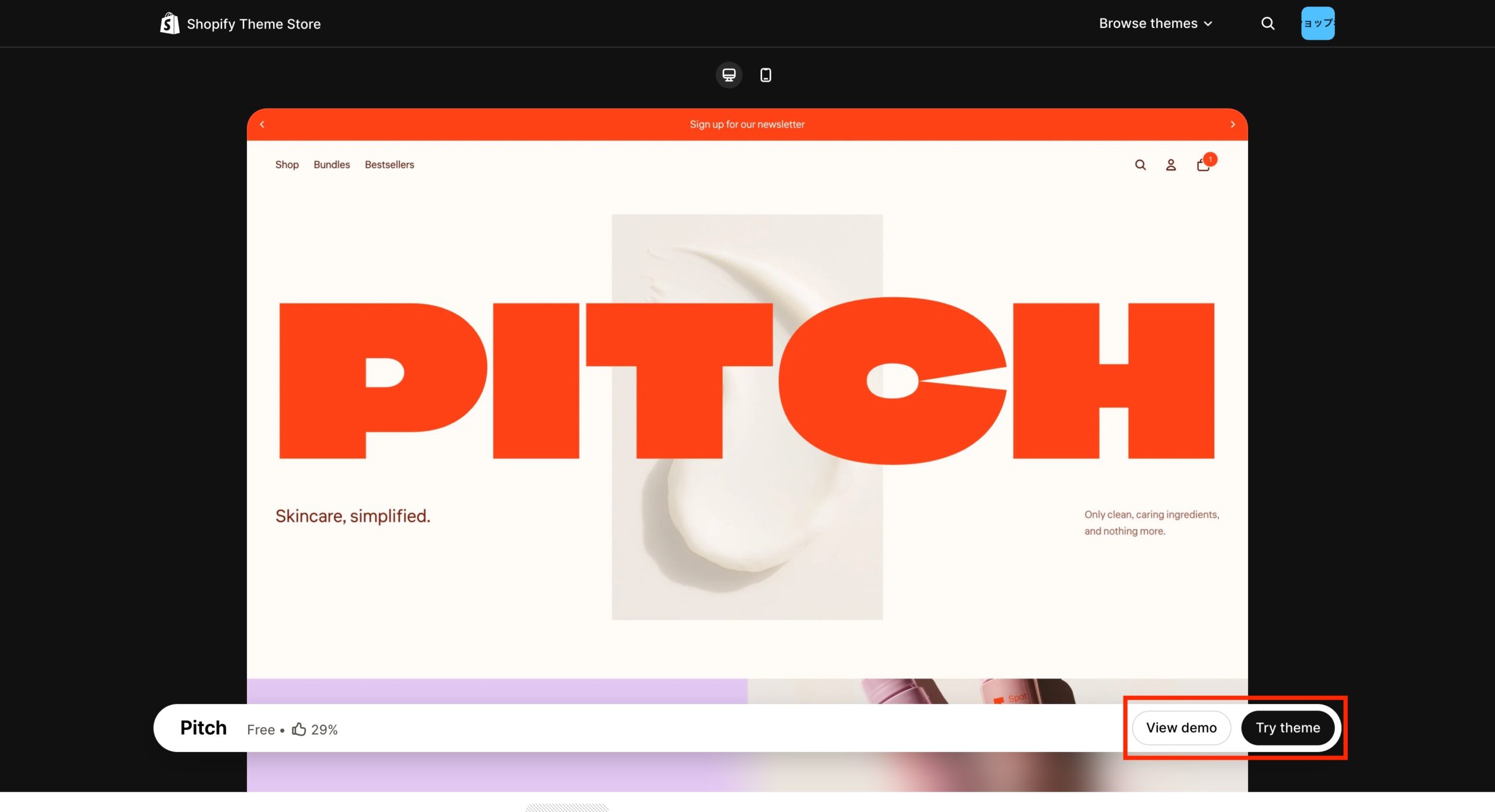 テーマストアより、デモを確認したり、テーマをインストールすることができます。 インストール後に「オンラインストア」>「テーマ」より、カスタマイズや調整が可能です。
5. コレクション設定
- 商品をカテゴリー(コレクション)ごとに整理
- 自動コレクション:条件に応じて自動で分類
- 手動コレクション:自分で商品を選んで分類
→ コレクションを整えると、ナビゲーションやフィルタ機能でユーザーが商品を探しやすくなります。
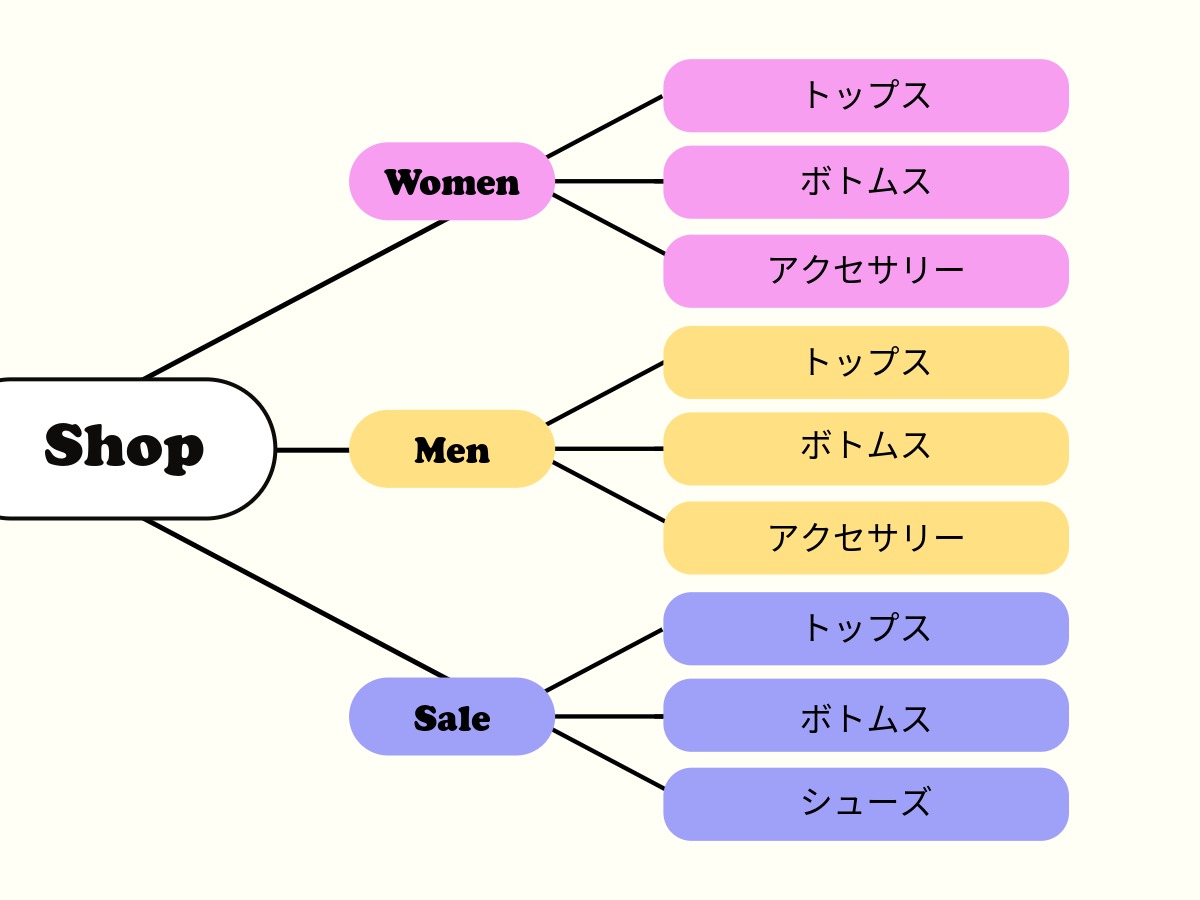 図:コレクションイメージ
6. 商品登録
- 商品名、説明文、価格、在庫数を入力
- 画像や動画をアップロード
- バリエーション(サイズ・色など)がある場合はオプション設定
→ SEOを意識して商品名や説明文にキーワードを入れるのも効果的です。
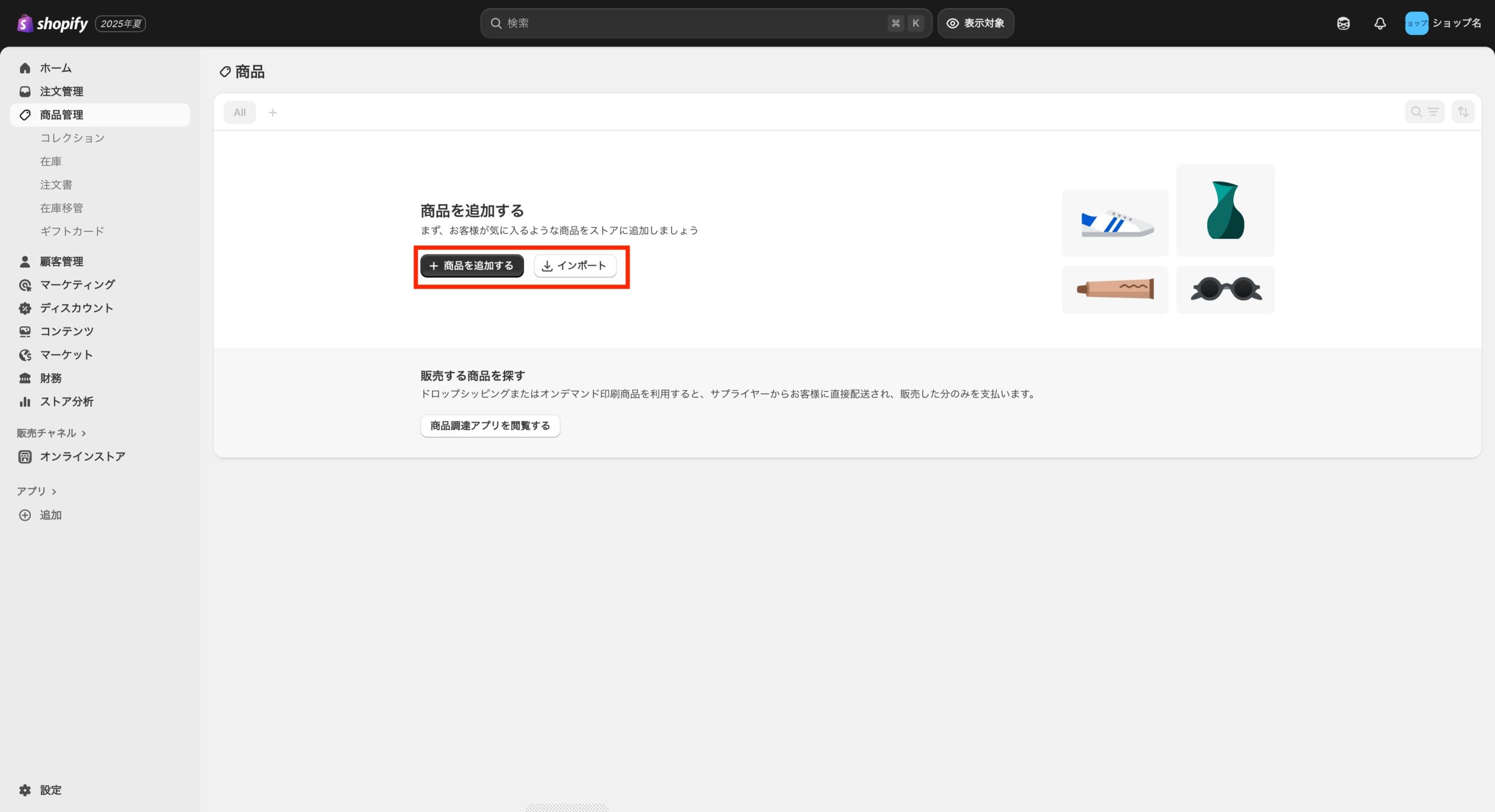
「商品管理」より追加できます。手動で入力する方法とCSVで一括登録する方法があります。
7. ページ作成
- 「会社情報」「お問い合わせ」「利用規約」「プライバシーポリシー」など基本ページを作成
- 商品詳細ページ以外にも、キャンペーン用ランディングページを追加可能
- マイページ(会員ページ)を設定して、ユーザーが注文履歴やお気に入りを確認できるように
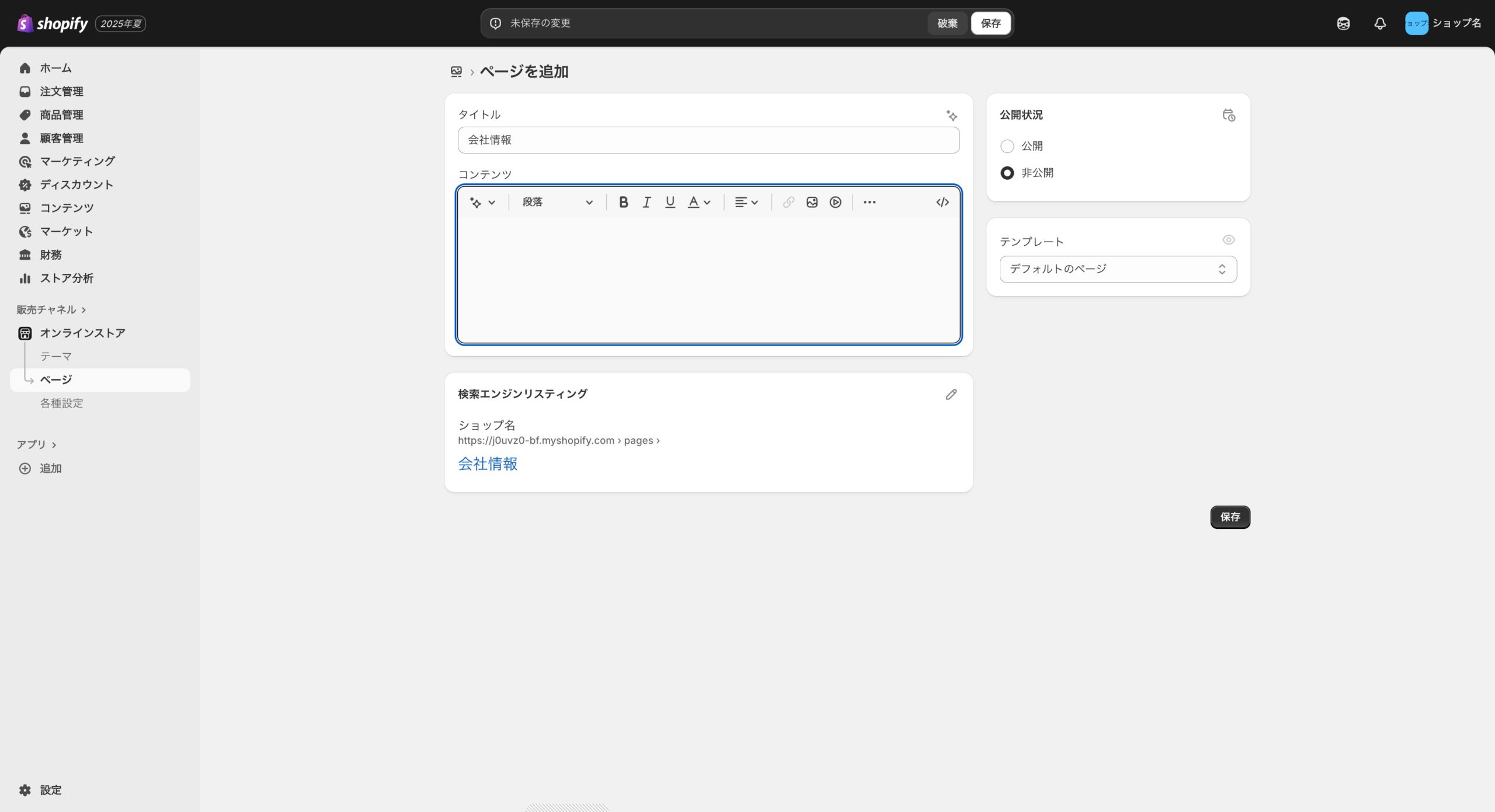 「オンラインストア」>「ページ」より、「ページを追加する」ボタンを押すと新しいページを作成することができます。
8. メニュー設定
- ヘッダー・フッターのナビゲーションを構築
- メニュー項目にコレクションやページをリンク
- サブメニューやドロップダウンで階層化
→ ユーザーが目的の商品や情報にスムーズにアクセスできるように設計します。
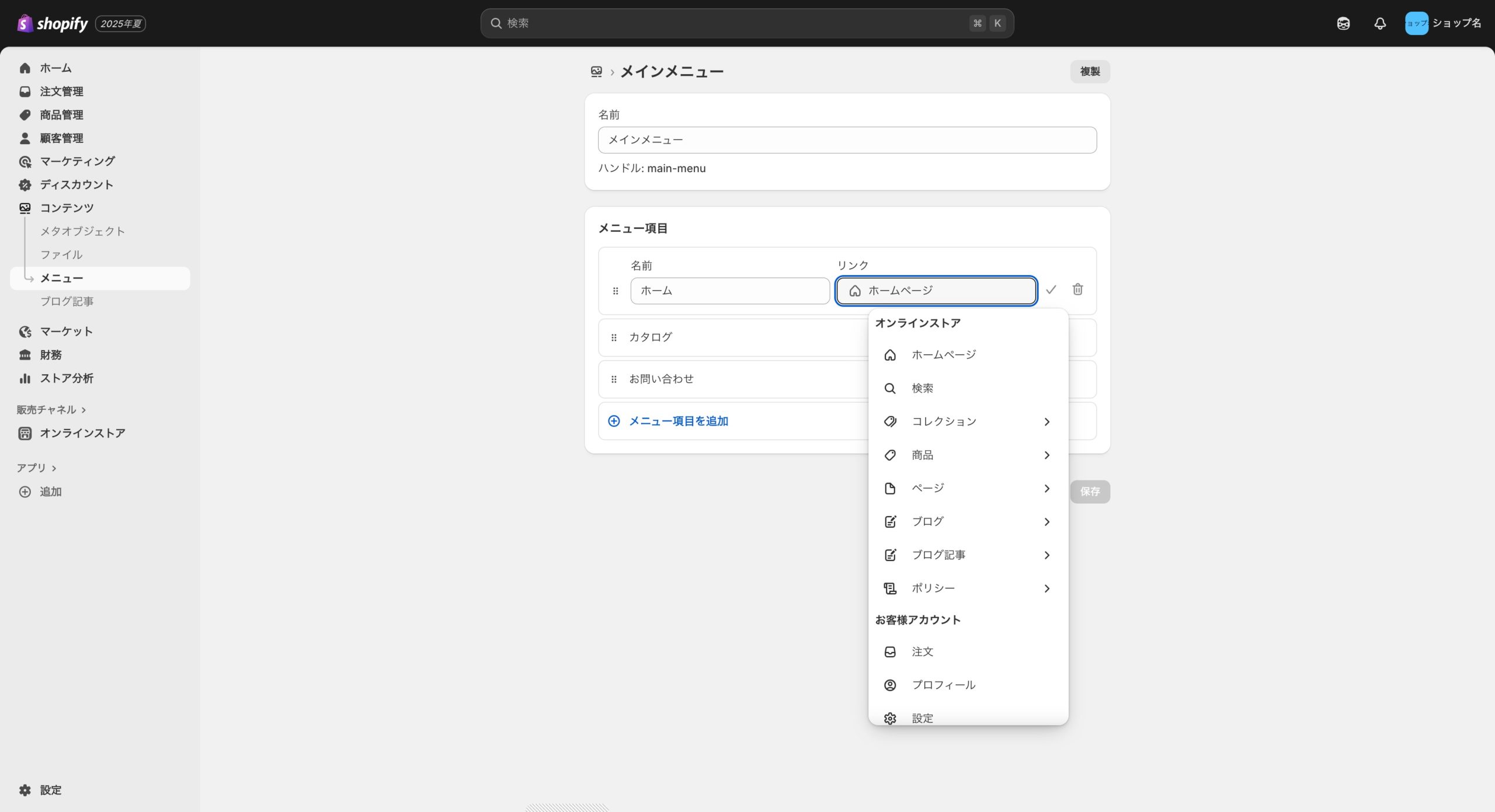 「コンテンツ」>「メニュー」より、編集したいメニューを選択するとメニュー項目の操作が可能です。名前やリンク先の変更や、ドラッグで並び替えもできます。
9. アプリ設定
- Shopifyアプリストアから必要なアプリを導入
- メールマーケティング
- レビュー機能
- ポイントやクーポン管理
- SEO対策アプリ
- アプリの設定をストアに合わせてカスタマイズ
→ 過剰にアプリを入れすぎるとサイト表示速度が落ちるので注意。
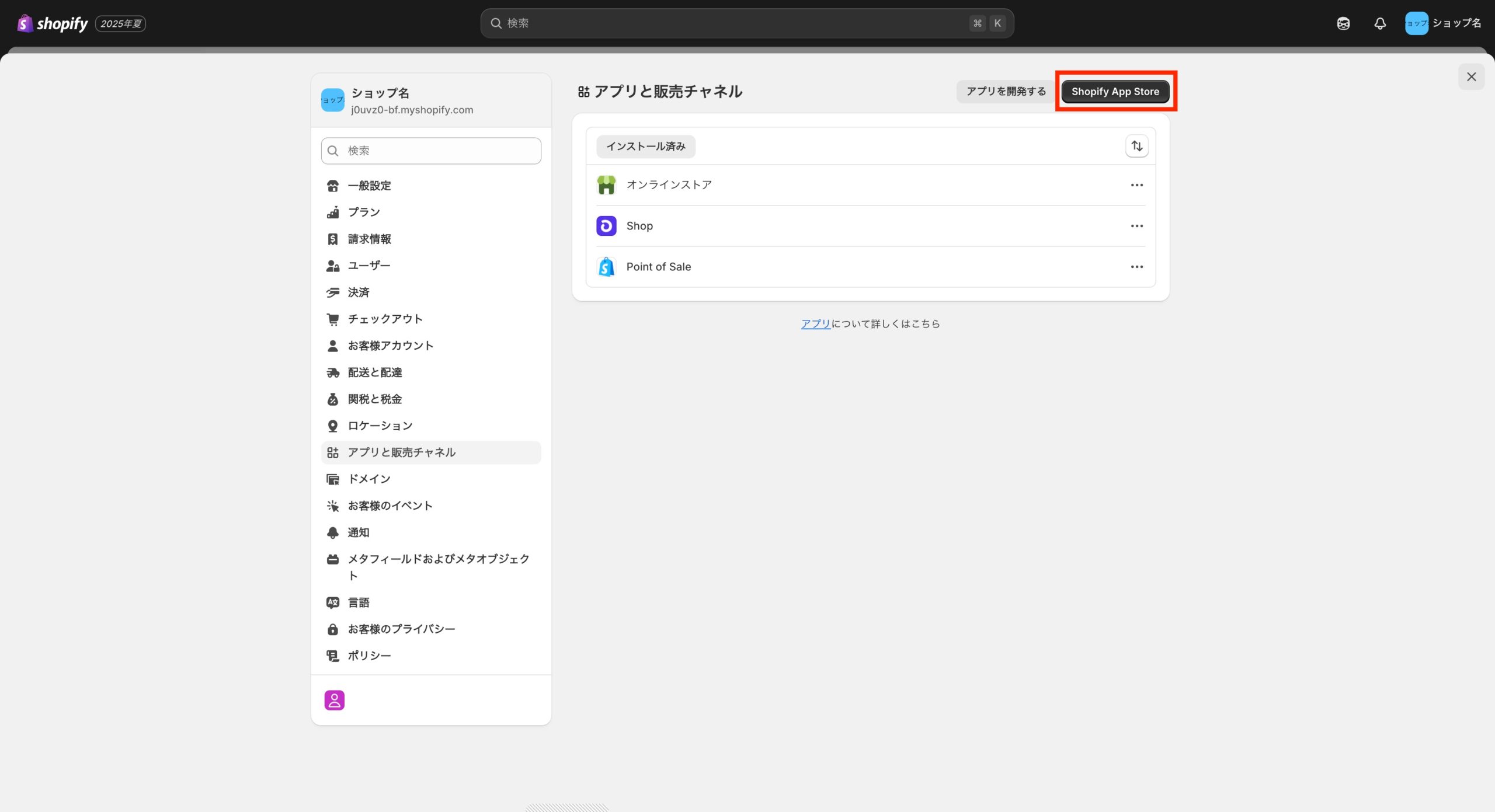 「設定」>「アプリと販売チャネル」からアプリが確認できます。追加する場合は、右上のストアボタンからストアに行き、追加したいアプリを検索します。
10. 決済・チェックアウト設定
- 決済方法の選択
- クレジットカード、コンビニ払い、PayPalなど
- 税金や送料を含めた料金設定
- チェックアウトページのカスタマイズ
- 注文者情報の入力項目
- 配送オプション
- ギフト設定など
→ 安心・スムーズな購入体験を提供するため、複数の決済方法を用意することが重要です。
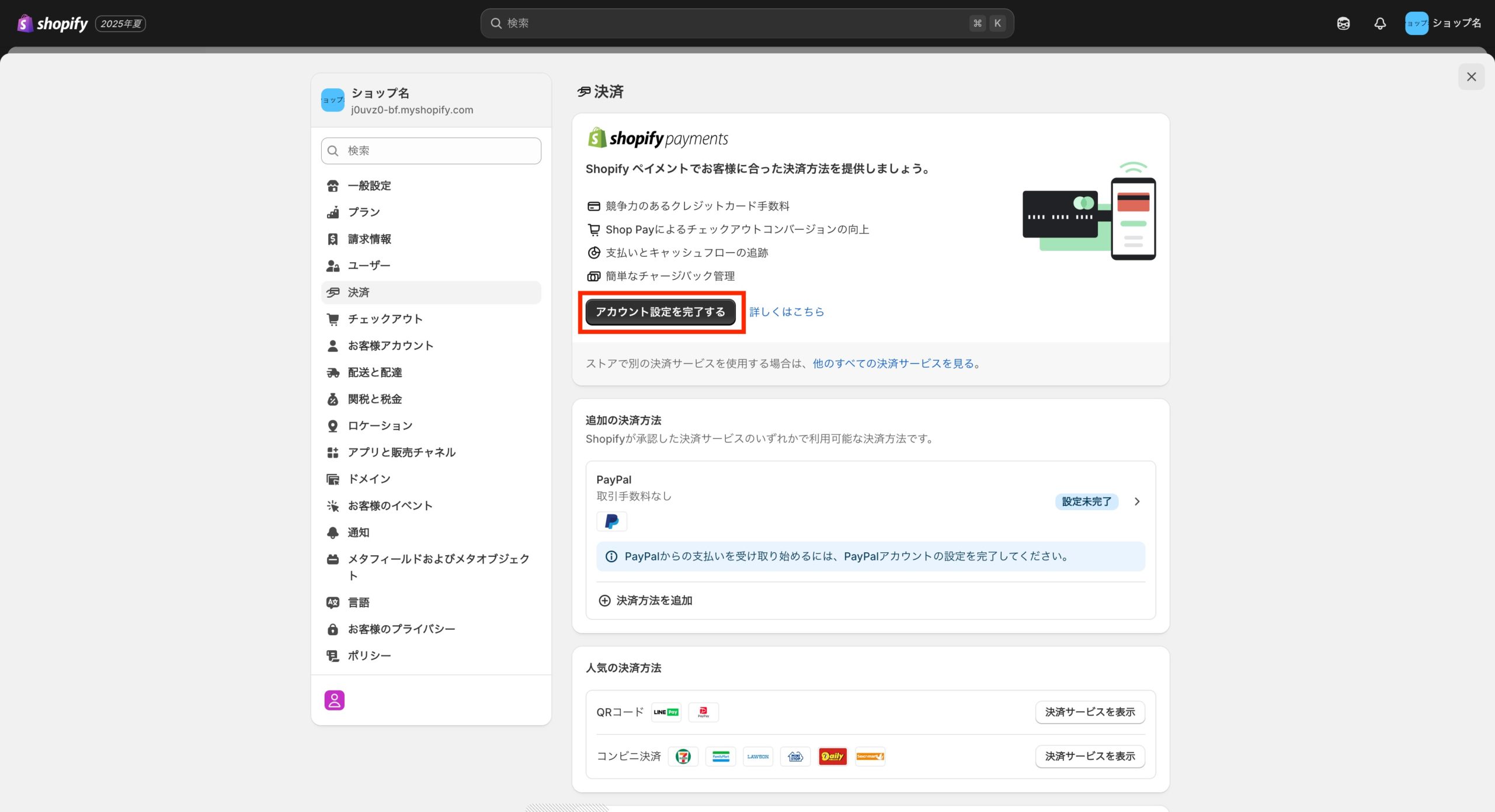 「設定」>「決済」より、Shopify ペイメントの設定が行えます。「アカウント設定を完了する」ボタンを押すとストアに関する情報を入力する画面になるので、入力していきます。
本人確認書類(運転免許証やパスポートなど)が必要になるので、準備をしておきましょう。
11. 言語設定
- ストアの言語を日本語に設定
- 必要に応じて多言語対応(英語・中国語など)
- アプリやテーマの翻訳も確認
→ 越境ECや海外販売を考える場合は、多言語対応を早めに設定することで運用がスムーズになります。
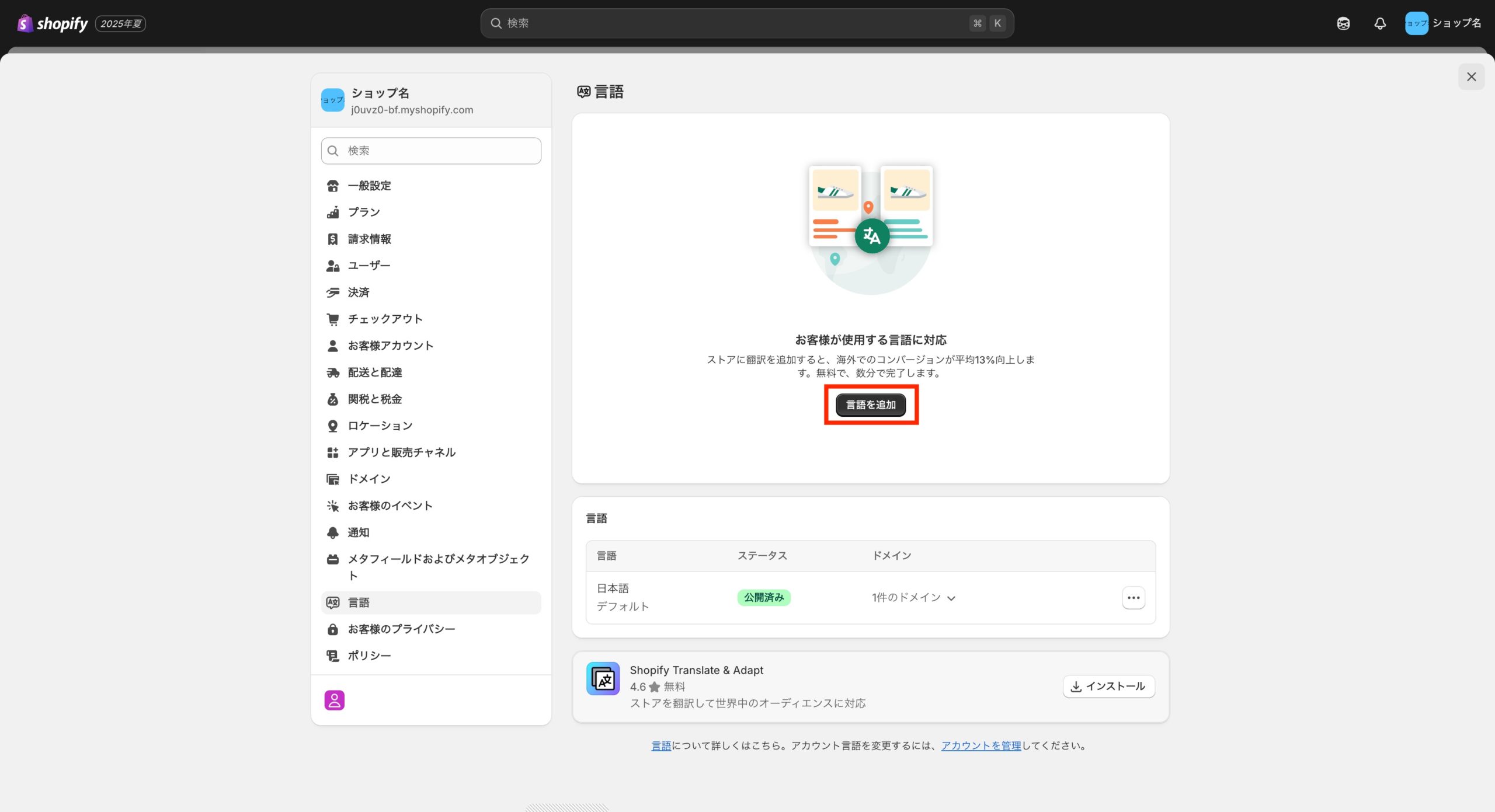 「設定」>「言語」より、言語を追加することができます。言語を追加すると自動的に「Shopify Translate & Adapt」アプリが追加されます。追加時にドメインに割り当てることもできるので、必要に応じてチェックを入れてください。
12. 物流・配送管理
- 配送元住所設定
- 配送プロファイル設定で送料ルールや配送範囲など設定
- 配送業者の自動計算(一部プランのみ)
→ 日本だとヤマト運輸や佐川急便など、公式連携している業者は少なく、主に海外向け(UPS, DHL, FedExなど)が対象です。実際のところ、多くの事業者はShopifyアプリを使って物流会社と連携しています。
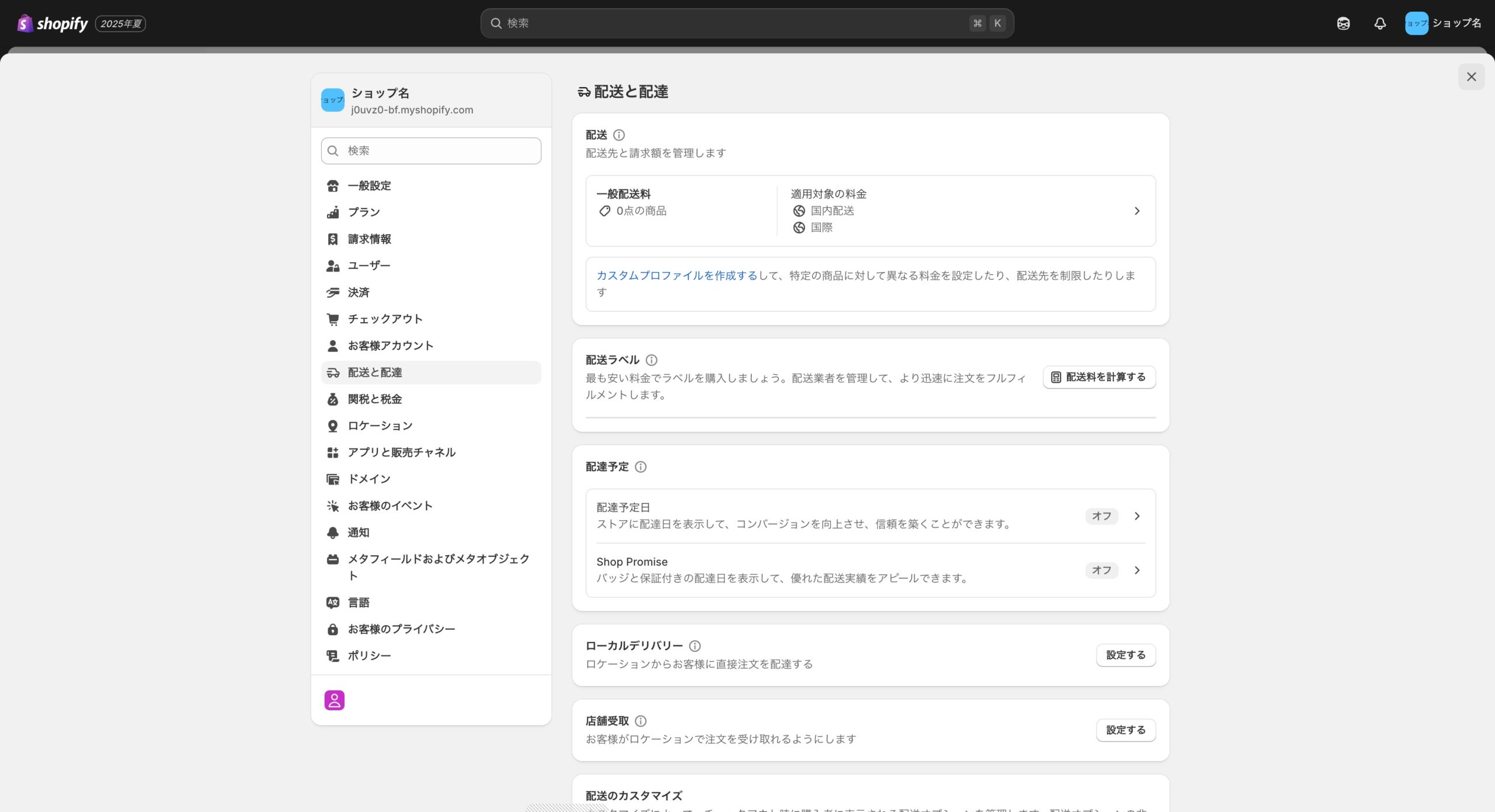 「設定」>「配送と配達」から配送に関する設定を行うことができます。
13. ストア公開前の最終チェック
- 商品やページの表示確認
- 決済テスト(テストモードで注文確認)
- レスポンシブ表示の確認
- SEOメタ情報の設定
→ 問題がなければストアを公開し、販売を開始します。
FAQ:Shopify構築に関するよくある質問
Q1. Shopify構築は初心者でも可能ですか?
A. はい。テーマやアプリを活用すれば、コード知識なしでも構築可能です。
Q2. どのプランを選べばよいですか?
A. 小規模ならベーシックプランからスタート。売上規模や機能に応じてアップグレード可能です。
Q3. 海外販売もできますか?
A. Shopifyは多言語・多通貨対応なので、海外販売も可能です。
Q4. SEO対策はどうすればよいですか?
A. ページタイトル、メタディスクリプション、商品説明、画像alt属性にキーワードを自然に組み込みます。
まとめ|ShopifyでのECサイト構築を成功させるために
Shopifyは、低価格で高機能なECサイト構築を実現できるプラットフォームです。ノーコードでの構築が可能であり、豊富なアプリやデザインテンプレートを活用することで、独自のオンラインショップを立ち上げることができます。ただし、カスタマイズや運用には専門知識が求められるため、必要に応じて外部パートナーと連携することも成功の近道です。
当社では、Shopifyを活用したECサイトの構築・運用支援を行っております。ご興味のある方は、ぜひお気軽にドコドアまでお問い合わせください。
経験豊富なスタッフが、Shopify導入から運用まで丁寧にサポートいたします。
◎ホームページはこちら
◎お問い合わせ・ご相談はこちら

ドコドア やまだ
現在はアプリ開発にも取り組み、Web・アプリの両面から使いやすいサービスづくりを目指しています。
このブログでは、制作・開発の現場で得た気づきやノウハウ、Web・アプリ開発、AI活用に関する情報を発信しています。
【主な技術スタック】 PHP / HTML / CSS / SCSS / JavaScript / WordPress / Shopify / Dart / Flutter
また、SNSでもWeb制作やAI活用に関する情報を発信中です。
Instagram : https://www.instagram.com/docodoor_yamada/