- デザイン
Studioのアニメーション技術について魅力や活用法を解説!

Webサイト制作の現場では、ユーザーの目を引き、サイトに留まってもらうための工夫が不可欠です。中でも、アニメーションは視覚的に大きなインパクトを与え、サイトのブランドイメージを強力に訴求する効果があります。
この記事では、ノーコードツールStudioを使って、魅力的なアニメーションサイトを制作する方法を解説します。Studioの制作に興味がある方、これからStudioでWeb制作を始める方はぜひ参考にしてください。
目次
Web制作のアニメーション基礎知識
Studioでアニメーションを始める前に、Webサイト制作において基本となる知識を押さえておきましょう。かつて、Webサイトに動きをつけるには、専門的なコード知識が必須でした。しかし、ノーコードツールの進化により、誰もが直感的にハイクオリティなアニメーションを実装できるようになりました。下記は、Webサイト制作において、もはやサイト構築では当たり前になりつつあるアニメーションを解説します。
ユーザーがページをスクロールした際に、要素が表示されたり、動いたりするアニメーションです。コンテンツに動きと奥行きを与え、ユーザーの興味を引きつけます。
ホバーアニメーション(マウスオーバーアニメーション)
マウスポインターが要素(リンクなど)に乗った際に、色や形、サイズなどが変化するアニメーションです。ボタンやカードに設定することで、インタラクティブ性を高め、ユーザーの操作を促します。
ページ読み込み時アニメーション
ページが読み込まれた瞬間に、画面や要素がふわっと表示されたり、スライドインしてくるアニメーションです。サイトの第一印象を決定づけ、ユーザーエクスペリエンスを向上させます。ここでは深堀はしませんが、実はSEOの観点からすると賛否が別れたりします。
クリック/タップアニメーション
要素をクリックまたはタップした際に発生するアニメーションです。よりリッチな操作感を提供します。(このブログ執筆者の小言ですが、先ほどのホバーアニメーションと似ていますが、ホバーは「マウスのオーバー」、タップ・クリックは「操作(タップ・クリック)の完了」という意味で、よく混同されがちですが別物です。)
これらのアニメーションを適切に組み合わせることで、動きのある豊かな表現力を実現するサイトが完成します。
Studioで作るアニメーションサイトの魅力
ノーコードツールの中でも、ビジュアルにこだわったWebサイトを実現できるのが「Studio」です。近年、企業や個人のサイトでも「ただ情報を載せるだけ」ではなく、ブランドの世界観やストーリーを視覚的に伝えることが求められています。その中で、アニメーションを効果的に取り入れたサイトは、ユーザーの印象を大きく左右する重要な要素となっています。
Studioはグリッドベースのデザイン設計によって余白やレイアウトを細かく調整できるため、アニメーションを組み合わせることで他にはない独自のデザインを実現できます。さらに、通常であればCSSやJavaScriptが必要となるアニメーションも、Studioならドラッグ&ドロップ操作で簡単に設定できるため、コード不要で高度な表現が可能です。加えて、スマホやタブレットなどさまざまなデバイスでも自然に動作するよう自動的に最適化されるため、ユーザー体験を損なうことなく魅力的な動きを提供できます。
Studioによるアニメーション設定の基本操作
Studioのアニメーションは、以下のステップで設定します。
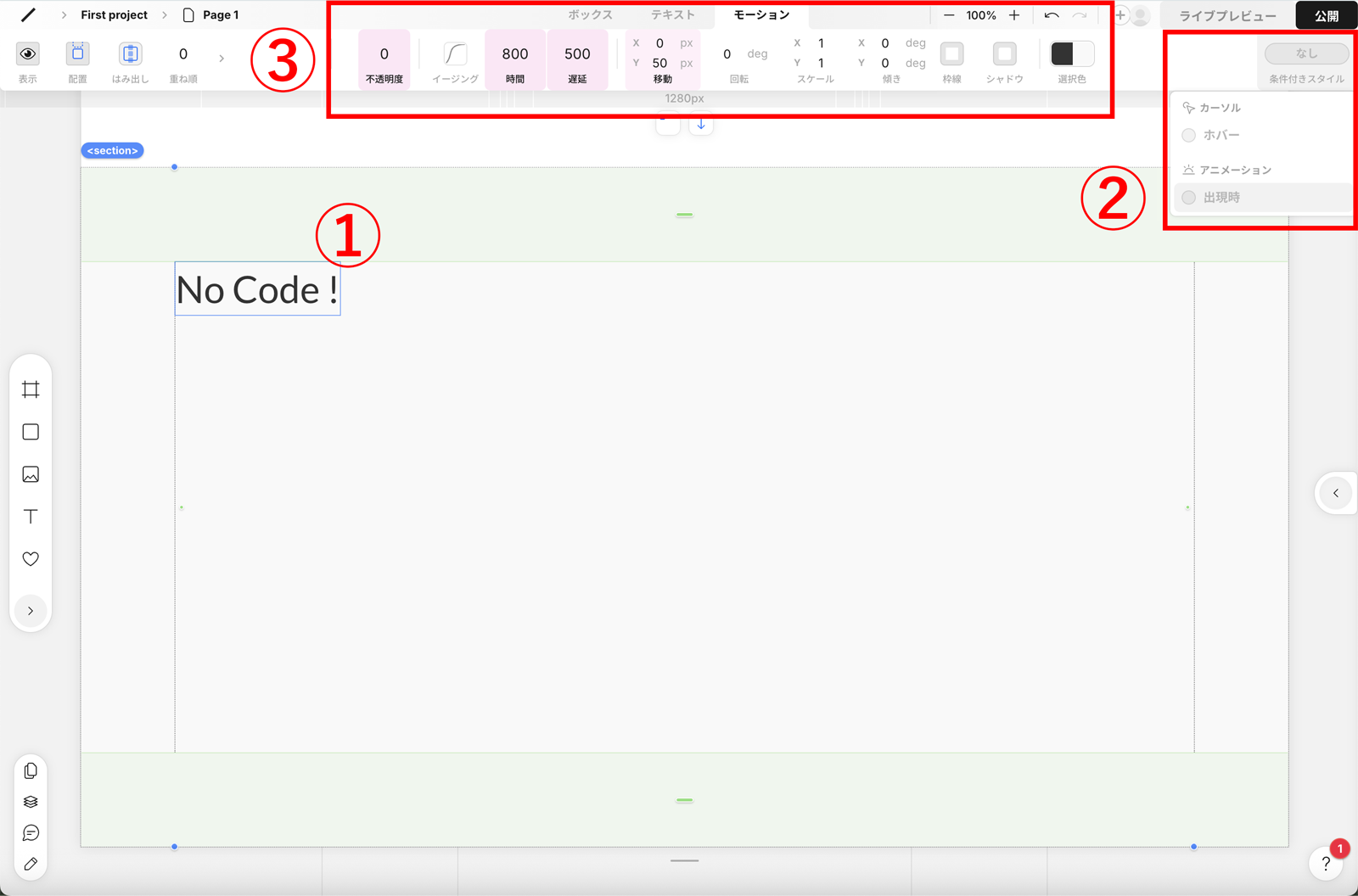
①アニメーションをつけたい要素を選択しましょう。
②右上の「条件付きスタイル」にカーソルを合わせ、「出現時」を選択してください。
③タブを「モーション」に切り替え下記のように選択してください。
| 項目 | 設定数値 | 説明 |
| 不透明度 | 0 | こちらの数値を0にする事で透明な状態からアニメーションが起こって不透明(数値1)になります。また他の設定項目に0.〜とありますが、これはパーセンテージを意味します。0.5に選択すると、「50%の透明度から」というような意味です。 |
| 時間 | 900 | 指定した時間分かけて表示されます。1秒 = 1000となり、設定項目は900なので0.9秒かけてアニメーションが動くという意味になります。 |
| 遅延 | 500 | アニメーションをつけたい要素がページに表示(スクロールして到達)してから、設定時間後にアニメーションの動きが発生します。500の場合は0.5秒後にアニメーションが発生します。 |
| 移動 | Y項目に50 | Xは横、Yは縦の動きになります。(X軸とY軸ですね)Y軸に50pxなので、アニメーションが発生すると所定の位置50px下から正規の位置(0に向かって)要素が動きます。ちなみに、マイナス(-)の数値も入力可能です。 |
④プレビューモードで確認してみましょう!
無事にアニメーションは動きましたでしょうか?直感的に分かりやすいUI画面で数値を入力することによって簡単にフェードインアニメーションが完成したと思います。上記のアニメーションを実際にエンジニアがHTML、CSS、JavaScriptで構築した場合ですとすでに数百文字のコードを記述しています。
効果が出るアニメーション10選!
ここでは、Studioで再現しやすく、成果に直結しやすい定番アニメーションパターンをこのブログを執筆しているエンジニア目線ではございますがご紹介します!
- ヒーロー見出しの段階的リビール:ページ冒頭の見出しから順番にサブコピーやボタンへと段階的に表示させることで、自然に視線を誘導できます。
- 機能カードのスライドインとアイコンの小さな動き:製品やサービスの機能を紹介するカードを下からスライドさせ、アイコンに軽い動きをつけることで、読み飛ばされにくくなります。小さい動きを付けるだけでシンプルなデザインも素敵なデザインに変身することがります。
- スクロール連動のステップ表示:「使い方」や「導入手順」を段階的に見せることで、ユーザーが理解しやすくなり、途中離脱を防げます。
- 数値ハイライトのカウントアップ:実績や成果を示す数字を、パッと変化させることで印象を強められます。ただし演出は短く簡潔にするのがポイントです。余談ですが、フルスクラッチのコードで構築しようとするとけっこう大変なエンジニア泣かせなアニメーションだったりします。
- ボタンのホバーアニメーション:ボタンにカーソルを合わせたとき、下線や色の変化を加えるとクリック可能であることを自然に伝えられます。もはや当たり前の演出になっていますね。
- サムネイルカードのクロスフェード:画像を切り替える際にクロスフェードを使うと、一覧ページでも軽快で心地よい印象を与えられます。
- FAQのアコーディオン開閉:質問をクリックすると回答がスムーズに開閉するアニメーションをつけることで、読みやすさと操作の満足感を両立できます。
- パララックス効果の控えめな導入:スクロールに合わせて背景を少しだけ遅らせると、奥行き感が出ます。ただし強調しすぎないことが大切です。あまりにも大きい動き、激しい動きは見づらさに変わる場合があるので注意しましょう。
- タイムラインのインジケータ連動:ストーリーや流れを説明する部分では、進行に合わせてインジケータが点灯する仕組みを入れると、直感的に理解しやすくなります。他にも画像のスライドショーなどに実装することで、どれぐらいで表示が切り替わるかなども分かりデザイン性も上がり一石二鳥な構築になるでしょう。
- モーダルやサイドメニューのスライドイン:モーダルウィンドウやサイドメニューを滑らかに表示させることで、ユーザーの集中を保ち、離脱を防ぎます。中々ユーザーが気付かない動きでもありますが、デザイナーやエンジニアはこういった事も意識して構築しています。
設計手順:なぜそこにアニメーションが必要なのか、Studioアニメーション実装ロードマップ!
Studioでアニメーションサイトを制作する際、闇雲に動きを加えてしまうと「目立つけれど使いにくい」「美しいが目的が伝わらない」といった結果になりがちです。特にビジネスサイトやブランドサイトでは、アニメーションは装飾ではなく「ユーザーに行動を促す仕掛け」として設計する必要があります。そのためには、目的設定から情報設計、モーションの役割付け、そして検証までを一連の流れとして整理することが欠かせません。
ここでは、Studioのアニメーションを戦略的に設計するためのロードマップを6つのステップに分けて解説します。CTAの到達率やブランド理解の向上といった具体的な成果につなげるために、どのようにモーションを位置づけ、実装し、検証すべきかを順を追って確認していきましょう。
Step 1 目的とKPIを定義する
まずはアニメーションを入れる目的を明確にします。たとえば「CTA到達率を20%向上させたい」「ページスクロールの完了率を15%高めたい」「ブランド理解をより強く印象づけたい」といった具体的な目標です。次に、その成果をどう測定するかを決めます。スクロールの深さやCTAクリック数、フォーム到達率といったイベント計測を行い、主要なファネルを可視化します。あわせて、コピー、ビジュアル、モーションの担当範囲を明確にし、誰がどの部分を担うのかを整理しておくことも重要です。
Step 2 情報設計(IA)とモーションの役割を対応付け
次に、各セクションで「何を伝えたいのか」を整理し、それに対して「どのような動きが理解を助けるのか」を結び付けます。たとえば製品の特長を説明する部分では、カードのリビールやアイコンの軽いアニメーションを用い、導入実績の紹介では数値をカウントアップさせるなど、情報と動きを1対1で対応させていくイメージです。
Step 3 グリッド・レイヤー・コンポーネント設計
デザイン面では、まずグリッドを使って視線の流れを整理します。さらに、ボタンやカード、タブといった要素はコンポーネント化し、ホバーやクリックに対するモーションを共通化しておくと効率的です。あわせて、Z-indexの設定やレイヤーの重なりを早い段階で整理しておくことで、後々の修正を減らすことができます。
Step 4 モーション設計(トリガー/プロパティ/時間)
ここでは動きの細かい設計を行います。トリガー(動きが始まるきっかけ)は、要素が表示されたとき、スクロールで到達したとき、ホバーやクリックの操作などが基本です。動かすプロパティは透明度(opacity)、位置や拡大縮小(transform)、影(box-shadow)、フィルターなどがよく使われます。時間は200〜400msを基準とし、複数の動作を組み合わせるときは100msずつずらして「連鎖感」を出すのが効果的です。Easingは基本的にease-outを使い、注意喚起したいときはease-in-outを選びます。過度に弾むeasingは目立ちすぎるため、限定的に使うのが無難です。
Step 5 ビューポート別の最適化
スマートフォンでは処理コストや視認性の問題を考慮し、動きを少なくシンプルにします。タブレットはホバー操作が使えないため、その前提で設計し、代わりにフォーカスの可視化をしっかり行うことが重要です。
Step 6 プレビュー/ABテスト/微調整
最後に、アニメーションを実際に動かし、効果を検証します。アニメーションの有無で比較し、KPIにどの程度差が出るかを測定します。もし動きが多すぎて「重い」と感じられる場合は、同時に発火する数を減らしたり、遅延(delay)を活用してタイミングを分散させることで、軽快な体感を維持できます。
Embedボックスでアニメーションの可能性を広げる!
STUDIOには、スクロールアニメーションやホバーエフェクトなど、基本的なアニメーション機能が標準で搭載されています。これだけでも十分魅力的なサイトは作れますが、「もっと自由な表現がしたい」「特定のライブラリを使って複雑な動きをつけたい」といった要望には、Embedボックスが応えてくれます。
Embedボックスは、HTML、CSS、JavaScriptなどのコードを直接サイトに埋め込むための機能です。この機能を使うことで、次のようなことが可能になります。
アニメーションライブラリの活用
GSAP(GreenSock Animation Platform)などのJavaScriptのアニメーションライブラリを組み込むことで、より高度で滑らかなアニメーションを実装できます。
インタラクティブな表現
ユーザーの操作(クリックやマウスの動き)に反応する、インタラクティブなアニメーションやゲームのような要素を埋め込むことができます。
Embedボックスを使ったアニメーション実装の注意点
- コードの知識が必須:Embedボックス内にコードを記述するため、HTML/CSS/JavaScriptの基本的な知識が必要です。
- レスポンシブ対応:埋め込んだコードは、スマートフォンやタブレットでの表示も考慮して、レスポンシブデザインに対応させる必要があります。
- 動作環境の確認:STUDIOのプレビュー画面や公開後のサイトで、意図した通りにアニメーションが動作するか、常に確認しましょう。
Embedボックス機能を活用すれば、STUDIOのノーコードという手軽さに、コードによる表現の自由度を加えることができます。これにより、さらに一歩進んだウェブデザインの世界が広がります。
さらなる高みへ:Lottieによる連携で動画のような演出
ここまでブログを読んでいただきありがとうございます。ですが、Studioのアニメーション技術は、実はまだ終わりではありません。
皆さんは「Lottieアニメーション」をご存知でしょうか?
1. Lottieアニメーションとは?
Lottieとは、Adobe After Effectsで作成したアニメーションを軽量なJSONファイルに変換し、Webやアプリで再生できる仕組みのことです。GIFや動画のように重くならず、SVGよりも表現力が高いという点で大きな注目を集めています。さらに、拡大縮小しても画質が劣化せず、マウス操作やスクロールなどユーザーの動きに合わせたインタラクションを実現できるため、まるで生きたような動きをWebサイトに取り入れることが可能です。
つまり、Lottieを活用することで「軽量・高画質・インタラクティブ」という三拍子そろった演出ができ、従来のGIFや動画では実現しづらかったリッチな表現が手軽に実装できるのです。
2. StudioでLottieアニメーションを使う
StudioにLottieを組み合わせることで、従来の「スクロールでふわっと出る」「ホバーで動く」といったアニメーションを超え、ブランドやサービスの個性を強烈に印象づける演出が可能になります。たとえば、ブランドロゴが有機的に変化したり、サービスの流れを動くアイコンで直感的に伝えたりと、サイト全体が“動画のように”生き生きと動き出すのです。
しかも、従来の動画のように読み込みに時間がかかることもなく、レスポンスの軽さを維持できるため、ユーザー体験を損なわずに高品質なビジュアルを届けられます。言い換えれば、Studio アニメーション サイトを次のレベルへと進化させるための「秘密兵器」がLottieだと言えるでしょう。
おまけ:ドコドアの事例!(Studio Experts)
Studioを活用したWeb制作において高い専門性と実績を持つ企業やフリーランスが加盟できる認定制度、それが「Studio Experts」です。弊社ドコドアもそのStudio Expertsに加盟しており、Studio案件を成功に導いてきました。デザイン性の高い表現はもちろんのこと、ユーザーの心をつかむインタラクティブな動きやアニメーションを駆使し、クライアントのブランド価値を最大限に引き出すWebサイトを制作しています。
当社の制作事例は、Studioの可能性を広げるためのヒントになるはずです。ぜひこちらをご覧いただき、Studioを使った今後のWeb制作の参考にしてください。
まとめ:Studioで魅力的なアニメーションサイトを作るために
ここまで読んでいただき、ありがとうございました。この記事では、ノーコードツールStudioを使って、魅力的なサイトを制作する方法について解説しました。
かつては専門的な知識が必要だったアニメーション制作も、Studioの登場により、デザイナーや初心者でも簡単に実現できるようになりました。直感的な操作で、スクロールアニメーションやホバーアニメーションを自在に操り、ユーザーの心をつかむWebサイトを構築することが可能です。
ただ美しいだけでなく、ブランドイメージを向上させ、ユーザーエクスペリエンスを高める強力なツールです。この記事で紹介した基本的な手順やポイントを参考に、あなたもStudioで、動きのあるWebサイト制作に挑戦してみてはいかがでしょうか。
これからもWeb制作の現場では、Studioのようなノーコードツールがますます重要な役割を担っていくことでしょう。
最後にそんなStudioのWebサイト制作のご依頼・相談はぜひお気軽にドコドアまでお問い合わせください。
経験豊富なスタッフが、Studioの制作から運用まで丁寧にサポートいたします。
◎ホームページはこちら
◎お問い合わせ・ご相談はこちら

ドコドア エンジニア部
このブログでは、アプリ開発の現場で培ったフロントエンド、バックエンド、インフラ構築の知識から生成AI活用のノウハウまで、実践的な情報をアプリ開発に悩む皆様へ向けて発信しています!
【主な技術スタック】 Flutter / Firebase / Svelte / AWS / GCP / OpenAI API