- デザイン
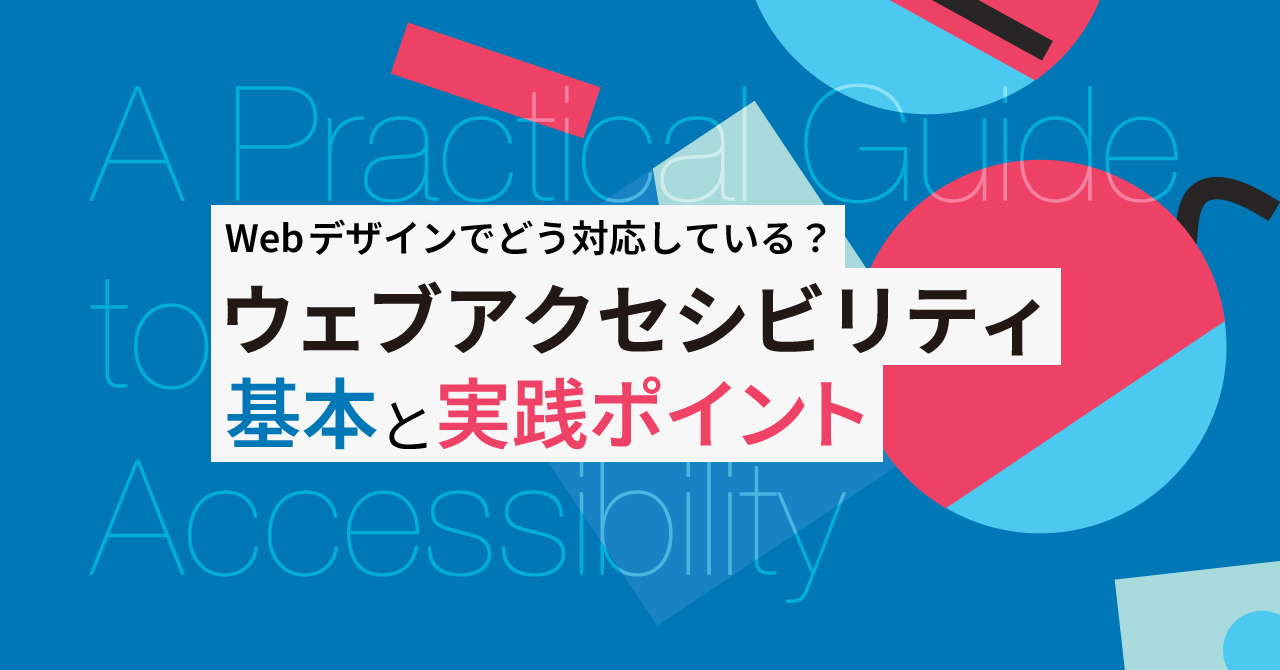
Webデザインでどう対応している? デザイナー視点で考えるウェブアクセシビリティの基本と実践ポイント
「アクセシビリティって、大企業だけが気にすればいいものでしょ?」そう思っていませんか?
実は今、Web制作におけるアクセシビリティは“あった方が良い”から“なくてはならない”へと変わりつつある状況です。
特に2024年4月からの「改正障害者差別解消法」により、民間企業にも“合理的配慮”が義務化され、対応は急務となっています。
この記事では、今すぐ取り入れるべきアクセシビリティの考え方と実践ポイントを、わかりやすく解説します。
目次
アクセシビリティってつまり、何?
 ウェブアクセシビリティとは「あらゆる人がWebサイトを支障なく利用できる状態」
対象は、視覚・聴覚・身体的な制限を持つ方だけではありません。高齢者、一時的なケガや病気、IT機器が苦手な人、音が出せない環境にいる人…つまり、誰もが一時的に「アクセシビリティを必要とする側」になる可能性があるということです。
また、アクセシビリティの向上は以下のような「企業メリット」も生み出します。
1)潜在顧客層の拡大
2)ブランドの信頼性向上
3)法的リスクの軽減
4)SEO効果の向上
Webは柔軟なメディアです。だからこそ、「誰にとっても見やすく・使いやすい」設計に最も適した媒体でもあるのです。
「アクセシビリティ」と「ユーザビリティ」の違い
混同しやすいこの2つですが、それぞれフォーカスする対象が違います。
| 概念 | 意味 |
| アクセシビリティ | すべてのユーザーが「使える」ようにする設計 |
| ユーザビリティ | 特定のユーザーが「使いやすい」と感じる設計 |
アクセシビリティが担保されていなければ、そもそも「使いやすさ」のステージにすら立てません。 つまり、ユーザビリティはアクセシビリティの上に成り立つUXの一部といえるでしょう。
それでは次の章からWebデザインにおいて意識すべき5つのアクセシビリティ設計ポイントについて説明していきます。
1)視覚的要素のコントラストと色の使い方
 実践例① テキストと背景のコントラスト比を確認(4.5:1以上が目安)
テキストと背景のコントラストをしっかり確保することで、視覚に障害がある方や光が強い場所で画面を見ている方でも文字が読みやすくなり、WCAGでは通常のテキストは4.5:1以上のコントラスト比を推奨しています。コントラストが低いと文字が背景に埋もれ、視認性が悪くなるため、視覚的なストレスを減らすためにも重要です。
実践例② 色だけに頼らず、アイコンや下線、パターンで情報を補足
色覚に違いがある方や画面の色調整をしている方にも正確に情報が伝わるよう、色だけに依存せずアイコンや下線、パターンなどを活用して情報を補足することが重要です。色だけで情報を伝えると、色覚障害を持つユーザーや視覚に問題があるユーザーが正しく理解できなくなるため、視覚的なサポートが必要です。
実践例③ 赤と緑など識別しにくい組み合わせを避ける
赤と緑の組み合わせは色覚障害のある方にとって識別が難しいため、これらの色の組み合わせを避けることが大切です。色覚異常を持つ人々は特定の色を区別するのが難しく、赤と緑を組み合わせると情報が伝わりにくくなります。そのため、色以外の手段で強調を加える工夫が必要です。また他にも組み合わせ次第で識別しにくい色があるためチェッカーなどを使用し実際に確認することが大切です。
2)読みやすさの最適化
 実践例① フォントサイズは14px以上、推奨16px
文字が小さすぎると高齢者や視力の弱いユーザーにとって読みづらくなります。WCAG(Web Content Accessibility Guidelines)では、十分な文字サイズでの可読性を確保することが推奨されており、14px以上、できれば16pxを基準にすることで、誰でも負担なく文章を読むことができます。
実践例② 行間は文字サイズの1.5倍以上でゆとりを
行間が狭いと文字が詰まって見え、読み飛ばしや誤読の原因になります。視覚的なゆとりがあることで、特に高齢者やディスレクシア(読み書き障害)のあるユーザーでも文章を追いやすくなります。文字サイズの1.5倍以上の行間を設定することが推奨されています。
実践例③ 見出し(H1〜)を適切に使い、構造を明示
見出しを正しく使うことでページの情報構造が明確になり、ユーザーが必要な情報にスムーズにアクセスできます。スクリーンリーダーは見出しタグをナビゲーションとして利用するため、階層構造(H1→H2→H3…)を守ることが重要です。デザイン段階でも文字サイズや太さ、色、余白で階層を示すと、構造的にも視覚的にも情報がより分かりやすくなります。
実践例④ リンクは「詳しくはこちら」ではなく行き先を明確に
リンクテキストが漠然としていると、ユーザーがどこに移動するか分かりません。WCAGでも「リンクの目的が文脈から理解できること」が求められており、リンク先を具体的に示すことで、視覚障害者やキーボード操作ユーザーも迷わず必要な情報にアクセスできます。
3)キーボードでも快適な操作性を
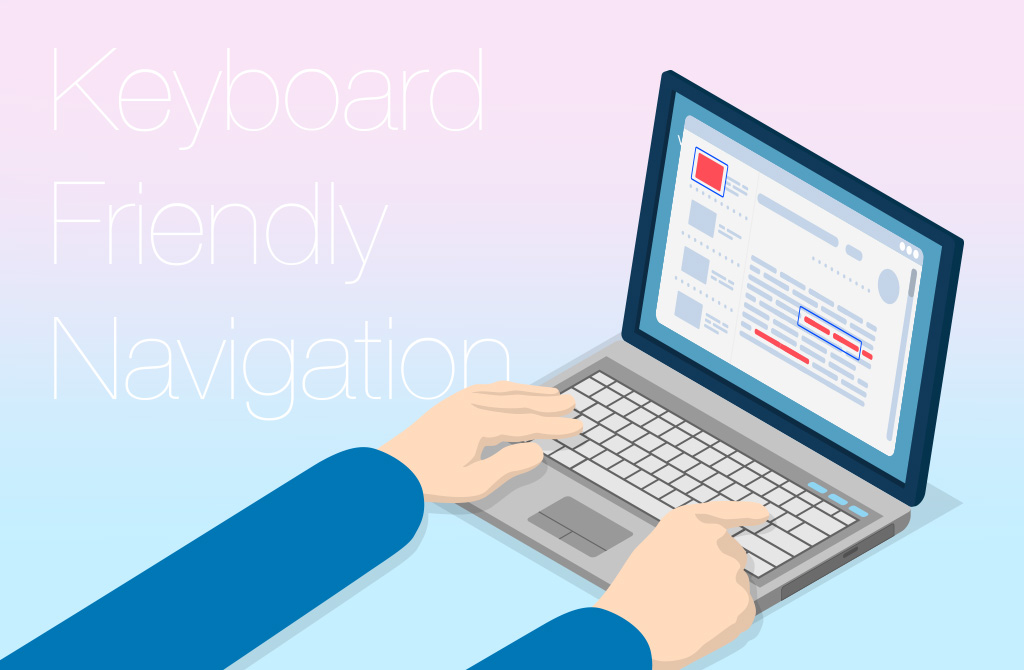 実践例① タブキーで全要素に移動できるように
Webサイトの全ての操作をマウスに依存させると、手が不自由な方や視覚障害者が操作できません。キーボードだけでタブ移動できるようにすることで、誰でも順序立ててページ内を操作でき、スクリーンリーダーとの相性も良くなります。WCAG 2.1でも「全ての機能をキーボード操作可能にすること」が明確に求められています。
実践例② フォーカスが見えるようにデザイン(3:1以上の視認性)
タブキーで移動した際にどの要素にフォーカスがあるかが視覚的に分からないと、操作中の迷子や誤操作の原因になります。フォーカスを明示し、背景や境界とのコントラスト比を3:1以上確保することで、視覚的に強調され誰でも操作状況を把握しやすくなります。
実践例③ キーボードトラップ(閉じ込め)を防止
モーダルやドロップダウンで、キーボード操作中に要素内に閉じ込められると操作が停止します。タブキーでの順序循環やESCキーで閉じる機能を設計することで、スムーズな操作が可能になります。そのためデザインも、操作順序を意識して、タブキーでの移動が自然に行えるように配置やフォーカスの流れを調整することが重要です。また、閉じるボタンや終了ボタンは視覚的に分かりやすく配置し、ユーザーが迷わず操作を完了できるようになります。
実践例④ ボタン領域は最低44×44px(スマホ操作を考慮)
タッチ操作やマウス操作でも、ボタンが小さすぎると押し間違いや操作ストレスが発生します。WCAGではタッチターゲットの推奨サイズとして44×44px以上を示しており、特にスマホやタブレットでの操作性を確保することで、身体的制約のあるユーザーにも快適な操作環境を提供できます。
4)画像・動画など非テキスト要素の配慮
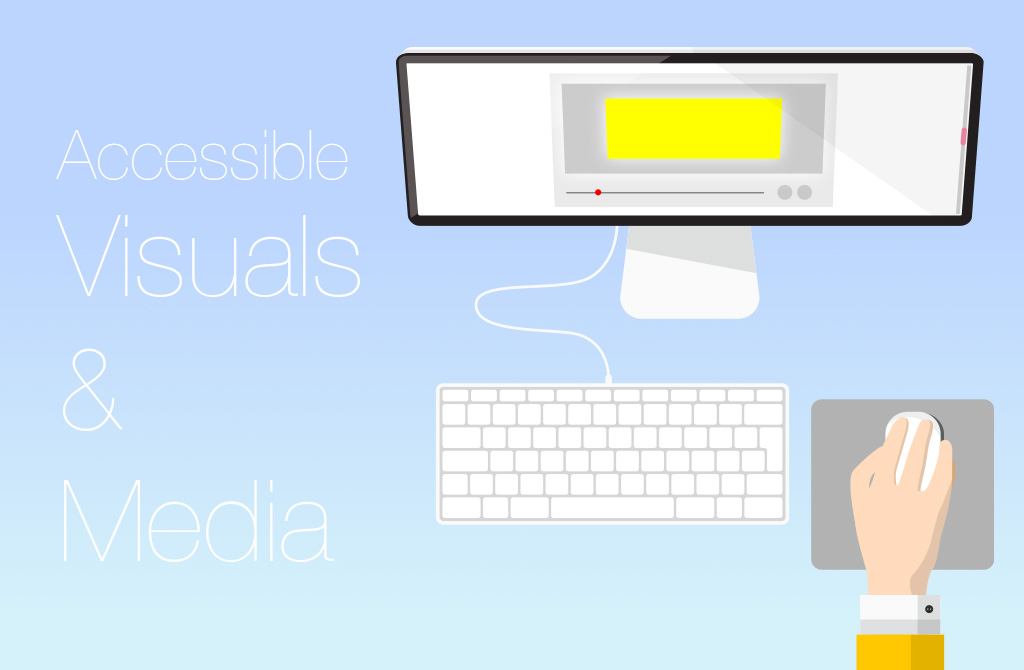 実践例① 動画には字幕、音声にはテキストトランスクリプト(内容を文字に起こしたもの)
聴覚障害のあるユーザーは音声情報を聞くことができません。字幕やトランスクリプトを用意することで、動画や音声の内容を誰でも理解可能にします。さらに、検索エンジンはテキスト情報を認識できるため、SEO効果も期待できます。デザインする際は、字幕の読みやすさ(文字色と背景のコントラスト、表示時間)にも配慮することが重要です。
実践例② 自動再生はユーザーが制御可能に
自動再生する動画や音声は、聴覚や注意に障害のあるユーザーにとって驚きや混乱の原因になります。再生・停止・音量調整などをユーザーが操作できるようにすることで、意図せず情報を逃したり不快感を与えるリスクを減らせます。UIに明確で操作しやすいコントロールを配置することが求められます。
実践例③ 点滅や激しい動きは避ける(特に1秒3回以上の点滅はNG)
点滅や急激な動きは光感受性発作(てんかんなど)を誘発する恐れがあり、視覚障害者だけでなく健常者にもリスクがあります。WCAGでは「1秒に3回以上の点滅は避ける」ことが推奨されており、デザインの演出としての動きの強弱や頻度を意識して安全に表現する必要があります。
実践例④ 画像にはalt属性を。装飾目的は空のaltを設定
スクリーンリーダーはalt属性を読み上げることで、視覚障害者に画像の意味を伝えます。内容を伝える画像には説明的なaltを付与し、装飾のみの画像には空のaltを設定することで、不要な読み上げを防ぎ、情報の伝達を明確にしユーザーのストレスを軽減できます。デザイン段階では、各画像の目的を「情報伝達用」か「装飾用」かで分類し、伝えたい情報を明確化しておくことで、実装時の手戻りを減らし、誰でも理解できるアクセシブルなデザインにつながります。
5)情報の一貫性と動的変化への対応
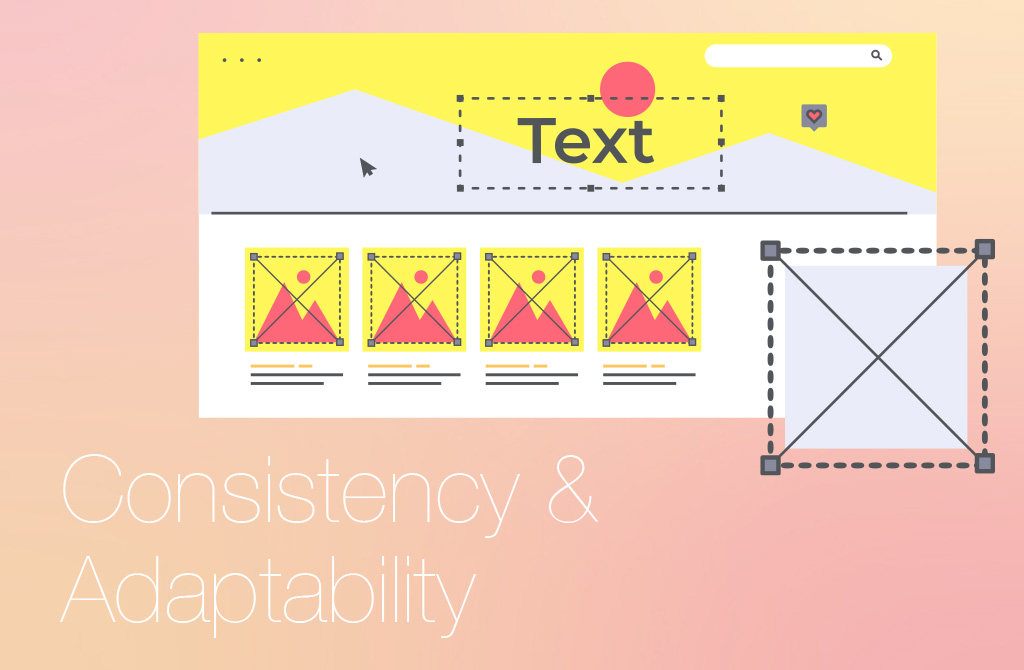 実践例① ナビゲーションやUIの配置を一貫させる
ユーザーは一度学習した操作パターンをもとにサイトを移動します。ナビゲーションやボタンの位置がページごとに変わると、迷いや混乱が生じ、操作効率が下がります。デザイナーはUIの位置や見た目を統一し、直感的に操作できるサイト構造を意識することが重要です。
実践例② 同じ機能は同じ名称・表記を使う
メニュー項目やボタンの名称が統一されていないと、同じ操作であってもユーザーが迷ってしまいます。スクリーンリーダーを使う方や、色や形で識別できないユーザーにとっても、表記の一貫性は操作の理解を助けます。文言やラベルを統一することで、誰にとっても分かりやすい情報設計を作ることができます。
実践例③ モーダルやチェックボックスなどの状態変化はスクリーンリーダーにも伝わる設計を
開閉するモーダルやチェックボックス、トグルボタンなど動的に変化するUI要素は、視覚的には分かってもスクリーンリーダーでは伝わらないことがあります。そのため、ARIA属性や適切なラベル付けを取り入れることが重要です。さらに、デザイン段階では、状態が視覚的に分かる工夫(色や形、アイコンの変化など)を盛り込み、かつテキストラベルや構造情報と併用することで、視覚障害のある人にも変化が正しく通知され、操作の混乱を防ぐことができます。
デザイン段階からの意識が未来を変える
このようにWebアクセシビリティはコーディングだけでなく、デザインの初期段階から配慮することで、見た目の美しさと使いやすさを両立したウェブサイトが生まれます。
そしてアクセシビリティ対応は一度きりでは終わりません。技術もトレンドもユーザーの多様性も、日々変化していく中で継続的に見直し・アップデートを行うことが不可欠です。
未来に向けて常に改善を重ねましょう。
まとめ|Web制作に迷ったらドコドアへ
ウェブアクセシビリティは、社会的責任の一環であると同時に、企業の成長戦略に直結する要素です。
特別なことではありません。ちょっとした意識と工夫が、より多くの人に「見てもらえる・伝わる」Webを実現します。
「うちのサイト、対応できてるのかな…?」
「これから作るサイトはどうすれば?」
そんなときは、ドコドアにお任せください。
弊社・ドコドアは会社設立以来、1,600社以上のホームページを制作してきました。その経験から得たWebマーケティングの知識やSEO対策のノウハウを活用して、貴社のWeb戦略をトータルサポートいたします。
見た目が美しいことはもちろん、閲覧者が正しく情報を受け取れるデザイン・導線をご提案。貴社の伝えたい情報が伝わる、効果的なホームページを制作します。せっかく作ったのに「ターゲットに響かないサイト」にしないためにも、ぜひ一度ドコドアにご相談ください。
◎お問い合わせ・ご相談はこちらから
▼ドコドアのホームページ制作事例一覧
https://docodoor.co.jp/design/
#ウェブアクセシビリティ #ホームページ制作 #ホームページ

ドコドア デザイン部
DesignTeam