- 運用
- SEO
Web制作を効率化するChome拡張機能おすすめ7選

Web制作では、コーディングのミスチェックやSEO対策、アクセシビリティ確認など、さまざまな工程があります。
これらをすべて手作業で行っているとどうしても時間がかかり、細かなミスにも気づきにくくなります。
そこで活用したいのがChome拡張機能です。
Chome拡張機能を使えば、ブラウザ上でさまざまなチェックや分析ができるため、日々の制作業務を効率化できます。
この記事では、Web制作の現場で役立つChome拡張機能7選を紹介します。
コーダー、Webデザイナー、ディレクター、SEO担当者まで、幅広い職種で活用できるツールを厳選します。
目次
Lighthouse|サイト品質を総合チェック

Lighthouseは、Webサイトの品質を自動で分析してくれる拡張機能です。
Googleが提供しているツールのため、信頼性が高く、以下のような重要な指標をまとめてチェックしてくれて、点数で評価してくれます。
- パフォーマンス
- ユーザー補助
- おすすめの方法
- SEO
例えば、パフォーマンスの項目では「画像サイズが大きすぎる」「使用していないCSSが読み込まれている」といった改善点が具体的に表示されます。
これにより、どこを修正すればページ速度が改善するのかが一目でわかります。
また、SEOの項目では「titleタグやdescriptionが適切か」「ページがnoindexになっていないか」などをチェックできるため、公開前の最終確認にも役立ちます。
特に、Core Web Vitalsの改善を行う際には、スコアと改善ポイントがセットで表示されるため、フロントエンドの最適化にも活用しやすいのが特徴です。
このように、Lighthouseを使えば、感覚ではなく“数値と根拠”でサイトの課題を把握できます。
Web制作後の品質チェックやSEO対策には、必ず導入しておきたい拡張機能といえるでしょう。
Web Developer|HTML・CSS確認
Web Developerは、HTMLやCSSを詳細に確認できる拡張機能です。
主な機能としては、以下のようなものがあります。
- heading構造の確認
- 画像のalt属性の表示
- 外部リンクやheadingなど特定要素の可視化
- ページで使用されているカラーコードの一覧表示
例えば、headingの確認機能を使えば、h1〜h6の構造が一目で分かるため、「見出しの階層が崩れていないか」をすぐにチェックできます。
SEOやアクセシビリティの観点でも、見出し構造の適切さは重要なポイントです。
また、画像のalt属性を表示できるため、「altの入れ忘れ」や「不適切な記述」にも気づきやすくなります。
これはアクセシビリティ対応だけでなく、画像SEOの観点でも役立ちます。
カラーコード一覧の機能では、そのページで使われている色をまとめて確認できるため、「デザインと実装のズレ」がないかをチェックする際にも便利です。
このようにWeb Developerは、目視では気づきにくい構造や設定ミスを効率的に洗い出せるのが強みです。
コーディングチェックやレイアウト確認の精度を高めたい場合におすすめの拡張機能です。
WhatFont|フォントを判別
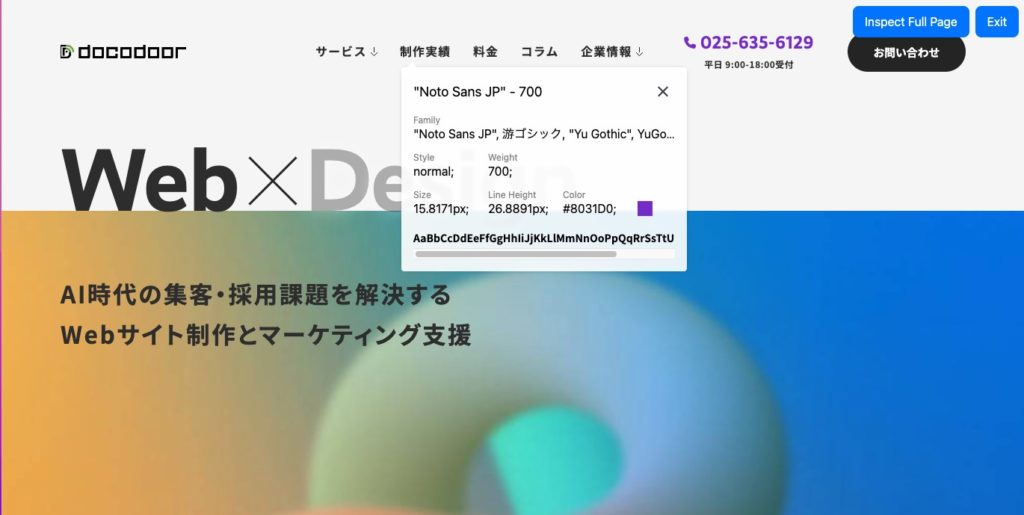
WhatFontは、Webページで使用されているフォントを簡単に調べられるChome拡張機能です。
機能をオンにして気になるテキストにカーソルを合わせるだけで、
・フォントファミリー
・サイズ
・行間(line-height)
・文字色
などの情報を確認できます。
例えば、コーディング後の確認時に「デザインとフォントが微妙に違う気がする」といった場合でも、WhatFontを使えばその場ですぐに確認し、修正できます。
フォントの指定ミスや、CSSの上書きによるズレにも気づきやすくなります。
また、参考サイトを見ているときに「このフォントいいな」と思った場合でも、開発者ツールを開かずにワンクリックでフォント情報を取得できるため、デザインリサーチの効率も向上します。
さらに、Webフォントが正しく読み込まれているかの確認にも使えるため、本番環境での表示チェックにも役立ちます。
このようにWhatFontは、「調べる手間」を大きく削減してくれるツールです。
Webデザイナーはもちろん、コーダーにとっても実用性の高い拡張機能といえるでしょう。
Wappalyzer|使用技術を分析
Wappalyzerは、Webサイトで使用されている技術を分析できる拡張機能です。
以下のような情報をワンクリックで確認できます。
- CMS(WordPressなど)
- JavaScriptライブラリ
- フレームワーク
- CDN
「このサイトはどのCMSで作られているのか」「どんなライブラリを使っているのか」といった情報を確認できるため、提案資料の作成や要件定義の参考にもなります。
さらに、新しい技術やトレンドを把握する際にも有効で、「最近よく使われているツール」を知るきっかけにもなります。
このようにWappalyzerは、見た目だけでは分からない“裏側の技術構成”を可視化できるのが大きな強みです。
競合分析や技術選定を行う場面で、Webディレクターやコーダーにとって実用性の高い拡張機能といえるでしょう。
SEO META 1 COPY|メタ情報の確認
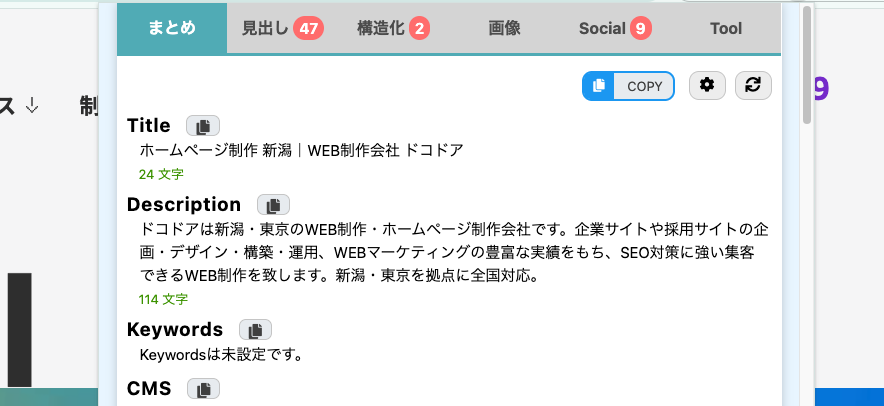
SEO META 1 COPYは、ウェブページのメタ情報を確認するのに便利な拡張機能です。
主に以下のような情報を確認できます。
- titleやdescription
- h1〜h6までのheading構造
- 構造化データ(structured data)
例えば、SEOの観点で重要なtitleやdescriptionについて、「適切な文字数か」「キーワードが正しく含まれているか」をすぐにチェックできたり、heading構造も一覧で確認できるため、「h1が複数使われていないか」「見出しの階層が崩れていないか」といった基本的なSEOチェックも効率的に行えます。
さらに、構造化データの有無や内容も確認できるため、リッチリザルト対応のチェックにも活用できます。
FAQやパンくずリストなどが正しく設定されているかを簡単に把握できます。
このようにSEO META 1 COPYは、ページのSEO内部対策を“まとめて可視化”できるのが大きな強みです。
公開前チェックや競合分析を効率化したい場合に、非常に役立つ拡張機能といえるでしょう。
NoFollow|noindex、nofollowが分かる

NoFollowは、ページに設定されているnoindexやnofollowを視覚的に確認できる拡張機能です。
閲覧中のページにnoindexやnofollowが設定されている場合、ブラウザ右下に表示されるため、特別な操作をしなくても一目で状態を把握できます。
(画像ではnoindexになっていることが分かります)
例えば、本番公開の確認時に「このページ、インデックスされる状態になっているか?」をチェックする際に非常に便利です。
誤ってnoindexが残ったまま公開してしまうと、検索結果に表示されないという致命的なミスにつながるため、こうした確認は欠かせません。
また、外部リンクにnofollowが付与されているかのチェックにも活用できます。
SEO対策やガイドライン遵守の観点でも役立つポイントです。
このようにNoFollowは、見落としやすい設定ミスをシンプルに可視化してくれるツールです。
公開前チェックの精度を高めたい場合に、導入しておきたい拡張機能といえるでしょう。
HTML Tag Error Checker|タグエラーの発見
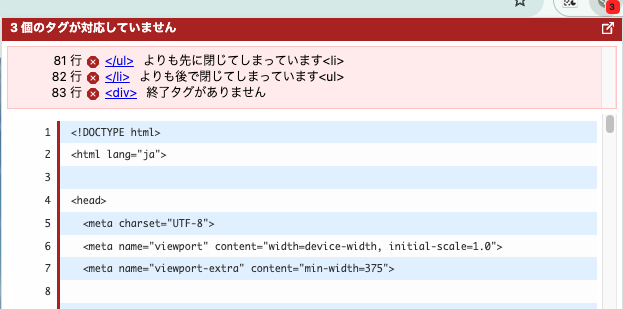
HTML Tag Error Checkerは、HTMLの記述ミスや構造エラーを検出してくれる拡張機能です。
ページ内のHTMLを解析し、タグの閉じ忘れや不正なネストなどのエラーを自動でチェックしてくれます。
例えば、以下のようなミスを検出できます。
- タグの閉じ忘れ(
</div>の記述漏れ など) - タグの入れ子構造の誤り
- 不要なタグがある(
</div>が多いなど) - 文法的に不正なHTML
こうしたエラーは、サイトの見た目では問題がないように見えても、レイアウト崩れやJavaScriptの不具合の原因になることがあります。
特に大規模なページや複雑なコンポーネントでは、気づきにくいポイントです。
例えば、「特定の箇所だけレイアウトが崩れる」「意図しない位置に要素が表示される」といった場合でも、このツールを使えば原因となるHTMLエラーを素早く特定できます。
また、アクセシビリティやSEOの観点でも、正しいHTML構造は重要です。マークアップの品質を担保するためのチェックツールとしても役立ちます。
このようにHTML Tag Error Checkerは、目視では見逃しがちな構文ミスを自動で洗い出せるのが強みです。
コーディング後の検証工程を効率化したい場合に、導入しておきたいChome拡張機能といえるでしょう。
Chome拡張機能を活用する際の注意点
便利な拡張機能ですが、使いすぎには注意も必要です。
拡張機能を入れすぎない
Chome拡張機能を大量にインストールすると、ブラウザが重くなる、メモリ使用量が増える、動作が遅くなるといった問題が発生することがあります。
そのため、本当に必要なChome拡張機能だけを導入するのがおすすめです。「しばらく使っていないな」というものを定期的に整理するのも大切です。
セキュリティにも注意する
拡張機能の中には、権限を要求するものもあります。
インストールする際は開発元やレビュー数、ダウンロード数などを確認して、安全性の高いChome拡張機能を選びましょう。
まとめ
Chome拡張機能は、Web制作の効率を大きく向上させるツールです。
今回ご紹介したChome拡張機能を活用することで、SEOチェックやエラーチェックなどをスムーズに行えるようになります。
Web制作の作業スピードを上げたい場合は、ぜひChome拡張機能を活用して制作環境を整えてみてください。

ドコドア エンジニア部
このブログでは、アプリ開発の現場で培ったフロントエンド、バックエンド、インフラ構築の知識から生成AI活用のノウハウまで、実践的な情報をアプリ開発に悩む皆様へ向けて発信しています!
【主な技術スタック】 Flutter / Firebase / Svelte / AWS / GCP / OpenAI API