- EC
【Shopify Flow】注文リスクに応じて支払いを自動処理するワークフロー
Shopifyを運営していると、注文リスク への対応は避けて通れません。特に注文数が増えると、不正注文を一件ずつ目視で確認するのは現実的ではなくなります。そんなときに頼りになるのが「Shopify Flow」の自動化ワークフローです。
今回は、Shopify Flowに標準で用意されているテンプレートのひとつ、「注文のリスクが高くない場合に支払いを確定する(Capture payment if order is not high fraud risk)」 を徹底解説。
このワークフローを活用すれば、リスクが低い注文だけ自動で支払い確定し、高リスク注文は保留にするといった仕組みを簡単に構築できます。手動処理の負担を減らしつつ、セキュリティと運用効率を両立する方法を、具体的な設定手順から応用テクニックまで紹介します。
目次
ECサイト制作なら「ドコドア」

ドコドアは、Shopifyを活用した売上アップにつながるECサイト制作を得意としています。
上場企業ハイブリッドテクノロジーズ(東証4260)の完全子会社としての安心感を持ちながら、 デザインや機能を柔軟にカスタマイズし、成果を出すECサイトをご提供します。
初期構築から運用改善までトータルにサポートいたします。
▼まずはサービスページをご確認ください
https://docodoor.co.jp/ec_site/
▼Shopify制作について詳しくはこちら
https://docodoor.co.jp/ec_shopify/
▼お問い合わせ・ご相談はこちら
https://docodoor.co.jp/web_contact/
Shopifyワークフローとは
Shopify Flowのワークフローは、注文や在庫、顧客データに基づいてルールベースの自動化を実現できるアプリです。トリガー → 条件 → アクション という流れを組み合わせることで、日々の運用業務を大幅に効率化します。
詳しくはこちらの記事で紹介しているのでぜひご覧ください!
「注文のリスクが高くない場合に支払いを確定する」テンプレートの概要
Shopify Flowのテンプレート「注文のリスクが高くない場合に支払いを確定する(Capture payment if order is not high fraud risk)」は、不正注文リスクが低いと判定された注文に対して、自動で支払いを確定するワークフローです。
このテンプレートを活用することで、安全な注文を即時に処理しつつ、高リスクな注文は保留にするなど、セキュリティと効率を両立できます。
このテンプレートの基本構造は以下の3ステップです:
- トリガー(Trigger)新しい注文が作成されたとき(
Order risk analyzed) - 条件(Condition)注文のリスクレベルが「低(Low)」である場合(
Order risk level is low) - アクション(Action)対象の注文に対して支払いを自動確定する(
Capture payment)
つまり、「新しい注文が入る → リスクレベルをチェック → リスクが低ければ自動で支払い確定」という流れを自動化できる仕組みになっています。
このワークフローを導入することで、低リスク注文の支払い確定作業を完全自動化し、人的ミスの防止や処理スピードの向上につなげることが可能です。
テンプレートを利用するメリット
① 不正注文対策を自動化できる
Shopifyには「不正注文分析(Fraud Analysis)」機能があり、注文ごとに「高」「中」「低」のリスク判定を自動で行っています。 このテンプレートはその判定結果をトリガーにして動作するため、Shopify標準の不正検知ロジックを自動処理と連携させられます。
② オペレーションコストを削減
リスクが低い注文に関しては、手動での支払い確定作業を不要にできるため、受注担当者の負担を軽減し、ヒューマンエラーも防止します。
③ 顧客体験の向上
支払い確定が自動化されることで、出荷スピードが上がり、顧客満足度も向上。リスク管理とUXのバランスを両立できます。
④ 柔軟にカスタマイズ可能
Flowでは、
- 顧客タグ
- 注文金額
- 地域や配送方法
など、追加条件を自由に組み合わせられます。
テンプレートをベースに自社ルールへ発展させることも容易です。
ワークフローの仕組み
構成の全体像
テンプレート「注文のリスクが高くない場合に支払いを確定する」は、以下のような3ステップ構成です。
- トリガー(Trigger)
「注文リスクが分析されたとき(Order risk analyzed)」 - 条件①(Condition)
「orderRiskLevel が「High」に一致しない」場合
→ 偽(High の場合):アクション①(Action)「Send internal email(社内通知)」
→ 真(High 以外の場合):条件②へ - 条件②(Condition)
「order.capturable が true(支払いが確定可能)」な場合
→ 偽:アクション②(Action)「Add order tags:uncaptured(タグ追加)」
→ 真:アクション③(Action)「Capture payment(支払い確定)」
Shopifyのリスク分析とは
Shopifyは注文データを分析し、下記などをもとに、リスクを自動的に3段階で判定します。
- 支払い情報の一致状況
- 配送先の不審なパターン
- 過去の不正履歴との一致
| リスクレベル | 意味 | 推奨対応 |
|---|---|---|
| 低 (Low) | 問題なし | 自動確定OK |
| 中 (Medium) | 注意が必要 | 手動確認 |
| 高 (High) | 不正の可能性あり | 保留・キャンセル検討 |
作り方・設定手順(実践編)
ここからは実際にワークフローを作成する手順を解説します。
Step1:Shopify Flowにアクセス
Shopify管理画面 → アプリ → Shopify Flow を開きます。「フローを作成」をクリック。

Step2:テンプレートを検索
ワークフローを作成から開くと最初から自作する「トリガーを選択」とテンプレートが見れる「テンプレートを閲覧」ボタンが出るので、今回は「テンプレートを閲覧」を選択。

テンプレート一覧から「注文のリスクが高くない場合に支払いを確定する」を選択します。
英語版では「Capture payment if order is not high fraud risk」と表記されています。
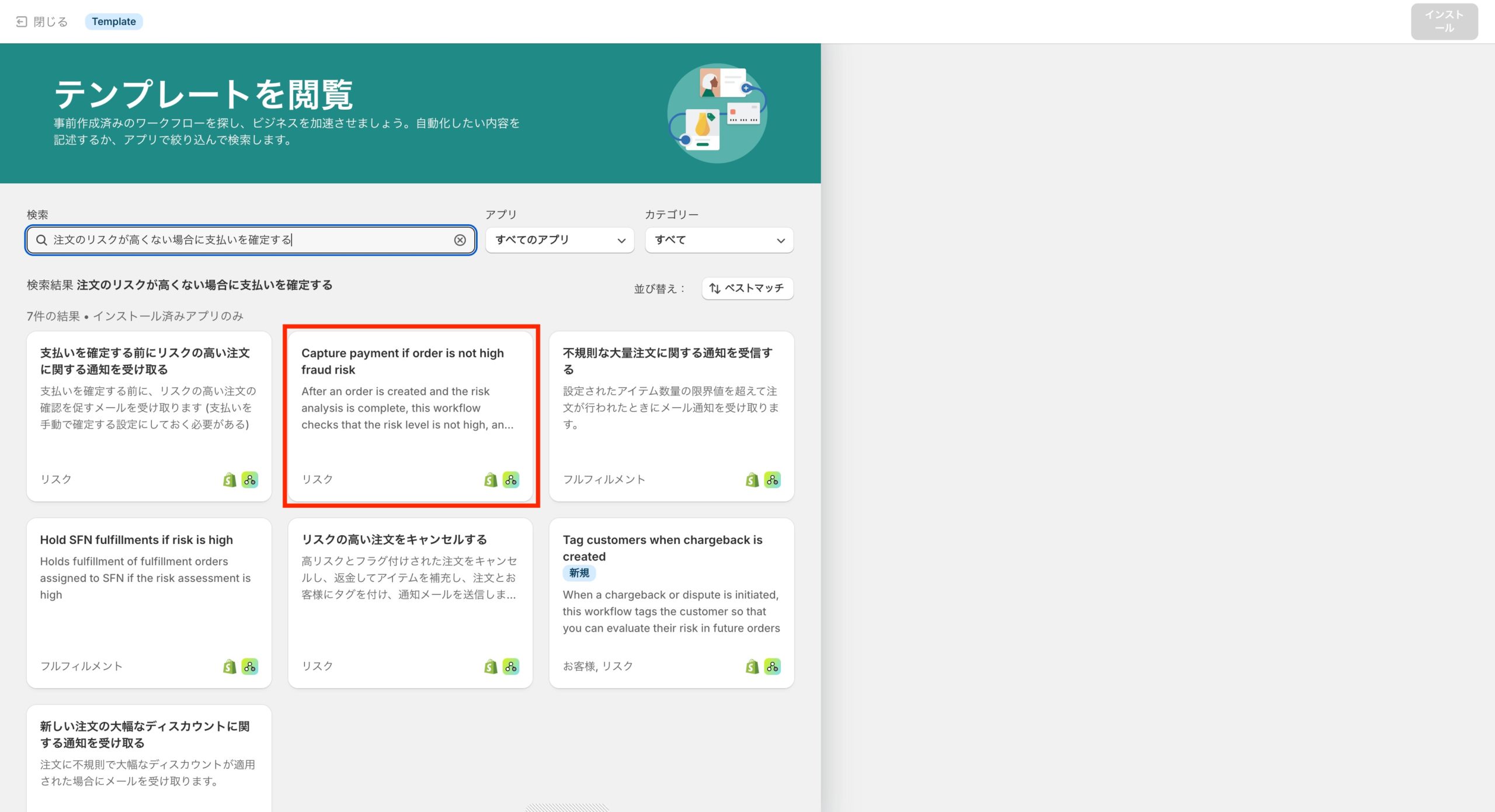
テンプレートを選択するとフローが表示されるので「インストール」をクリック。 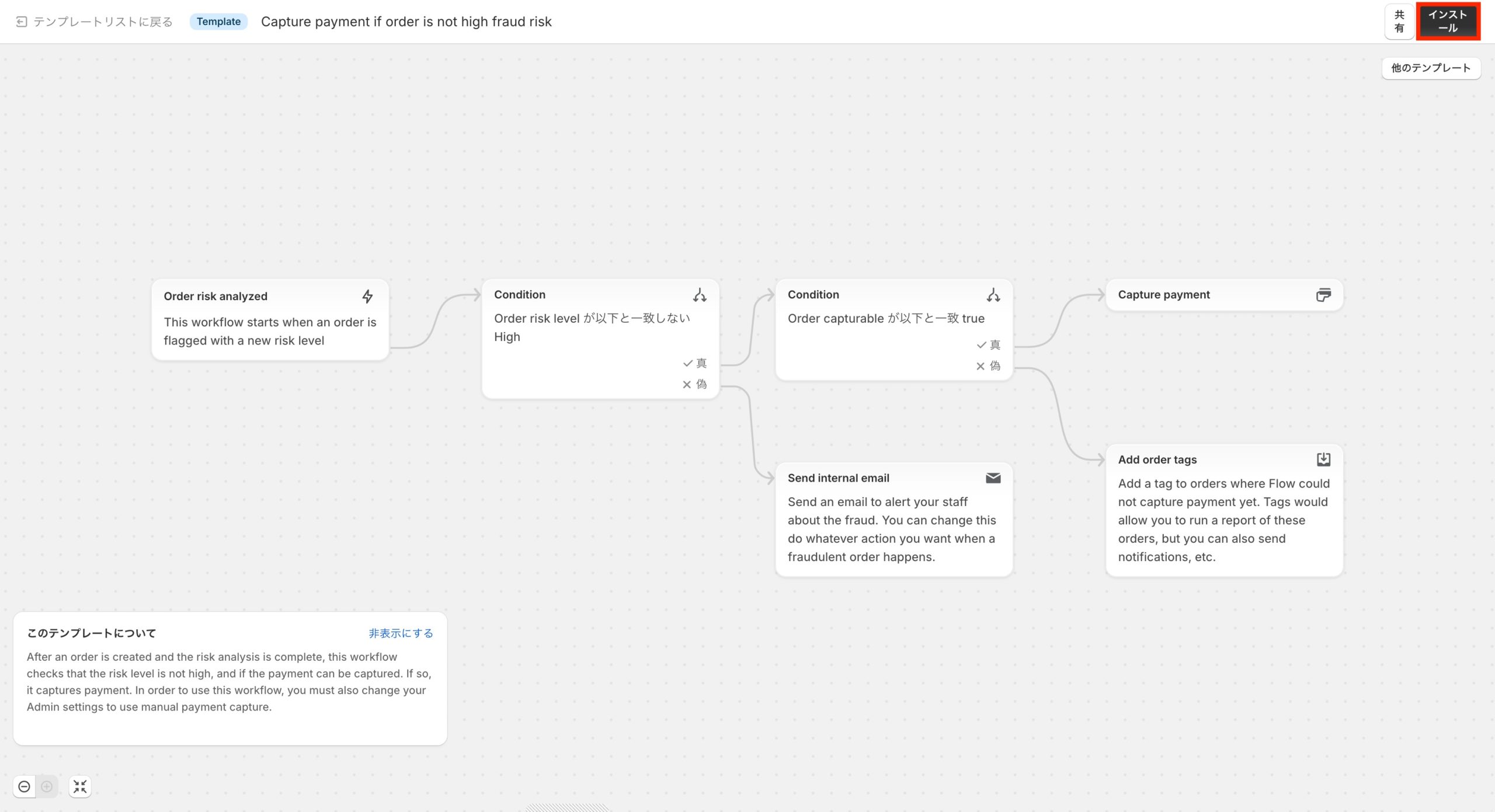
Step3:ワークフロー内容を確認
デフォルトでは以下の設定が組み込まれています:
- トリガー:Order risk analyzed(注文リスクが分析されたとき)
- 条件①:orderRiskLevel が「High」に一致しない(注文リスクレベル判定)
→ 偽(High の場合):アクション①「Send internal email(社内通知)」
→ 真(High 以外の場合):条件②へ - 条件②:order.capturable が true(支払いが確定可能か)
→ 偽:アクション②「Add order tags:uncaptured(タグ追加)」
→ 真:アクション③「Capture payment(支払い確定)」
この構成により、高リスク注文は通知でストップし、安全な注文のみ自動で支払い確定する仕組みになっています。 つまり、リスクチェックと決済可否を二重で確認する、安全設計のワークフローです。
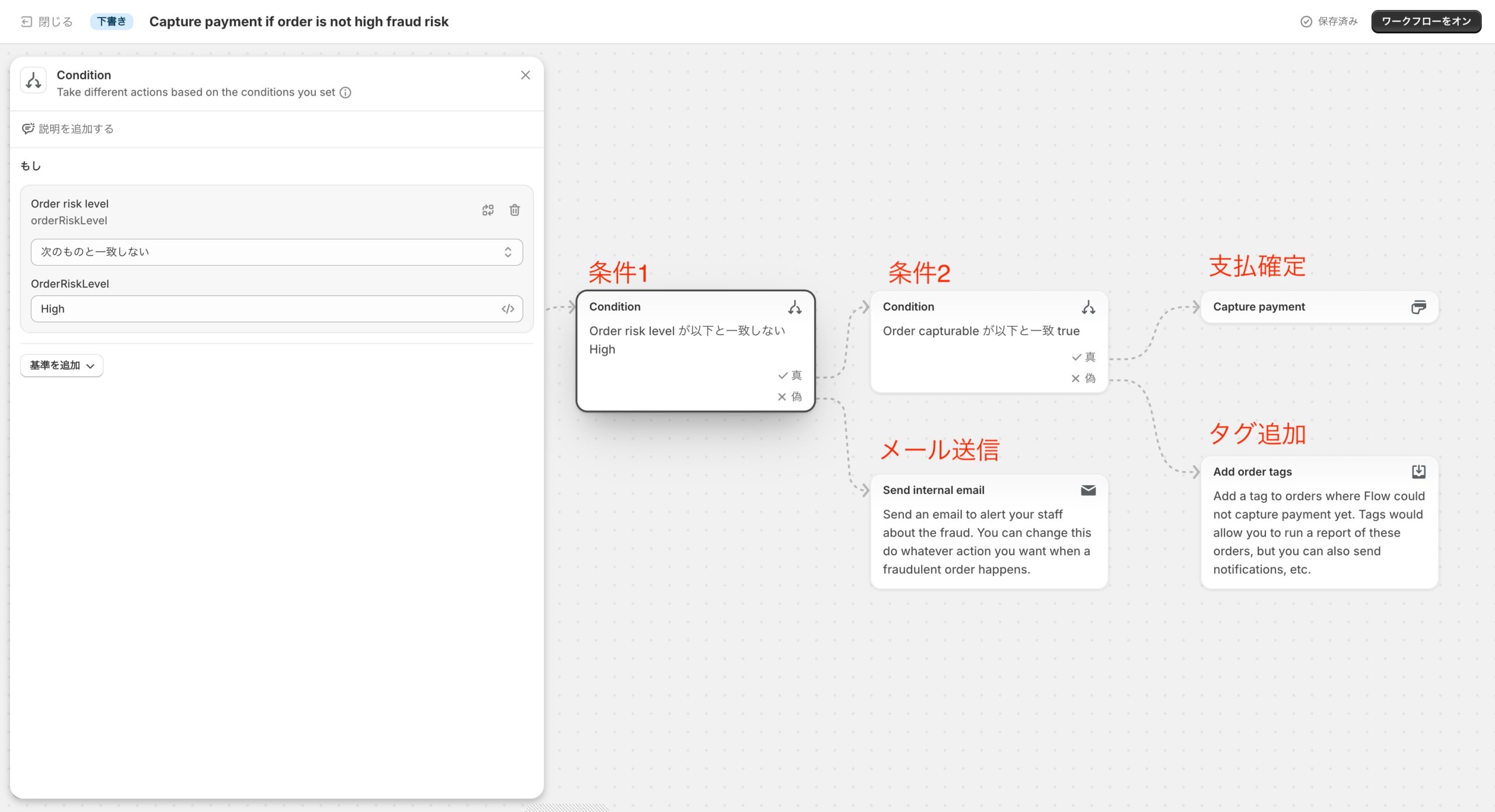
Step4:必要に応じて条件をカスタマイズ
たとえば以下のような条件を追加することも可能です:
- 顧客タグが “VIP” の場合のみ自動処理
- 注文合計が10,000円以上の場合のみ
- 配送先が国内のときだけ
条件ブロックを「+」で追加し、論理演算(AND/OR)を活用します。
Step5:保存・有効化・テスト実行
最後に「ワークフローを有効化」ボタンをクリックすれば設定完了です。
テスト用の注文を作成し、リスクレベルを確認します。テスト結果はFlowの「実行履歴」で確認可能です。
活用シナリオ
シナリオ①:自動支払いで業務効率化
リスクが低い注文はすぐに支払い確定 → 出荷チームへ自動連携。 これにより、「受注確認→支払い→出荷」までをノータッチ化できます。
シナリオ②:中・高リスク注文を手動保留
中リスク以上の注文は保留にし、管理者にメールやSlackで通知するように別のワークフローを組み合わせれば、セキュリティとスピードのバランスを最適化できます。
シナリオ③:他テンプレートとの連携
以下のテンプレートと組み合わせるとより効果的です:
- 「新規注文の大幅なディスカウントについて通知を受ける」
- 「高リスク注文が発生したときにタグを追加する」
- 「注文キャンセル時に在庫を補充する」
これらと併用することで、包括的なリスク管理ワークフローが構築可能です。
応用テクニック
① 条件の追加で自社ルールに最適化
デフォルトでは「High リスクは通知・Low/Medium は支払い確定可否チェック」になっていますが、自社運用に合わせて条件を追加するとさらに便利です。
例:
- VIP顧客のみ自動支払い確定
- 注文金額が一定以上の場合のみ自動確定
- 特定の配送方法や国のみ対象
Flowの条件ブロックにAND/ORを組み合わせるだけで簡単にカスタマイズ可能です。
② 支払い確定後の連携アクション
支払いが確定した注文に対して、さらにアクションを追加すると運用効率が上がります。
例:
- 注文に「auto-paid」タグを追加(分析や後処理に便利)
- Slackやメールでチームに通知(処理完了の可視化)
デフォルトで通知やタグがある場合でも、自社用のタグや通知チャネルを追加することで管理しやすくなります。
③ 実行履歴の活用
Flowには「実行履歴」があるため、どの注文がどの条件で処理されたか確認できます。
これを定期的に確認することで、条件の漏れや誤作動を早期に発見できます。
導入時の注意点
① 自動確定後の返金処理に注意
一度支払いを確定した後は、返金処理が必要になる場合があります。特にShopifyの不正検知はリアルタイムで更新されることがあるため、注文直後のリスク判定が変動するケースも想定されます。
そのため、リスク判定直後に即出荷せず、数分〜数時間の安全確認バッファを設ける運用が望ましいです。また、外部決済サービスを利用している場合は、自動キャプチャとの二重処理にならないように設定を確認しておきましょう。
② 手動レビューとの併用を検討
完全自動化は便利ですが、すべての注文をFlow任せにすると、想定外のリスクを見逃す可能性もあります。実務的には「高・中リスク注文は別フローでSlack通知やタグ付与」「低リスクのみ自動確定」といった段階的な自動化が安全です。 これにより、セキュリティを保ちつつ業務効率を最大化できます。
③ テスト環境で必ず検証
Shopify Flowの設定変更は本番環境に即反映されます。
まずはテスト注文(Bogus Gatewayなどを利用)で支払い確定処理の挙動や通知内容を確認してから運用開始するのが鉄則です。 特に複数条件を組み合わせた場合、条件式の論理ミス(AND/OR)による誤作動が起きやすいため、Flowの「実行履歴」で動作ログを丁寧に確認しましょう。
④ チーム運用時の情報共有
Flowは便利な反面、誰が・どのワークフローを編集したかが可視化されにくいのが課題です。
変更履歴やバージョン管理の仕組みがないため、ワークフロー設計書や共有ドキュメントを社内で運用することをおすすめします。 特に複数メンバーで店舗を管理している場合、意図しない重複処理やフローの干渉を防ぐためにも、定期的なレビュー体制を整えておくと安心です。
まとめ|shopify flowならドコドアへ
Shopify Flowのテンプレート「注文のリスクが高くない場合に支払いを確定する」は、不正注文対策と業務効率化を同時に実現できる非常に実用的なワークフローです。リスクの低い注文を自動処理することで、人的リソースの削減・顧客満足度の向上・セキュリティ強化を一挙に叶えられます。
また、自社の運用に合わせて条件を拡張すれば、より高度なリスク管理オートメーションを構築することも可能です。Shopify Flowを活用した運用設計・カスタマイズでお困りの場合は、ぜひお気軽にドコドアまでお問い合わせください。
経験豊富なスタッフが、Shopify導入から運用まで丁寧にサポートいたします。
◎ホームページはこちら
◎Shopify制作のご相談・お問い合わせはこちら

ドコドア やまだ
このブログでは、日々の制作現場で得た気づきやノウハウをを発信しています。
【主な技術スタック】 PHP / HTML / CSS / SCSS / JavaScript / WordPress / Shopify
また、SNSでもWeb制作に関する情報を発信中です。
X(旧Twitter) : https://x.com/docodoor_yamada
Instagram : https://www.instagram.com/docodoor_yamada/