- EC
【Shopify Flow】出荷作業を効率化!急ぎの注文を物流チームにメールで通知
ネットショップ運営において、注文から発送までのスピードは顧客満足度を左右する重要なポイントです。特に「即日発送」「翌日配送」などをうたうショップでは、注文内容をいち早く物流チームへ共有することが欠かせません。 そんな場面で頼りになるのが、Shopify Flowのテンプレート「注文を迅速に配達する必要がある場合、物流チームにメールを送信する」です。
このワークフローを導入することで、
- 急ぎの注文を自動で検知
- 物流チームへ即時にメール通知
- 出荷遅延の防止や対応ミスの削減
といった効果が期待できます。 この記事では、このテンプレートの仕組み・設定方法・応用例までを丁寧に解説します。Shopify Flowを活用して出荷作業を自動化したい方は必見です。
目次
ECサイト制作なら「ドコドア」

ドコドアは、Shopifyを活用した売上アップにつながるECサイト制作を得意としています。
上場企業ハイブリッドテクノロジーズ(東証4260)の完全子会社としての安心感を持ちながら、 デザインや機能を柔軟にカスタマイズし、成果を出すECサイトをご提供します。
初期構築から運用改善までトータルにサポートいたします。
▼まずはサービスページをご確認ください
https://docodoor.co.jp/ec_site/
▼Shopify制作について詳しくはこちら
https://docodoor.co.jp/ec_shopify/
▼お問い合わせ・ご相談はこちら
https://docodoor.co.jp/web_contact/
Shopifyワークフローとは
Shopify Flowのワークフローは、注文や在庫、顧客データに基づいてルールベースの自動化を実現できるアプリです。トリガー → 条件 → アクション という流れを組み合わせることで、日々の運用業務を大幅に効率化します。
詳しくはこちらの記事で紹介しているのでぜひご覧ください!
「注文を迅速に配達する必要がある場合、物流チームにメールを送信する」テンプレートの概要
Shopify Flowのテンプレート「注文を迅速に配達する必要がある場合、物流チームにメールを送信する」は、特定の条件を満たした注文(例:配送方法が「お急ぎ便」など)を検知して、物流担当者にメールで通知するワークフローです。 このテンプレートの基本構造は以下の3ステップ:
- トリガー(Trigger)新しい注文が作成されたとき(
Order created) - 条件(Condition)注文の配送方法が「お急ぎ便」または特定のタグ(例:
express_delivery)を含む場合 - アクション(Action)指定した物流チームのメールアドレスに通知を送信
つまり、「新しい注文が入る → 条件をチェック → 条件を満たせばメール通知」という自動化フローが構築されています。
テンプレートを利用するメリット
このテンプレートを活用することで、運営チームは以下のような明確なメリットを得られます。
1. 出荷スピードの向上
お急ぎ便の注文を自動で検知し、リアルタイムに物流チームへ通知することで、手動確認による遅延を防止できます。
2. ヒューマンエラーの削減
従来は担当者が注文リストを目視でチェックしていたケースも多いですが、Flowによる自動化で「見落とし」「連絡漏れ」を防げます。
3. チーム間の連携強化
Shopify Flowを通じて物流チームに即座に情報が届くことで、販売側と物流側の連携がスムーズになります。Slack連携やGmail連携を追加することで、リアルタイムアラート体制も構築可能です。
4. 顧客満足度の向上
迅速な配送対応により、購入体験の満足度が上がり、リピート率アップにもつながります。
ワークフローの仕組み
トリガー:「注文が作成されたとき」
テンプレートのトリガーは Order created です。新しい注文が入ったタイミングでFlowが自動起動します。
条件:「配送方法」または「タグ」で判定
If 条件ブロックでは、配送方法やタグをチェックします。
例:
- 「配送方法が“お急ぎ便”を含む」
- 「注文タグに“priority_shipping”が付与されている」
この条件が「True」の場合のみ、次のアクションが実行されます。
アクション:「メールを送信」
最後に Send email アクションで、物流チーム宛にメール通知を送信します。
件名や本文は自由にカスタマイズでき、以下のような内容を含めるのが一般的です。
件名:急ぎ注文が入りました!
本文:
注文番号:{{ order.name }}
顧客名:{{ order.customer.first_name }} {{ order.customer.last_name }}
配送方法:{{ order.shipping_line.title }}
注文日時:{{ order.created_at }}
詳細URL:{{ shop.url }}/admin/orders/{{ order.id }}
このようにShopify FlowのLiquid変数を使うことで、注文情報をメール内に自動挿入できます。
作り方・設定手順(実践編)
ここでは、テンプレートを実際に設定する手順を解説します。
ステップ①:Shopify Flowを開く
Shopify管理画面 → 「アプリ」 → 「Shopify Flow」 を開きます。「フローを作成」をクリック。

ステップ②:テンプレートを選択
ワークフローを作成から開くと最初から自作する「トリガーを選択」とテンプレートが見れる「テンプレートを閲覧」ボタンが出るので、今回は「テンプレートを閲覧」を選択。

テンプレート一覧から「注文を迅速に配達する必要がある場合、物流チームにメールを送信する」を選択。
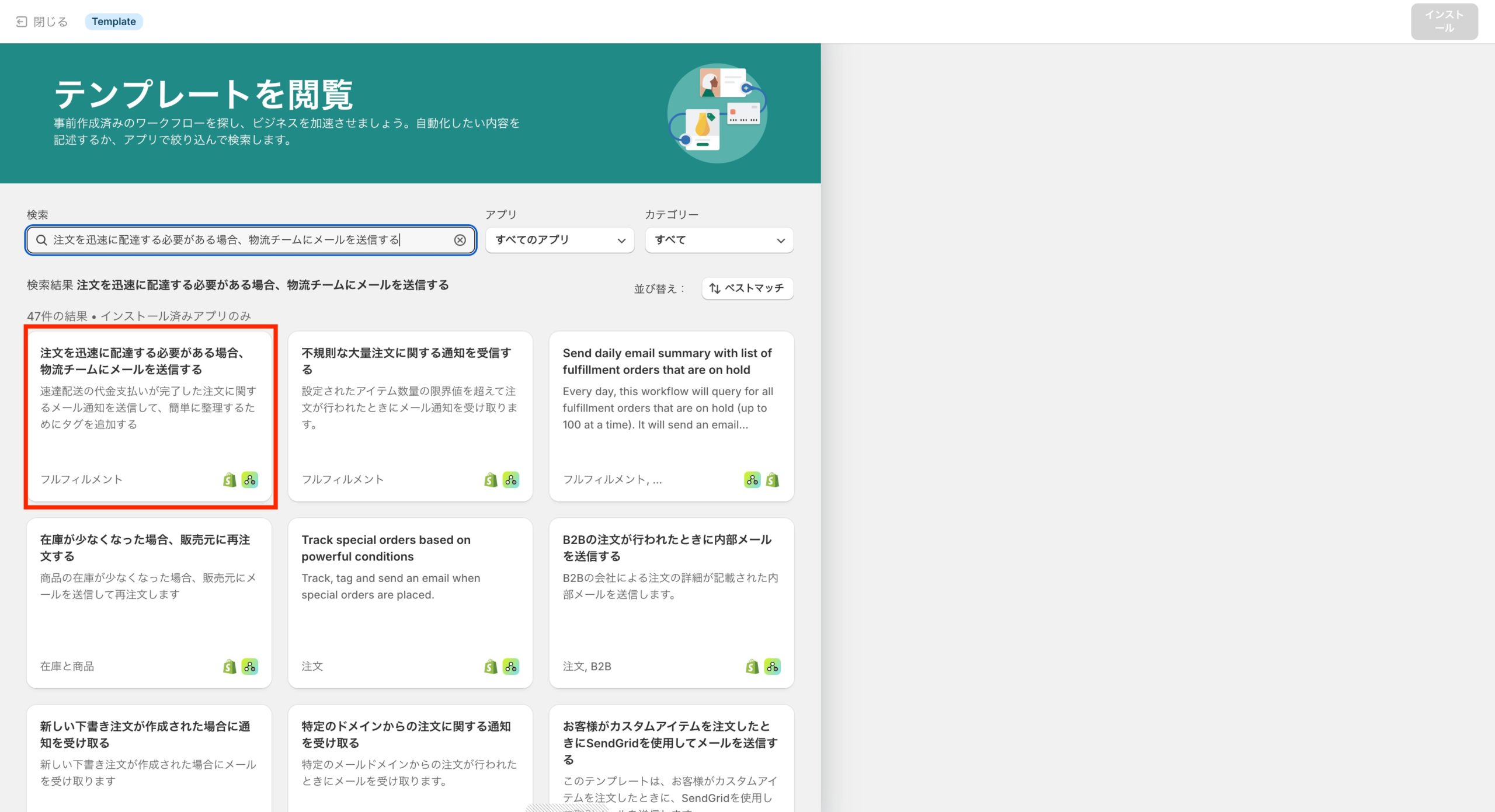
テンプレートを選択するとフローが表示されるので「インストール」をクリック。 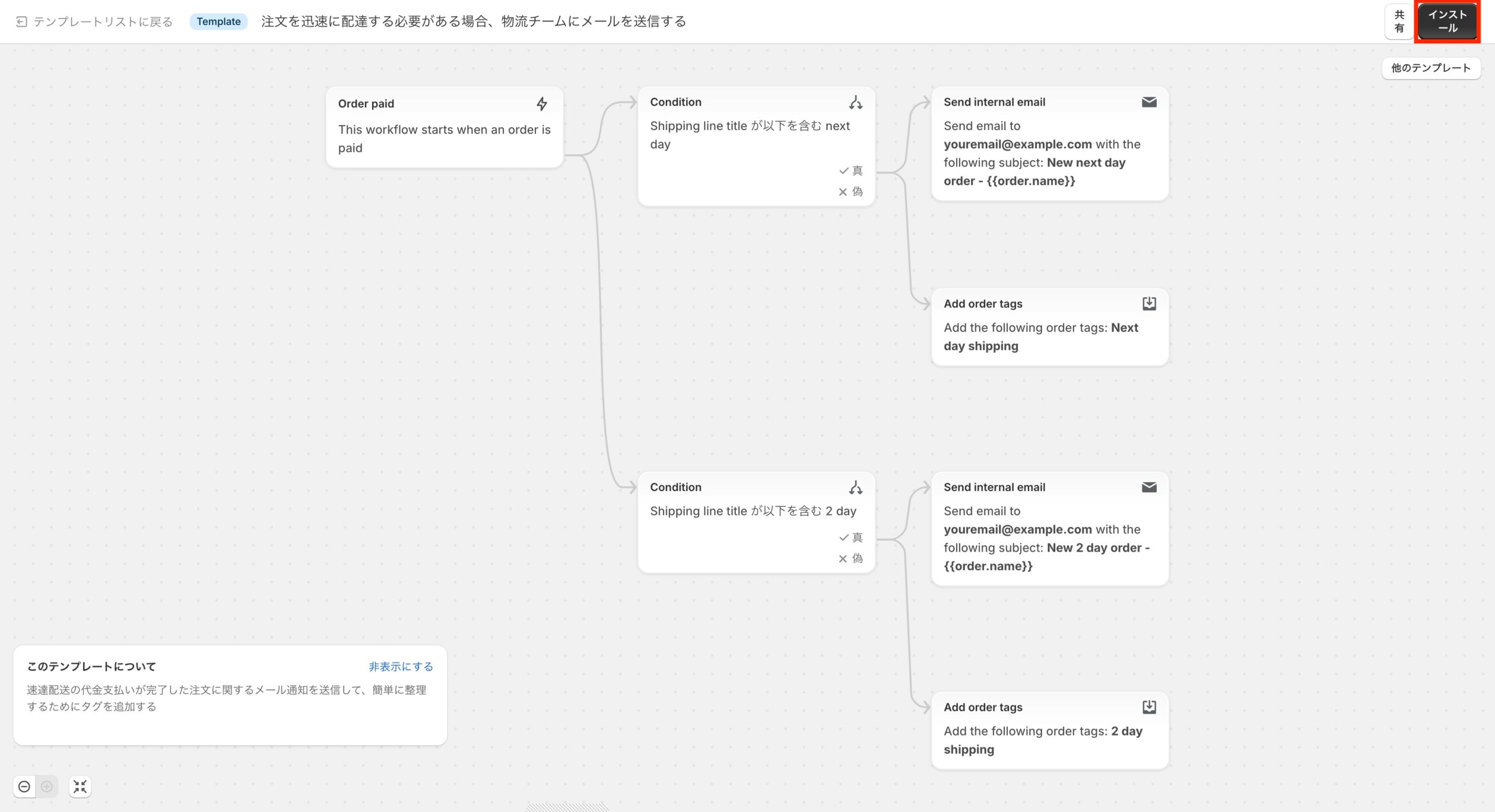
ステップ③:条件を編集
このテンプレートには、あらかじめ2つの条件(Condition)ブロックが設定されています。どちらも配送方法のタイトル(Order.shippingLine.title)をもとに判定する仕組みです。
条件1
- もし(If):
Order.shippingLine.title - 比較方法:次のものを含む(Contains)
- 比較値:
next day
つまり、配送方法のタイトルに「next day」という文字列が含まれている場合、この条件が「真(True)」となり、次のアクション(メール送信)が実行されます。
条件2
- もし(If):
Order.shippingLine.title - 比較方法:次のものを含む(Contains)
- 比較値:
2 day
こちらは、配送方法が「2 day」と名付けられている場合に同様の処理が走ります。 このように、テンプレートでは“翌日配送(next day)”や“2日配送(2 day)”といった急ぎの配送オプションを検知する設計になっています。
ステップ④:メール送信先の設定
「アクション」ブロックで宛先メールアドレスを入力します。 複数のチーム宛に送りたい場合は、カンマ区切りで設定可能です。

ステップ⑤:ワークフローを保存&有効化
右上の「ワークフローを有効化」ボタンをクリックして完了です。 設定が完了すると、以降はお急ぎ注文が自動で検知され、物流チームに通知されます。 有効化した後にはテスト検証をするようにしましょう。
活用シナリオ
このテンプレートは、「急ぎの注文を確実に早く処理したい」という現場ニーズに直結します。Shopify Flowなら、複数の条件を組み合わせることで柔軟な活用が可能です。
シナリオ①:特定配送方法の注文を検知
「お急ぎ便」「当日配送」などの配送方法を選択した注文を自動で検知し、物流チームに即時アラートを送信。 特にキャンペーン期間やセール時期は注文量が増えるため、対応優先度を自動で上げられるのが大きなメリットです。 加えて、特定地域(例:関東・関西圏)などの配送先条件を組み合わせることで、配送ルートの最適化にもつながります。
シナリオ②:VIP顧客や定期購入顧客の特別対応
注文に「VIP」や「subscription」などのタグを付けておけば、特別な梱包やお礼カードの同梱を物流チームへ通知することも可能。 CRM(顧客関係管理)との連携で、顧客体験(CX)の向上を自動で実現します。
シナリオ③:時間帯・曜日別での通知制御
「15時以降に入った注文は翌日発送対象外」「日曜は倉庫が稼働しない」など、条件を細かく設定することで、現場のオペレーションルールに即した自動対応が可能です。 また、祝日判定をZapierなど外部サービスで組み合わせれば、完全自動の稼働スケジュール管理も実現できます。
応用テクニック
Shopify Flowはテンプレートをそのまま使うだけでなく、少しの工夫でより高機能なワークフローに進化させられます。
1. Slack通知との併用
Flowの「メール送信」アクションを「Slack通知」に変更すれば、物流チームがPC・スマホ両方でリアルタイムに確認可能。Slackの専用チャンネル(例:#急ぎ出荷)を作成すれば、担当者全員に即共有できる環境が整います。 さらに「@channel」メンションを付ければ、緊急対応時の見逃し防止にも役立ちます。
2. ステータス別通知の自動化
「支払い済み」の注文のみ通知する条件を加えることで、未払い注文への誤対応を防止。また、「キャンセル済み」「返品リクエスト中」などの別フローを追加しておくと、状況別の運用テンプレート群として管理できます。
3. GoogleスプレッドシートやNotion連携
Zapier経由でスプレッドシートと連携すれば、急ぎ注文を自動で一覧化し、出荷進捗の可視化にも活用可能。Notion連携を組み合わせれば、在庫ステータスや発送履歴を一元管理するダッシュボードを構築できます。
4. カスタムHTMLメールでブランド統一
通知メールをHTML形式にすることで、自社ロゴやブランドカラーを反映させた視認性の高い通知デザインを作成可能。これにより、社内チーム全体での情報統一とプロ意識の維持にも寄与します。
5. 複数チームへの段階通知
「初回は倉庫チームへ」「未対応が30分続いた場合はマネージャーへ」といったエスカレーション通知を組み込むことで、対応漏れゼロの体制も構築できます。
導入時の注意点
テンプレート自体はシンプルですが、運用フェーズでは細部に注意が必要です。
1. メールアドレス設定の正確性
メール通知が届かないケースの多くは宛先アドレスの誤入力。チーム内で共有メールアドレスを作成し、Flow側では固定値で設定しておくと安心です。
2. 条件設定のテスト不足
配送方法名やタグ名は、実際のShopifyデータと完全一致していないと動作しません。設定後は必ず「テスト注文」で条件分岐が正しく機能するかを検証しましょう。
3. Flow実行履歴のチェック
Flowは実行履歴を保持しています。通知が来ない場合や挙動が不安定な場合は、「履歴」タブからログを確認し、トリガー条件の発火を検証するのが効果的です。
4. 権限・通知タイミングの管理
Flowアプリを操作する際は、Shopifyの管理者権限を持つアカウントで行う必要があります。 また、メール送信が多すぎるとチームの負担になるため、通知頻度や条件の見直しも定期的に行うと良いでしょう。
5. 他アプリとの連携制御
メールやSlack、Zapierなど外部連携を使う場合、API制限や連携トリガーの競合に注意が必要です。同じ注文を複数のFlowで処理する場合は、優先順位を整理しておくとトラブルを防げます。
まとめ|shopify flowならドコドアへ

ドコドア やまだ
このブログでは、日々の制作現場で得た気づきやノウハウをを発信しています。
【主な技術スタック】 PHP / HTML / CSS / SCSS / JavaScript / WordPress / Shopify
また、SNSでもWeb制作に関する情報を発信中です。
X(旧Twitter) : https://x.com/docodoor_yamada
Instagram : https://www.instagram.com/docodoor_yamada/