- EC
【Shopify Flow】配送作業を効率化!配送方法ごとに自動でタグ付けする方法
Shopifyの注文管理を効率化するうえで欠かせないのがShopify Flowのワークフローの活用です。その中でも便利なテンプレートが「配送方法に応じて注文にタグを付ける」です。
このワークフローテンプレートを導入することで、管理画面での注文検索・発送処理・外部サービスとの連携がスムーズになります。特に複数の配送オプションを提供しているショップでは、配送方法ごとに注文へ自動的にタグが付与されることで、作業ミスを大幅に削減できるのです。
本記事では、
- 「配送方法に応じて注文にタグを付ける」テンプレートの仕組み
- 実際の作り方と設定方法
- 活用例や応用テクニック
- 導入時の注意点
を分かりやすく解説します。
目次
ECサイト制作なら「ドコドア」

ドコドアは、Shopifyを活用した売上アップにつながるECサイト制作を得意としています。
上場企業ハイブリッドテクノロジーズ(東証4260)の完全子会社としての安心感を持ちながら、 デザインや機能を柔軟にカスタマイズし、成果を出すECサイトをご提供します。
初期構築から運用改善までトータルにサポートいたします。
▼まずはサービスページをご確認ください
https://docodoor.co.jp/ec_site/
▼Shopify制作について詳しくはこちら
https://docodoor.co.jp/ec_shopify/
▼お問い合わせ・ご相談はこちら
https://docodoor.co.jp/web_contact/
Shopifyワークフローとは
Shopify Flowのワークフローは、注文や在庫、顧客データに基づいてルールベースの自動化を実現できるアプリです。
トリガー → 条件 → アクション という流れを組み合わせることで、日々の運用業務を大幅に効率化します。
詳しくはこちらの記事で紹介しているのでぜひご覧ください!
「配送方法に応じて注文にタグを付ける」テンプレートの概要
「配送方法に応じて注文にタグを付ける」は、Shopify Flowのワークフローで提供される標準テンプレートの一つで、注文管理の効率化を目的としています。
このテンプレートの主な役割は、注文が作成されたタイミングで配送方法を自動で判定し、条件に応じてタグを付与することです。
タグが付与されることで、管理画面での注文検索やフィルタリングが容易になり、発送作業のスピードアップやミスの防止に直結します。
テンプレートを利用するメリット
- 注文の即時分類
配送方法ごとに自動でタグが付くため、注文を手作業で仕分ける必要がありません。 - 発送ミスの防止
タグで配送方法を視覚的に確認できるため、誤配送リスクを低減します。 - 複雑な配送ルールの自動化
配送料無料や海外配送、特定配送業者の利用など、条件に応じた細かい分類も可能です。 - 外部サービスとの連携が容易
付与されたタグをトリガーにして、外部物流システムや会計サービスとの自動連携フローを作ることも可能です。
ワークフローの仕組み
テンプレートの基本的な流れは以下の通りです。
- トリガー
「注文が作成されたとき(Order Created)」が自動的にトリガーとなります。
注文が入った瞬間にワークフローが発火し、自動化が開始されます。 - 条件分岐
注文の配送方法を判定する条件を設定します。
テンプレートを入れた時点で、配送名がタグ付けされるLiquidコードがアクションに入っているのでこちらは不要であれば飛ばしても問題ありません。英字や別のタグを付けたい場合に条件分岐を追加します。
例:
・「ヤマト運輸」を選択 → 「yamato」タグを付与
・「佐川急便」を選択 → 「sagawa」タグを付与
・「日本郵便」を選択 → 「japanpost」タグを付与
複数の配送オプションに対応可能で、条件を増やすほど柔軟な運用が可能です。 - アクション
条件に一致した場合、自動的に注文にタグを付与します。
付与されたタグはShopify管理画面でフィルタリングや検索に利用でき、発送や在庫管理、外部システムとの連携に役立ちます。
作り方・設定手順(実践編)
ステップ1:ワークフローを新規作成
Shopify管理画面 > アプリ > Shopify Flow を開き、「新しいワークフローを作成」をクリック。

ステップ2:テンプレートを呼び出す
ワークフローを作成から開くと最初から自作する「トリガーを選択」とテンプレートが見れる「テンプレートを閲覧」ボタンが出るので、今回は「テンプレートを閲覧」を選択。

テンプレート一覧から「配送方法に応じて注文にタグを付ける」を選択。

テンプレートを選択するとフローが表示されるので「インストール」をクリック。
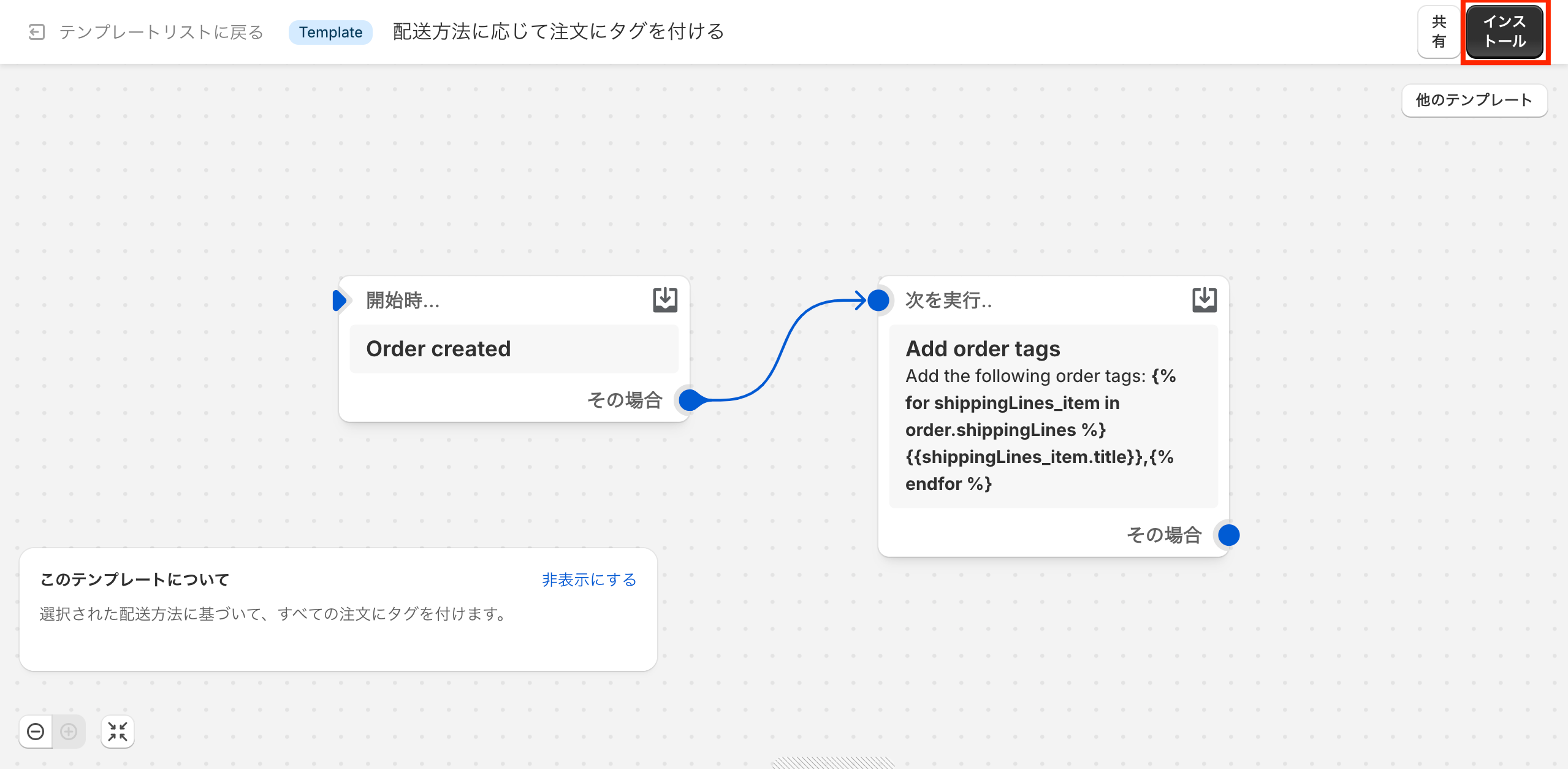
テンプレートはそのままで動くようになっているので、「ワークフローをオン」をクリック。
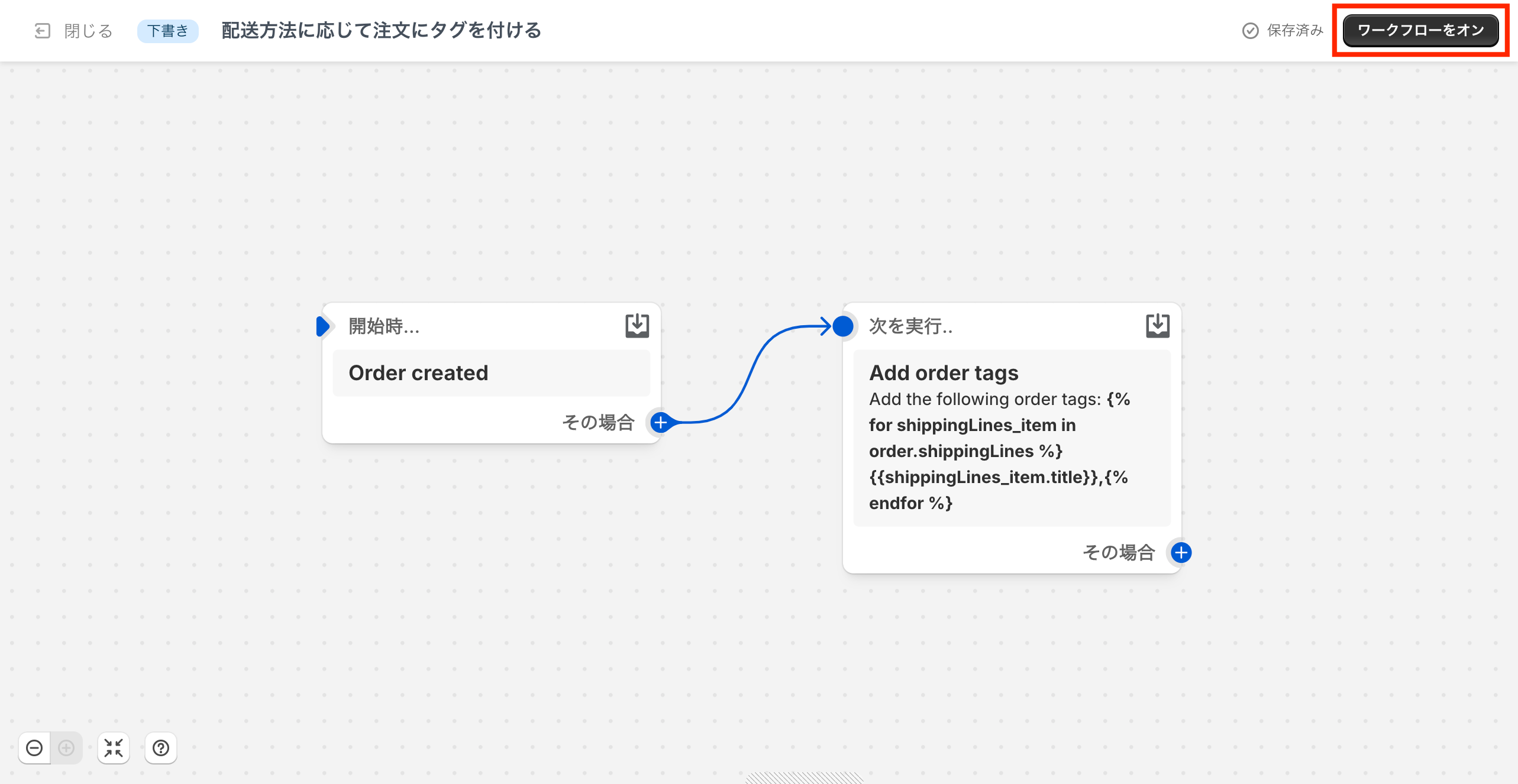
「オン」にして有効化。
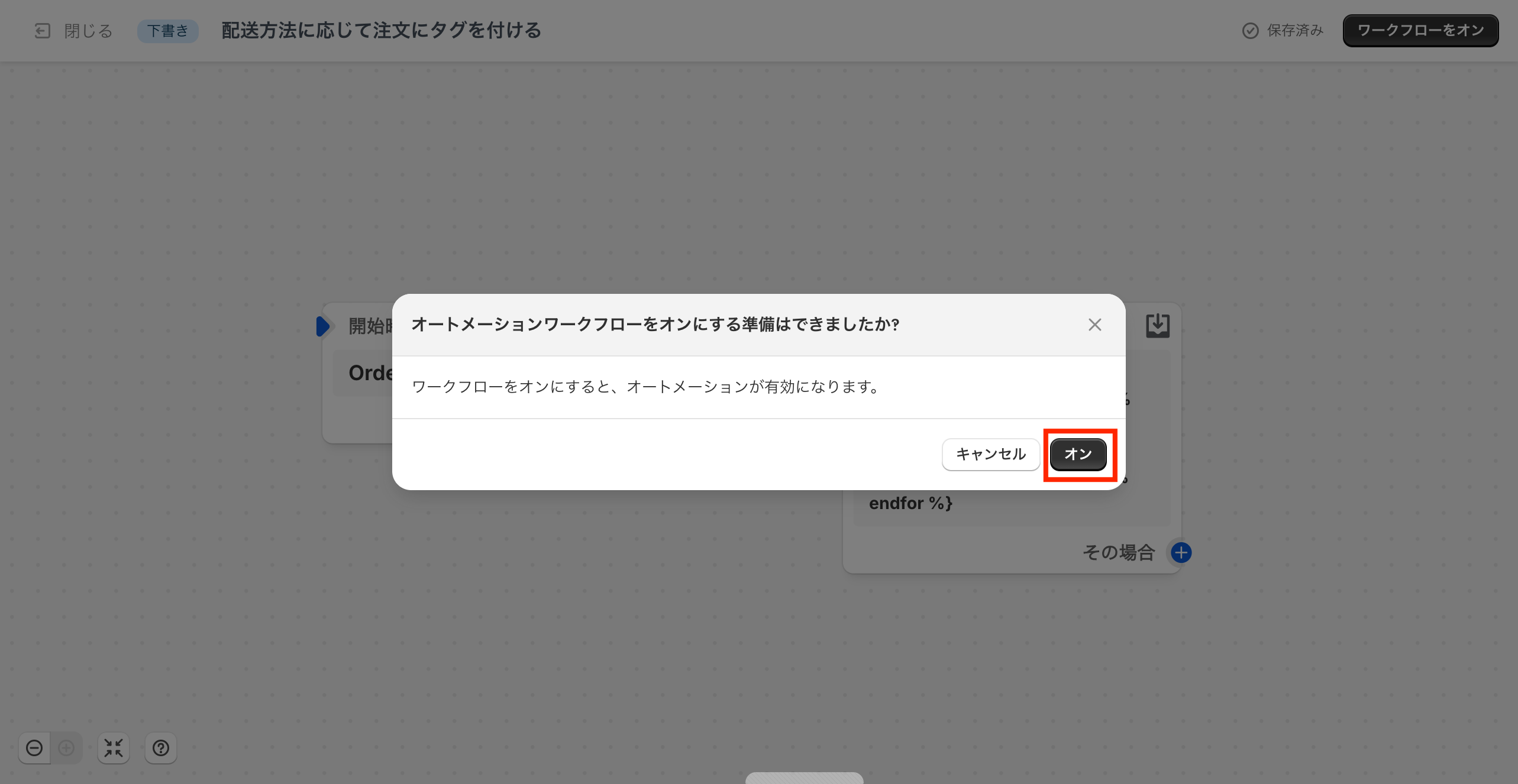
これでフローが有効化されました。
ステップ3:保存とテスト
テスト注文を作成し、タグが正しく付与されるか確認します。
「注文管理」から「注文を作成」ボタンで作成します。テストであればお客情報・商品は適当で構いません。
注文一覧を見てみると、赤枠箇所のようにタグが付いているのが確認できます。配送方法の名前をそのままタグとして登録する仕様のため、配送方法と同じタグが付きます。
これでテンプレートの登録は以上となります。
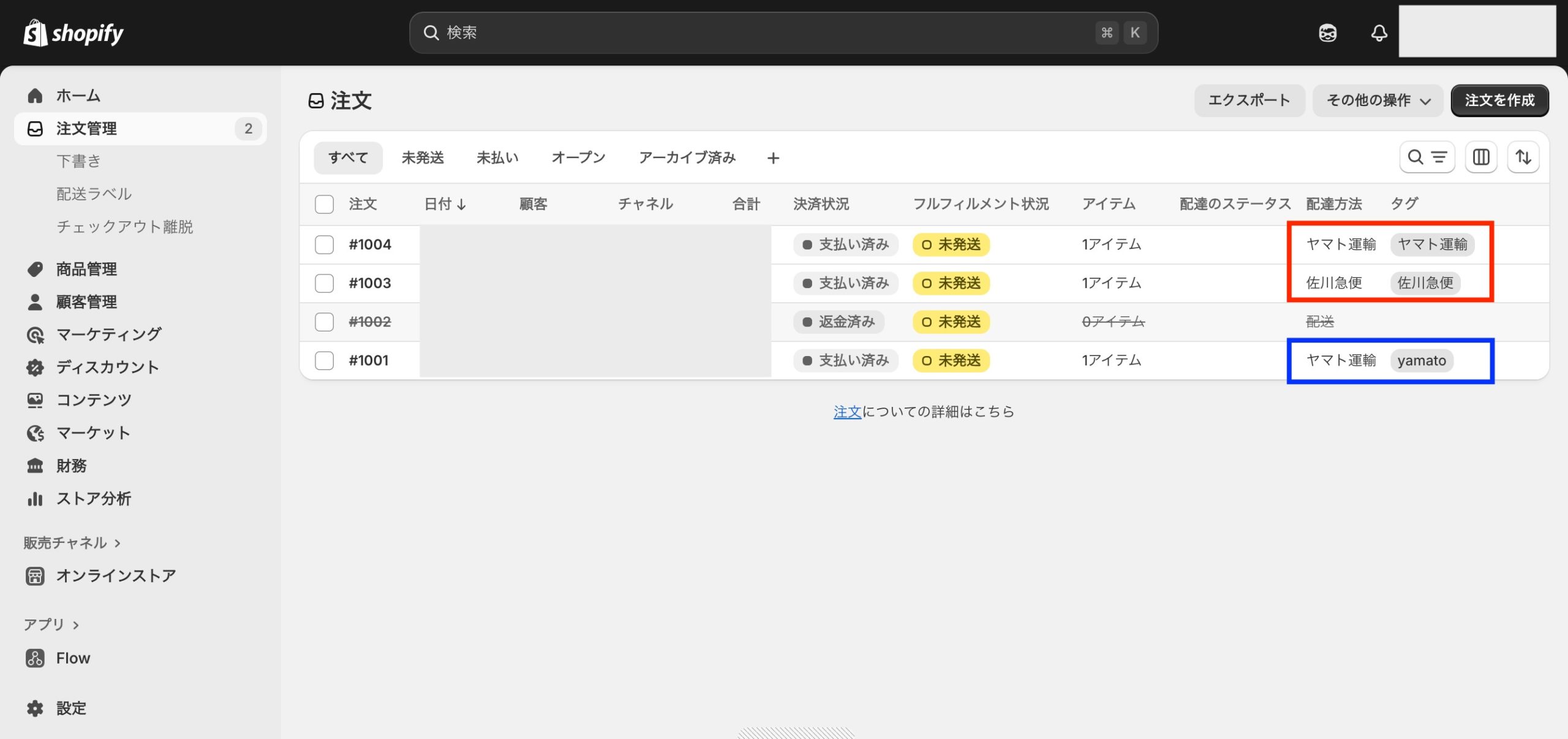
しかし、後々レポートや自動処理で使いたいなど、タグ名を英字にしたい場合もあるかと思います。フローを修正すると青枠箇所のように英字のタグにすることもできますので、次のステップで紹介します。
ステップ4:タグを英字表記にする
フローを修正します。
まずはつながっているフローの矢印を削除します。
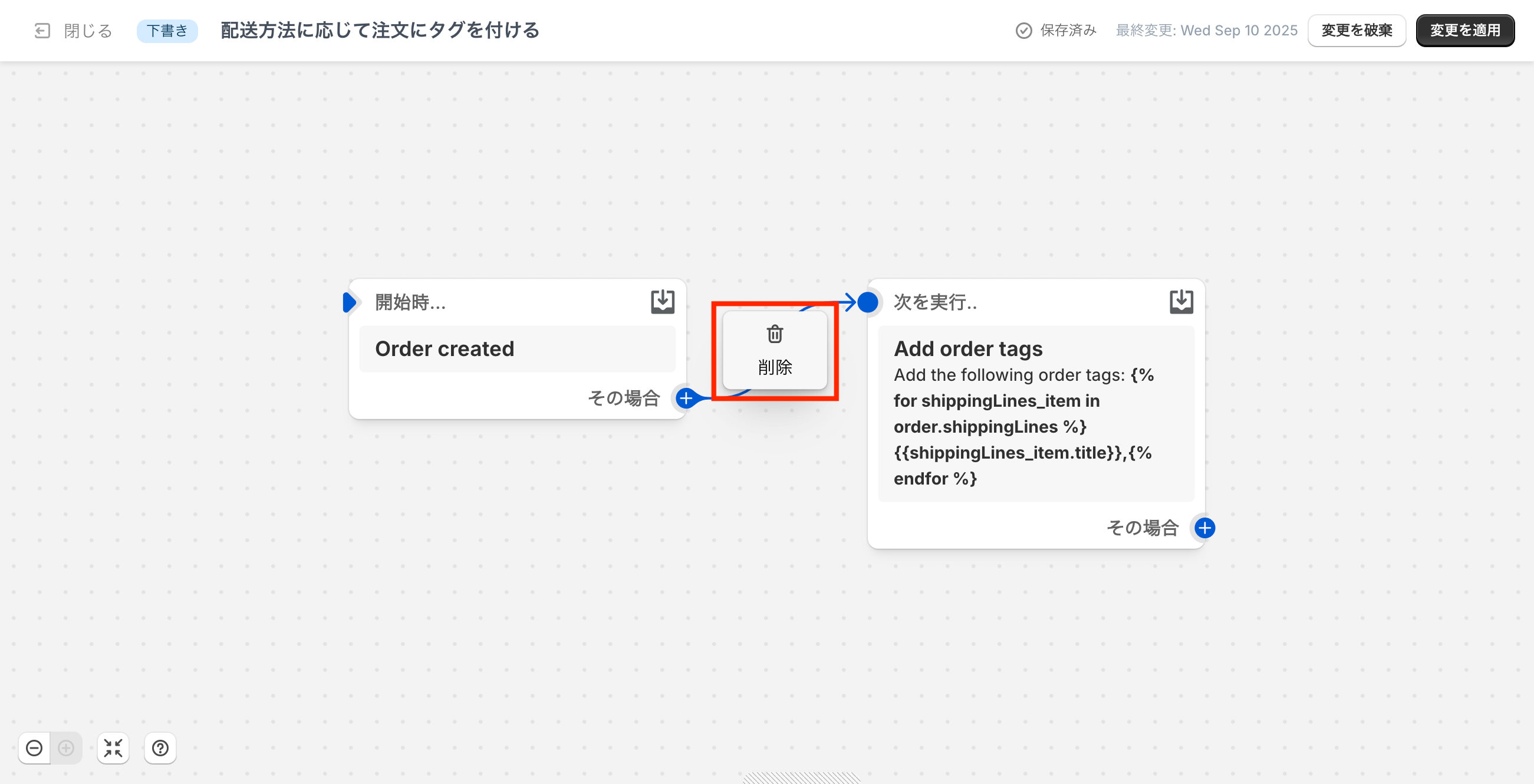
次にトリガー「Order created」(注文が作成された時)から右下にある「その場合」をクリックすると「条件」の追加ができます。
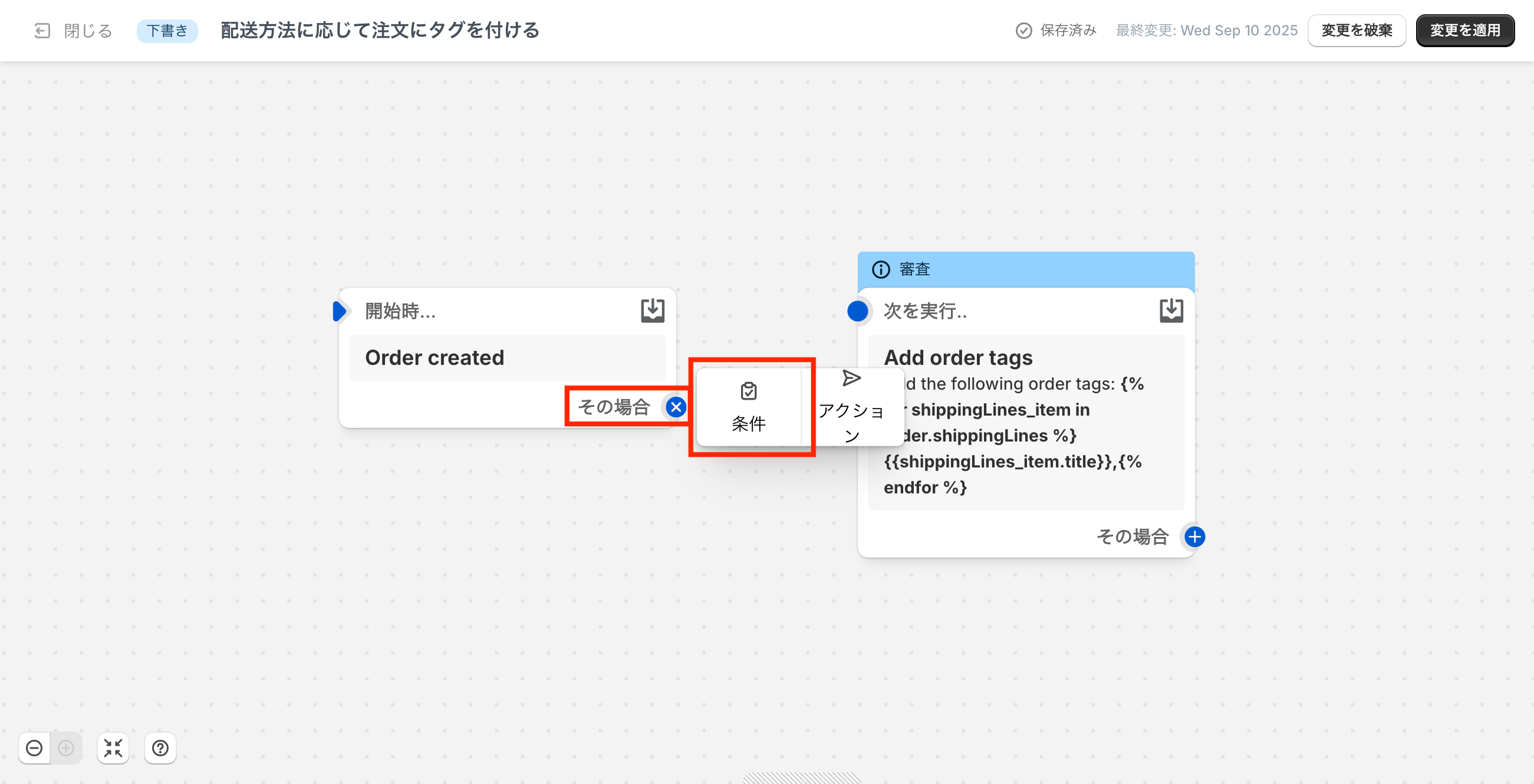
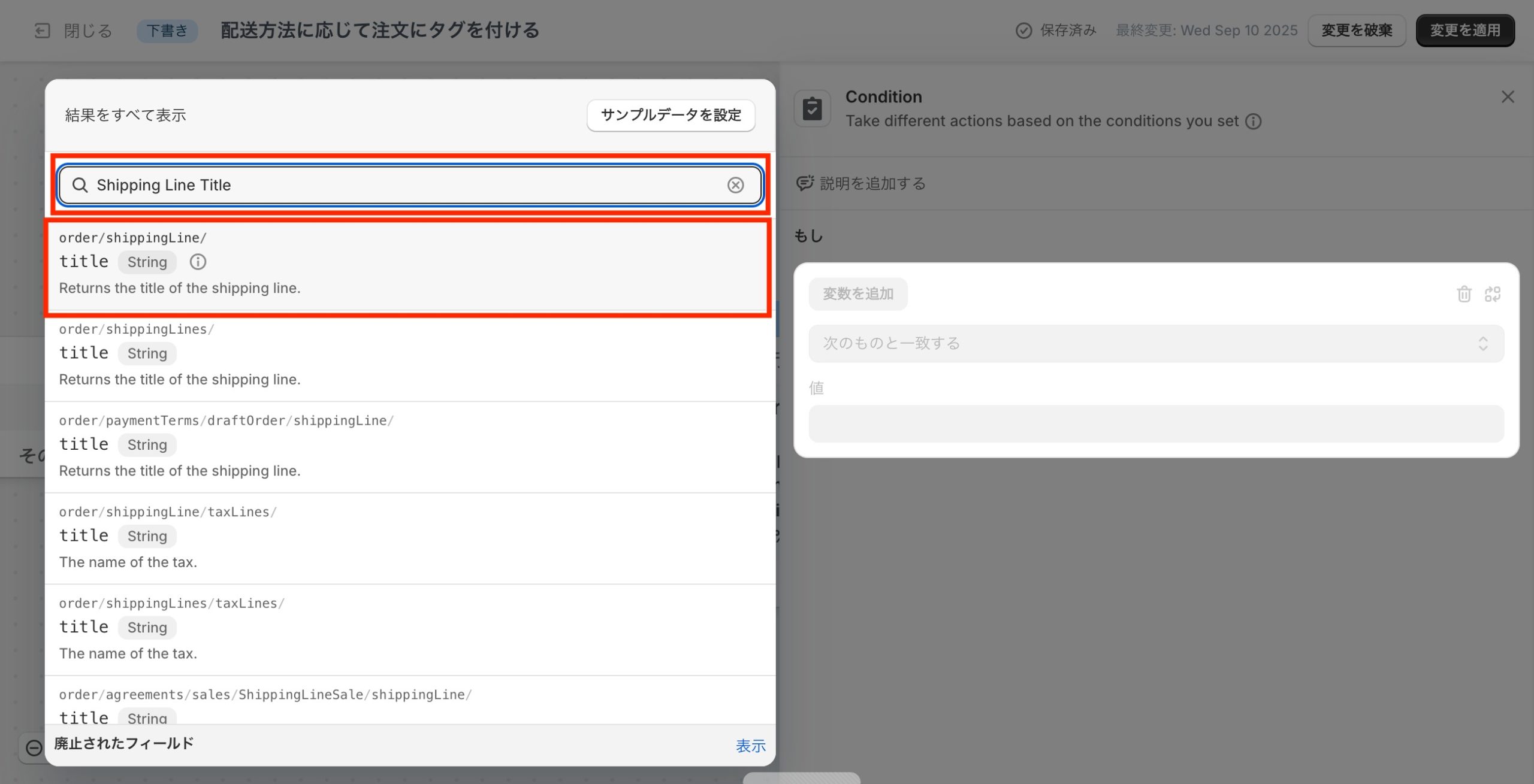
「条件」が出てきたら、「変数を追加」します。

「Shipping Line Title」と検索して「Title」(配送方法の名前)を追加します。
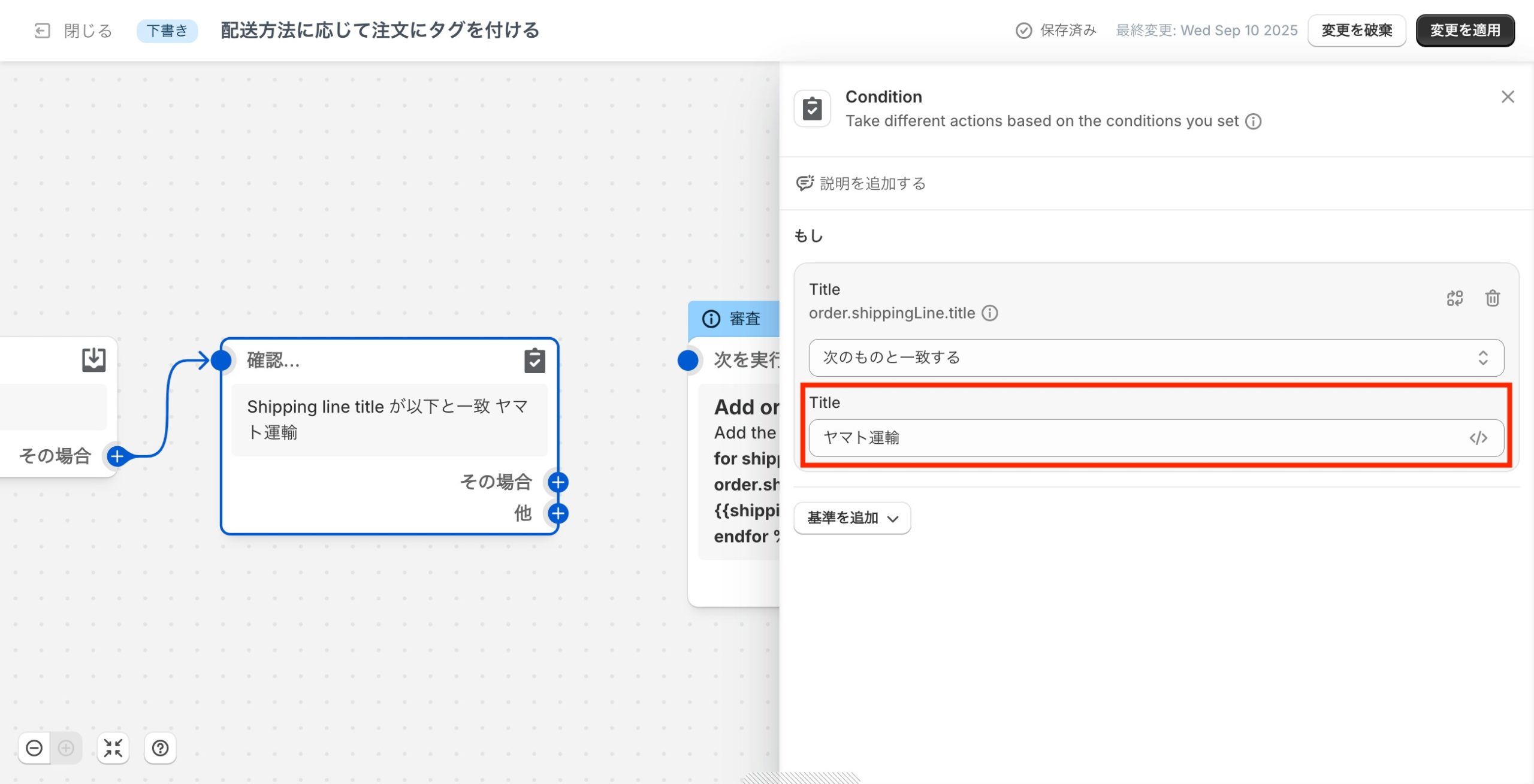
ここに配送方法ごとの分岐を作っていきます。
例)条件:「Shipping Line Title が ヤマト運輸 と等しい」
条件の「その場合」からアクションに紐づけます。ドラッグ&ドロップでつなげることができます。
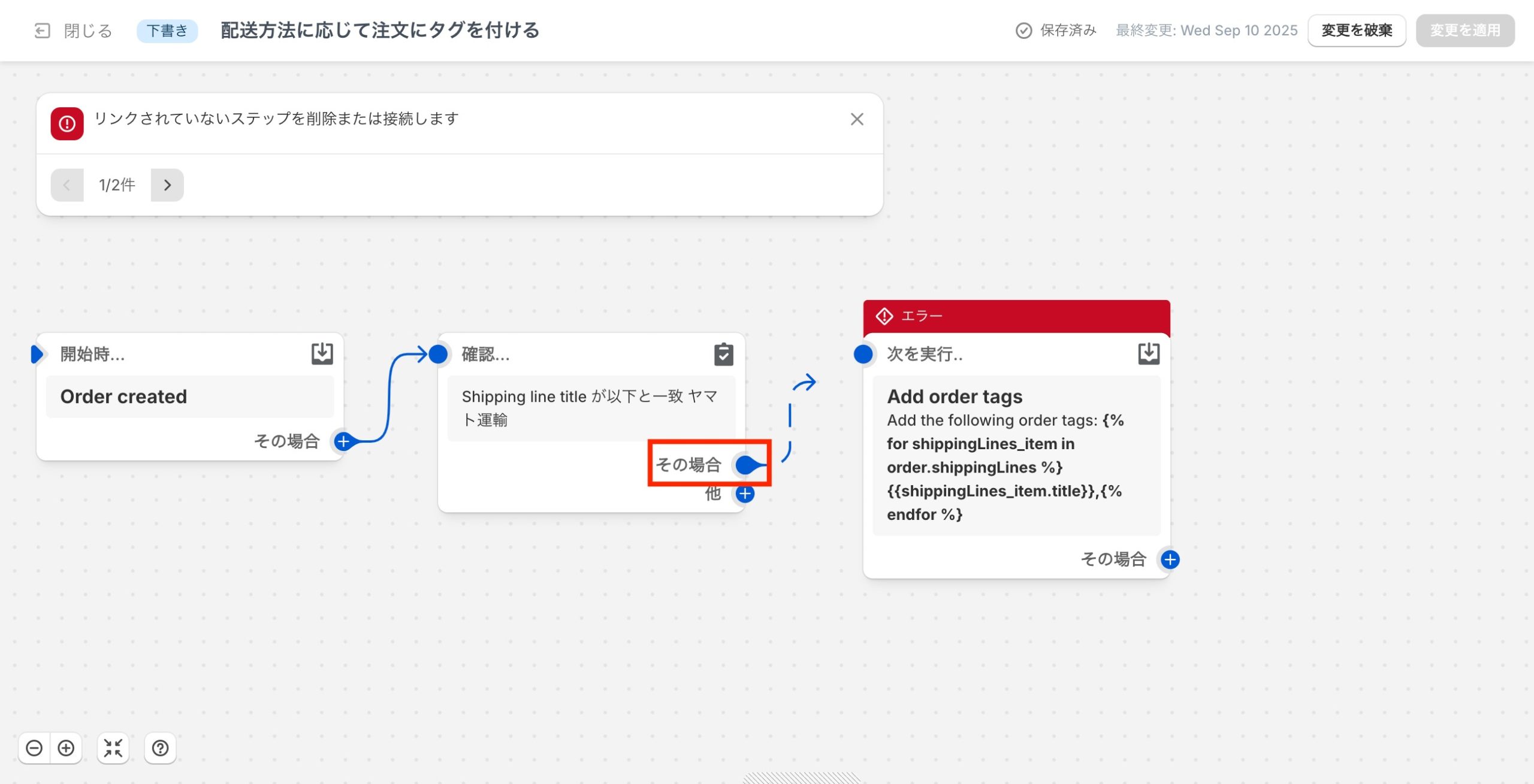
続いてアクションでは、テンプレートで入っているLiquidコードは削除します。
Liquid で if文の条件分岐をして変換する方法もありますが、今回はLiquid を使わない方法を紹介します。
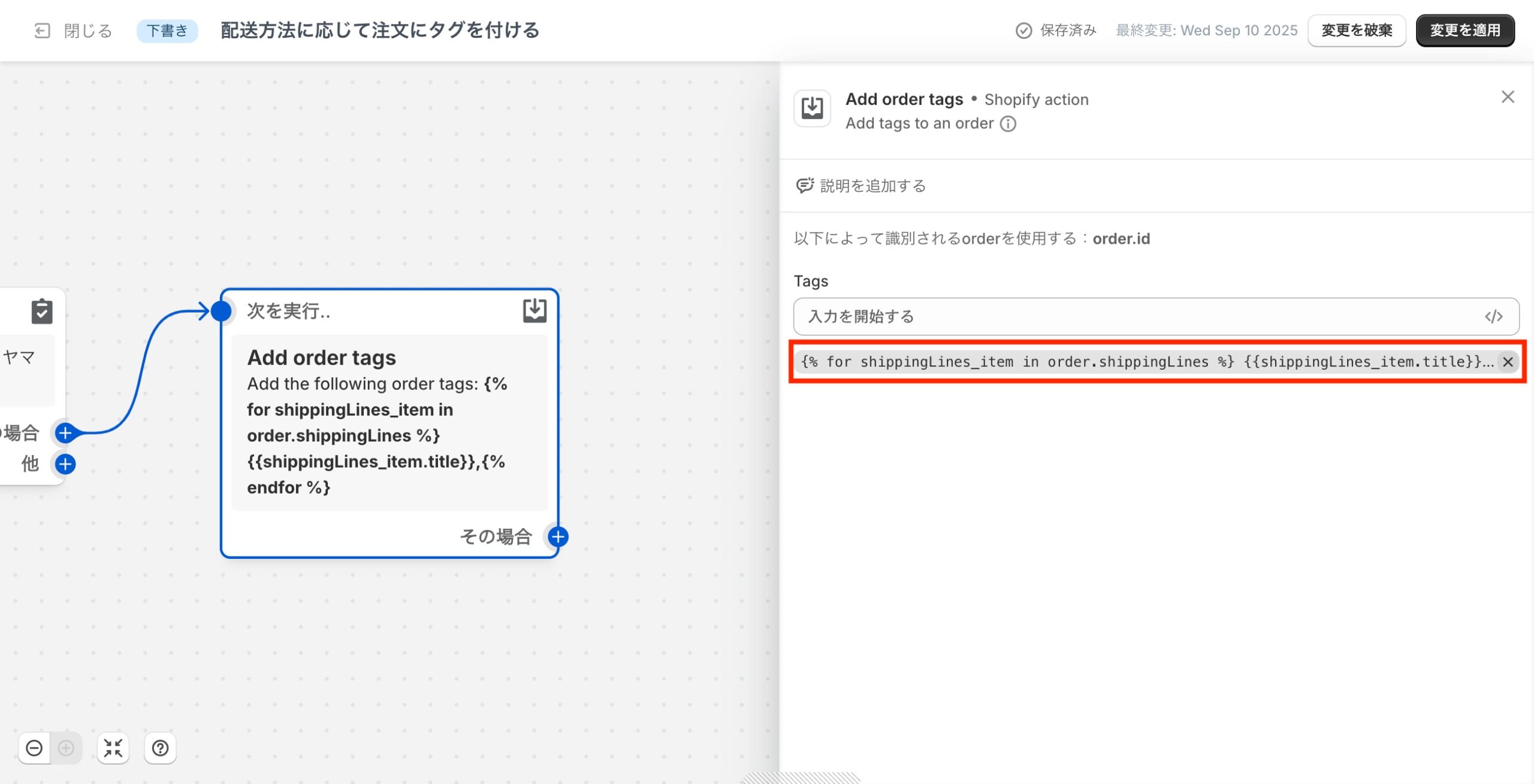
「Tags」のところで設定したいタグをいれ、+ボタンで追加します。
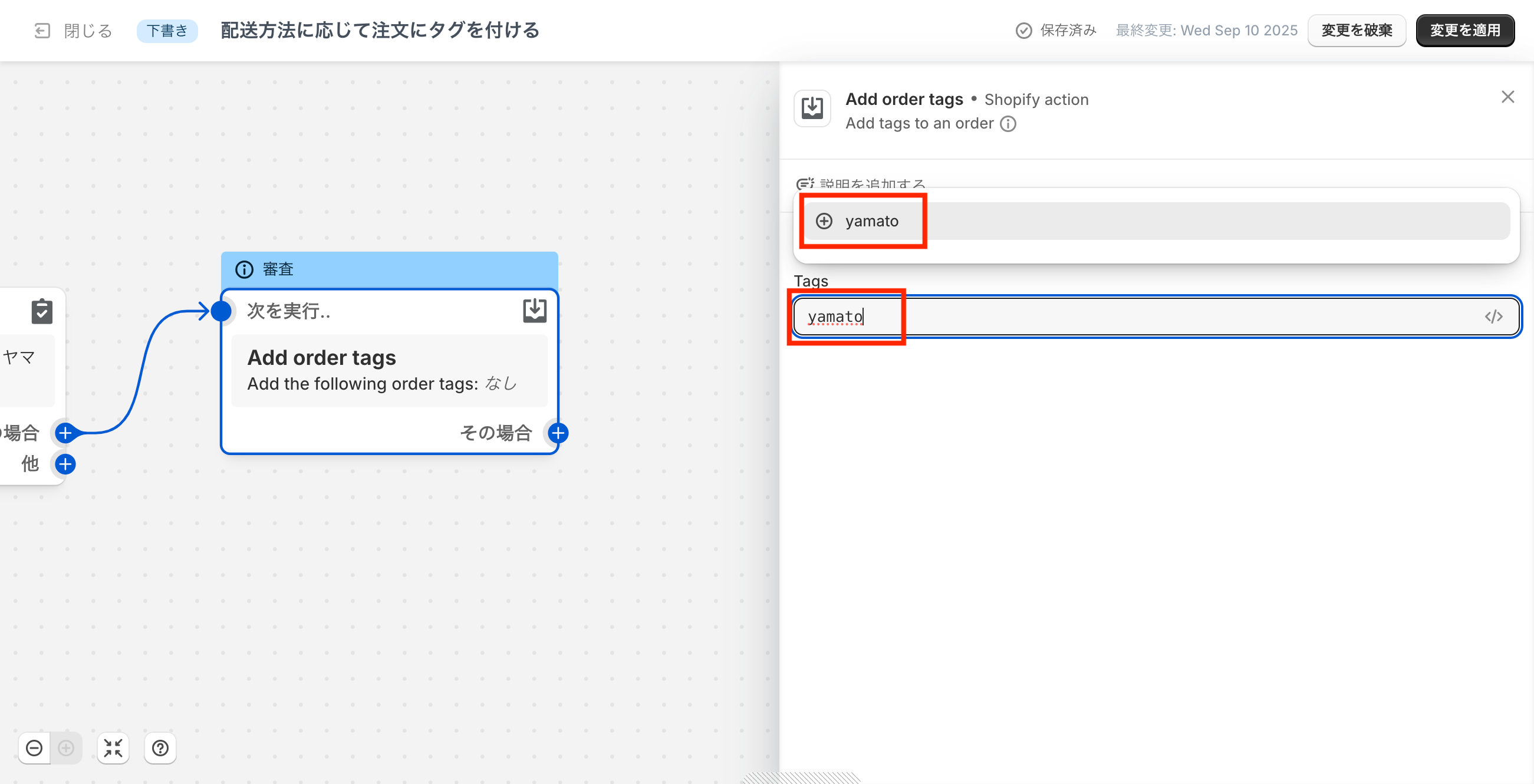
これで英字タグの設定は完了です。他に追加したい場合は、条件とそれに応じたアクションを増やしてきます。
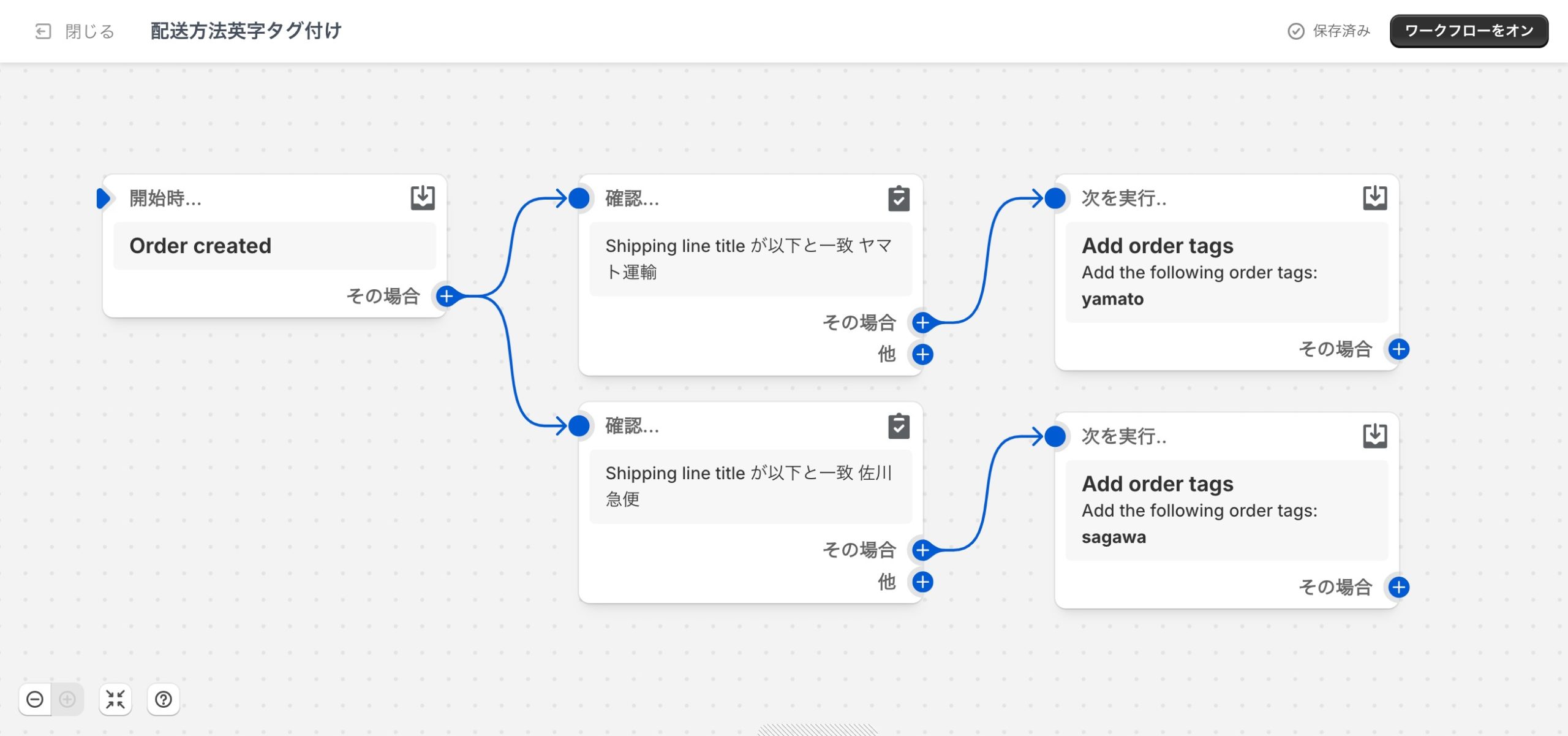
こちらの場合も有効化したあとに、テスト注文を作成し、タグが正しく付与されるか確認しましょう。
活用シナリオ
「配送方法に応じて注文にタグを付ける」テンプレートは、単なるタグ管理にとどまらず、物流・顧客対応・分析などさまざまな場面で活用できます。以下では具体的なシナリオを紹介します。
配送業者ごとの仕分け
ワークフローを利用して、配送方法ごとに自動で「yamato」「sagawa」「japanpost」などのタグを付与。管理画面で「タグ=yamato」だけを抽出すれば、ヤマト便で送るべき注文を一括で確認できます。
配送料無料注文の判別
「配送方法=送料無料」の条件で「free_shipping」タグを付与。そのタグを使えば、売上分析やマーケティング施策の効果測定にも役立てることができます。
海外配送の可視化
「配送方法=DHL/FedEx/EMS」など海外配送を判定する条件を作り、「overseas」タグを付与。タグ付きの注文をフィルタリングすれば、海外配送チームが担当すべき注文だけをすぐに抽出可能。
物流システムとの連携
「配送方法に応じて注文にタグを付ける」テンプレートでタグを付与し、そのタグをトリガーとして外部システムに注文データを連携。例えば「yamato」タグの注文だけをヤマト連携用CSVに出力し、自動でWMSに取り込むよう設定できます。
応用テクニック
複数タグの同時付与
配送方法に応じて1つのタグだけでなく、複数のタグを同時に付与することも可能です。
例えば「ヤマト運輸」を選んだ注文に対しては「yamato」という配送業者識別用のタグと、「domestic」という国内配送を示すタグを両方付与します。
こうすることで、タグの用途を管理目的と分析目的に分けて整理できます。
- 「yamato」:配送業者単位での仕分けや対応を効率化
- 「domestic」:海外配送との比較分析やレポート作成に活用
このように複数タグを使い分けることで、データ分析や業務運用の幅が広がります。
注文金額や商品カテゴリとの組み合わせ
配送方法タグは、条件分岐を追加することでさらに精度の高い管理に使えます。
例えば以下のような複合条件を設定可能です。
- 条件例 1:「配送方法がヤマト運輸」かつ「注文金額が10,000円以上」→ 「premium_yamato」というタグを付与。このタグがあることで、高額注文かつヤマト便の配送を即座に識別でき、特別な梱包や優先出荷対応を自動化できます。
- 条件例 2:「配送方法がクール便」かつ「商品カテゴリが冷蔵食品」→ 「fresh_cool」というタグを付与。倉庫内での仕分けがスムーズになり、食品の鮮度管理に役立ちます。
こうした配送方法+注文条件の組み合わせは、標準的なタグ付けを一段階進化させる応用テクニックです。
タグ付与を基点にした後続ワークフロー
タグを付けるだけで終わらず、そのタグをトリガーにした後続のワークフローを構築できるのもShopify Flowの強みです。
例えば:
- 「海外配送」のタグが付与された注文 → スタッフにSlack通知を送る
- 「premium_yamato」のタグが付与された注文 → VIP顧客リストに自動追加
- 「fresh_cool」のタグが付与された注文 → 特定の倉庫チームにタスクを自動割り当て
このように、タグは単なるラベルではなく「次のアクションを動かすスイッチ」として活用できます。
結果的に、配送処理・顧客対応・社内連携までを一気通貫で自動化でき、運用効率が大幅に改善します。
導入時の注意点
便利なテンプレートですが、導入時にはいくつか注意が必要です。以下を押さえておけば失敗を防げます。
1. 配送方法名の表記揺れに注意
Flowは「配送方法名」をトリガー条件に使いますが、管理画面や外部アプリ連携によっては表記が微妙に異なる場合があります。
例:「お急ぎ便」と「お急ぎ便(翌日配達)」が別扱いになり、想定通りタグが付かないことがあります。
導入時は必ず、実際に注文が入ったときの配送方法名を確認しましょう。
2. タグの重複管理
同じ注文に複数のタグが付与されると、後から条件分岐を作るときに混乱することがあります。タグのネーミングルールをあらかじめ決めておくと、社内全体での運用がスムーズになります。例えば snake_case(例:free_shipping)か、kebab-case(例:free-shipping)などがあります。
3. 他アプリとの競合
配送アプリや在庫管理アプリも、独自にタグを付与するケースがあります。Flowによるタグと競合すると、想定外の挙動を引き起こす可能性があるので、導入前に他アプリの動作を調べておくことが大切です。
4. 運用ルールの周知
Flowのワークフローは自動で動くため、チーム内に「このタグは配送方法に基づいて付与される」というルールを共有しておかないと、現場で混乱することがあります。運用マニュアルに記載し、全員に理解してもらうことをおすすめします。
まとめ|Shopify Flowならドコドアへ

ドコドア やまだ
このブログでは、日々の制作現場で得た気づきやノウハウをを発信しています。
【主な技術スタック】 PHP / HTML / CSS / SCSS / JavaScript / WordPress / Shopify
また、SNSでもWeb制作に関する情報を発信中です。
X(旧Twitter) : https://x.com/docodoor_yamada
Instagram : https://www.instagram.com/docodoor_yamada/